
Se você é proprietário de um HomePod, certamente já está familiarizado com sua excelência na reprodução do Apple Music e no controle de dispositivos domésticos inteligentes através do HomeKit. No entanto, talvez você ainda não saiba que o HomePod também funciona excepcionalmente bem como viva-voz.
Sim, é isso mesmo! Você pode utilizar seu alto-falante inteligente da Apple para realizar chamadas telefônicas ou participar de conversas via FaceTime. A seguir, apresentaremos as etapas para efetuar e receber chamadas usando seu HomePod.
Requisitos para fazer, receber e transferir chamadas para seu HomePod
Crédito da imagem: Apple
Devido à profunda integração do HomePod com o ecossistema da Apple, você pode facilmente fazer, transferir e receber chamadas através do seu alto-falante inteligente com alguns toques ou um simples comando de voz. No entanto, é importante verificar algumas configurações antes de começar.
Primeiramente, certifique-se de que seu iPhone ou iPad esteja executando a versão mais recente do iOS. Caso necessite de ajuda para atualizar seu dispositivo, consulte nosso guia sobre como atualizar seu iPhone.

Além disso, como esperado, seu HomePod ou HomePod mini também deve estar com a versão mais recente do software. Você também precisará ativar as Solicitações Pessoais, que podem ser encontradas ao configurar o reconhecimento de voz no seu HomePod.
Por fim, é necessário estar próximo ao HomePod e ter o Wi-Fi e o Bluetooth ativados no seu dispositivo iOS caso opte por usar o Handoff. Com todos esses requisitos atendidos, você estará pronto para fazer chamadas telefônicas e FaceTime usando seu HomePod.
Como efetuar uma chamada telefônica ou FaceTime através do seu HomePod com a Siri
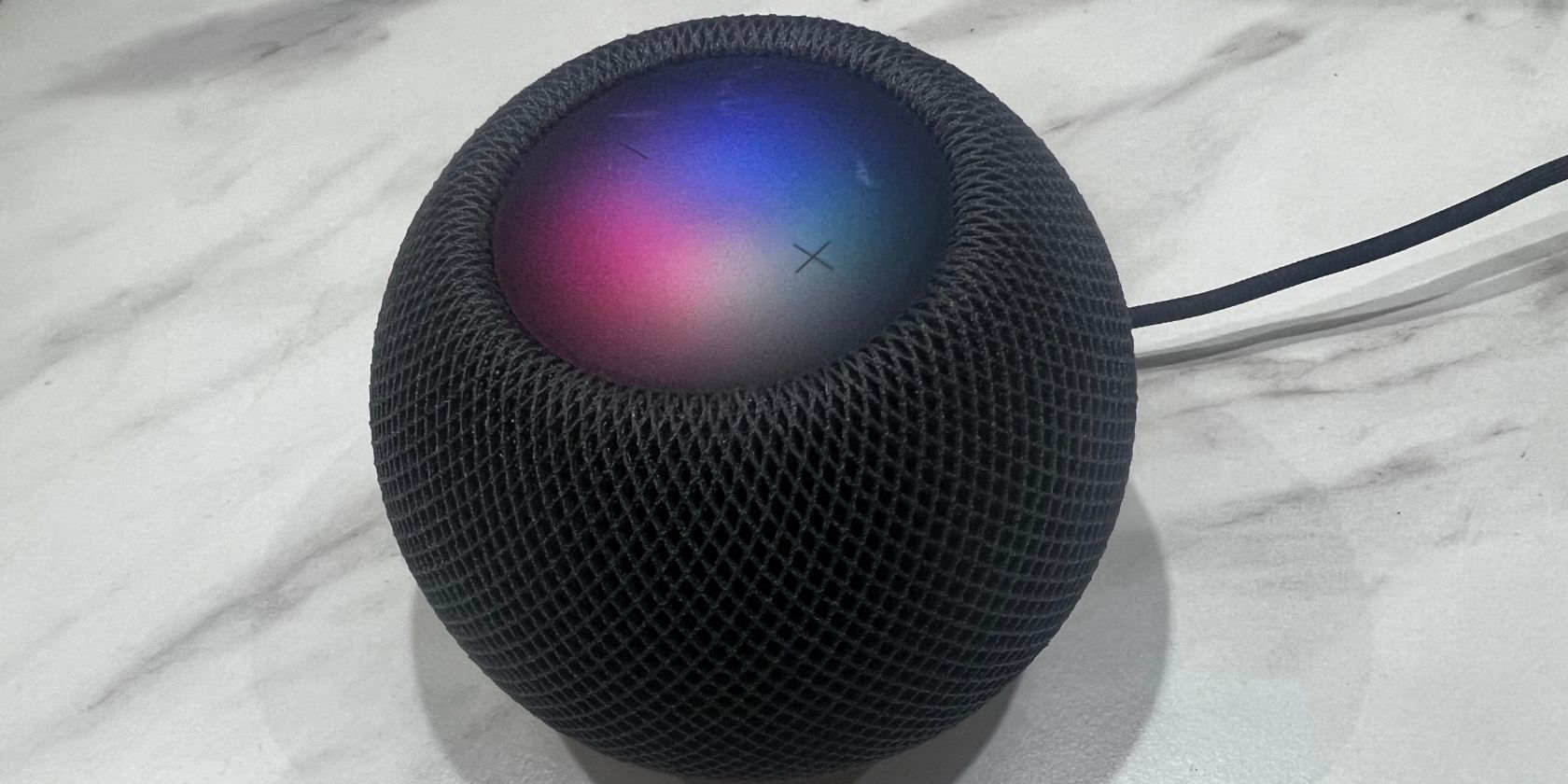
Embora o HomePod não possua um teclado numérico ou uma tela para exibir seus contatos, você ainda pode realizar chamadas utilizando a Siri. Essa é apenas uma das diversas funcionalidades da Siri em conjunto com o seu HomePod.
Basta dizer um comando como “E aí, Siri, ligue para a mamãe” para realizar uma ligação padrão usando seu HomePod. Você também pode iniciar uma chamada FaceTime dizendo: “E aí, Siri, FaceTime com a mamãe”. Ao utilizar qualquer um desses métodos, você saberá que a solicitação foi bem-sucedida quando as luzes de status do seu HomePod apresentarem um tom verde pulsante.
Se precisar ligar para alguém ou algum estabelecimento usando um número específico, basta dizer: “E aí, Siri, ligue para 555-555-5555”. Caso a chamada seja interrompida, você pode rapidamente ligar de volta com o comando: “E aí, Siri, disque novamente o último número”.
Ao finalizar a chamada, você pode dizer “E aí, Siri, desligue” ou “E aí, Siri, encerre a chamada”. Também é possível encerrar a chamada tocando na parte superior do HomePod ou utilizando seu telefone.
Como atender uma chamada telefônica ou FaceTime recebida
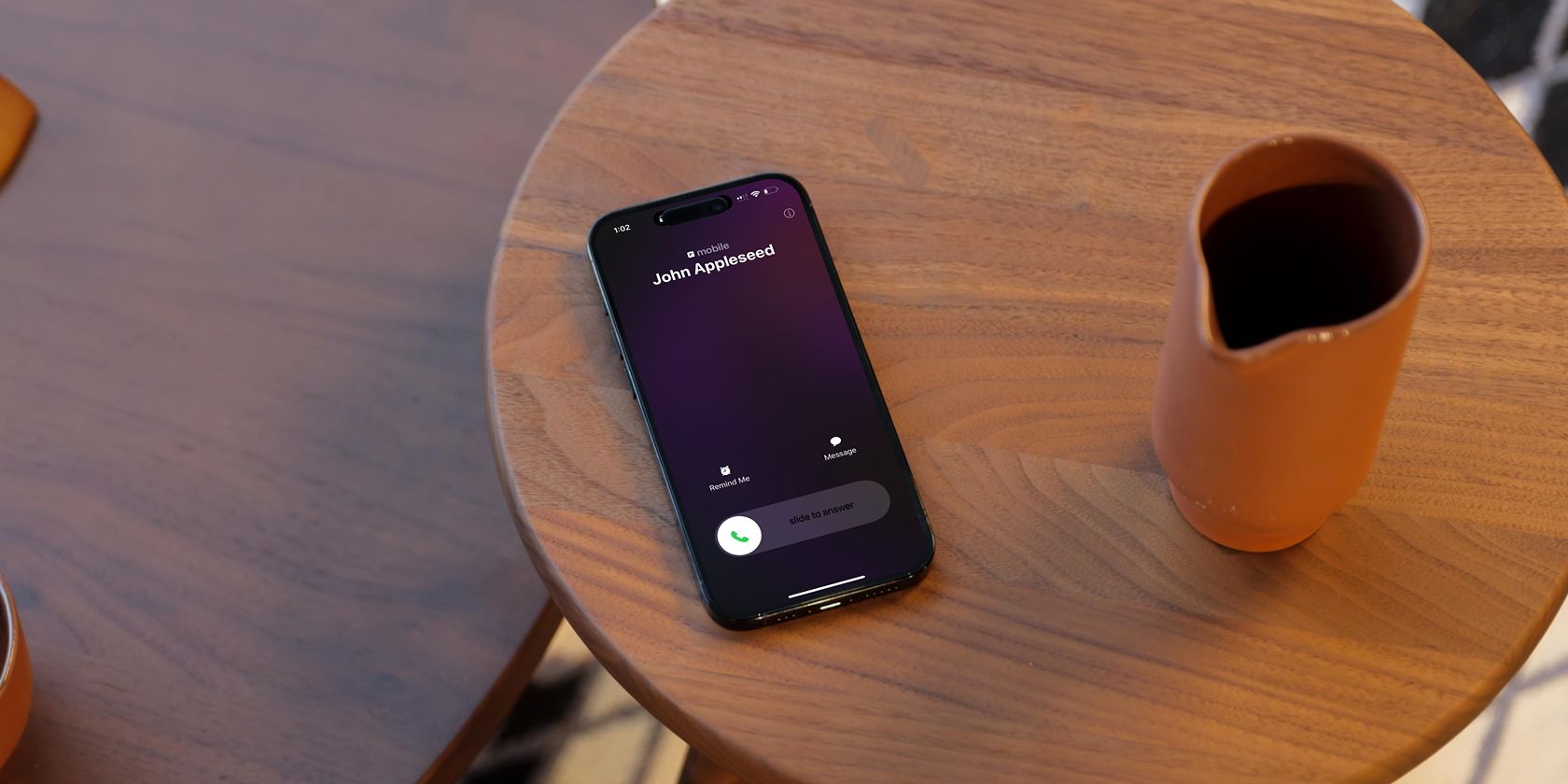
Da mesma forma que ao fazer chamadas, você pode usar a assistente virtual Siri da Apple para atender chamadas telefônicas e FaceTime. Enquanto seu dispositivo estiver tocando ou reproduzindo um som de notificação, diga “E aí, Siri, atenda a chamada” ou “E aí, Siri, atenda o telefone”.
Caso esteja distante demais para verificar a tela do seu iPhone ou iPad, você pode pedir à Siri para identificar quem está ligando antes de atender. Diga apenas: “E aí, Siri, quem está ligando”. Seu HomePod informará instantaneamente o nome, localização ou número de telefone de quem está ligando.
Como transferir uma chamada telefônica ou FaceTime em andamento
 Crédito da imagem: Apple
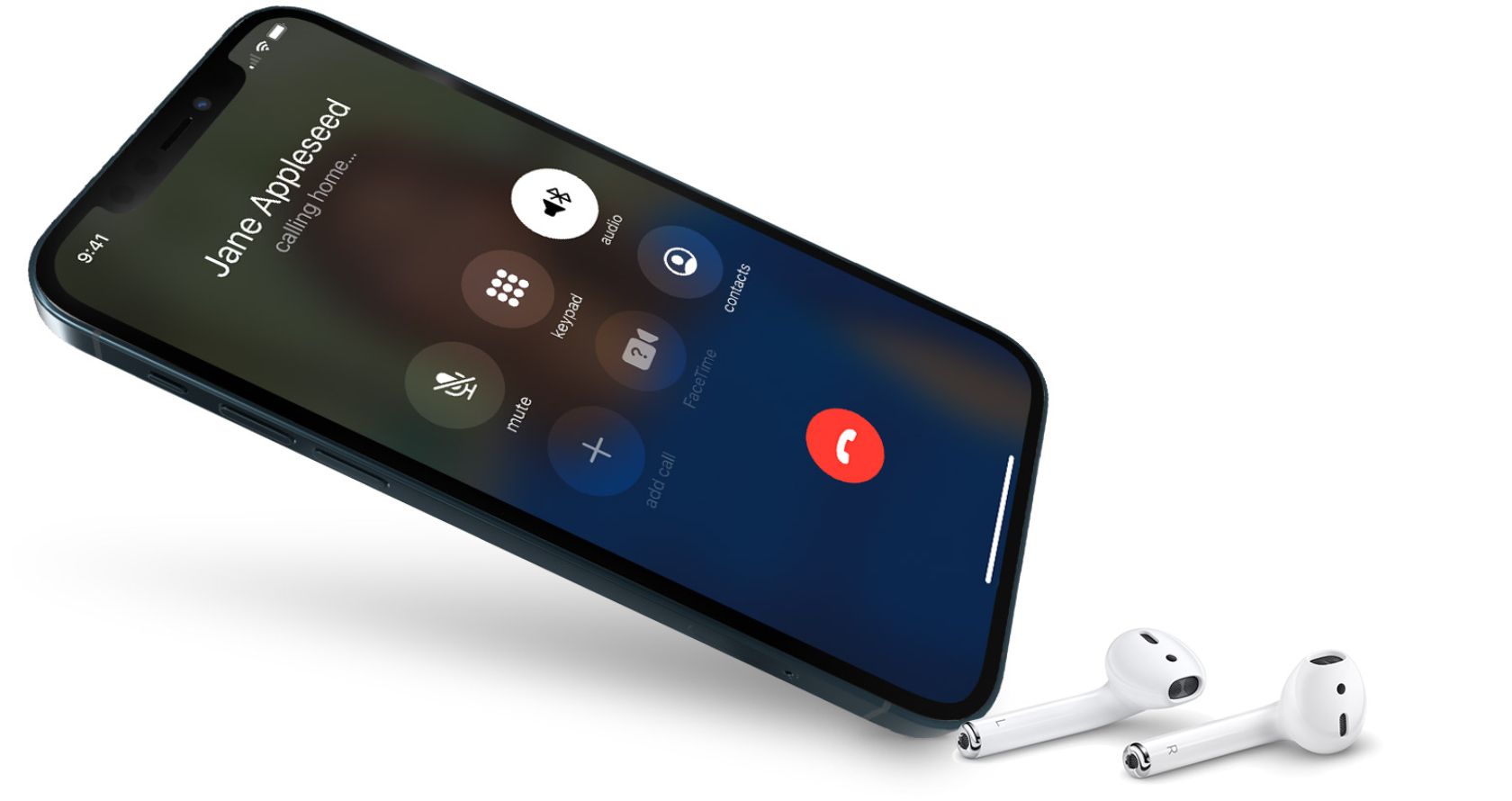
Se você já estiver em uma chamada telefônica ou conversando pelo FaceTime e decidir usar o viva-voz, pode facilmente fazer isso com alguns toques. Durante a chamada, toque em Áudio e, em seguida, selecione o nome do HomePod para onde deseja transferir.
Graças à funcionalidade do Handoff, você pode alternar facilmente entre o iPhone e o HomePod. Para iniciar o Handoff, posicione seu iPhone próximo à tela do HomePod e toque em Transferir para o HomePod.
Seu HomePod é o viva-voz ideal
Agora que você já sabe como utilizar seu HomePod como viva-voz, pode desfrutar de chamadas com mãos livres durante sua próxima reunião ou conversa com amigos.
O alto-falante inteligente da Apple também é excelente para incluir todos em sua casa durante conversas com familiares – após chamar a atenção deles utilizando o HomePod como um intercomunicador, é claro.