
Controle seu PC Linux à Distância com Unified Remote
Seu computador Linux está do outro lado da casa e você precisa pausar uma música, transferir um arquivo ou verificar algo na tela? Não se preocupe! Com o Unified Remote, você pode controlar seu PC Linux diretamente do seu smartphone.
O que é o Unified Remote?
O Unified Remote é uma ferramenta versátil que, combinada com um aplicativo para celular, permite manipular seu computador remotamente. Oferece uma variedade de funcionalidades, incluindo suporte para teclado e mouse, controle de mídia e até mesmo transferência de arquivos.
Instalação do Servidor Unified Remote no Linux
Ubuntu
O Unified Remote oferece suporte ao Ubuntu, mas não através de PPAs. Em vez disso, você deve baixar um arquivo DEB autônomo para instalar o software do servidor.
Abra o terminal e utilize o comando wget para obter a versão mais recente do Unified Remote:
wget https://www.unifiedremote.com/static/builds/server/linux-x64/745/urserver-3.6.0.745.deb
Para sistemas de 32 bits, utilize:
wget https://www.unifiedremote.com/static/builds/server/linux-x86/751/urserver-3.6.0.751.deb
Instale o pacote usando dpkg:
sudo dpkg -i urserver-3.6.0.745.deb
Debian
O Unified Remote também oferece suporte ao Debian, fornecendo um pacote binário para download. Para instalar, abra o terminal e execute:
wget https://www.unifiedremote.com/static/builds/server/linux-x64/745/urserver-3.6.0.745.deb
Para sistemas de 32 bits:
wget https://www.unifiedremote.com/static/builds/server/linux-x86/751/urserver-3.6.0.751.deb
Instale com o comando:
sudo dpkg -i urserver-3.6.0.745.deb
Arch Linux
Embora o site oficial não liste o Arch Linux, é possível instalar o Unified Remote usando o AUR (Arch User Repository). Siga os passos abaixo:
Nota: A instalação de pacotes do AUR pode exigir a instalação manual de dependências. Encontre-as aqui.
sudo pacman -S base-devel git
git clone https://aur.archlinux.org/packages/unified-remote-server/

cd unified-remote-server
makepkg -si
Fedora
O Unified Remote suporta o Fedora através de um arquivo RPM. Baixe o arquivo RPM com wget e instale com dnf:
wget https://www.unifiedremote.com/static/builds/server/linux-x64/745/urserver-3.6.0.745.rpm
Para sistemas de 32 bits:
wget https://www.unifiedremote.com/static/builds/server/linux-x86/751/urserver-3.6.0.751.rpm
sudo dnf install -y urserver-3.6.0.745.rpm
OpenSUSE
O Unified Remote também disponibiliza um arquivo RPM para usuários do OpenSUSE. Utilize wget para baixar e zypper para instalar:
wget https://www.unifiedremote.com/static/builds/server/linux-x64/745/urserver-3.6.0.745.rpm
Para 32 bits:
wget https://www.unifiedremote.com/static/builds/server/linux-x86/751/urserver-3.6.0.751.rpm
sudo zypper install urserver-3.6.0.745.rpm
Linux Genérico
Para todas as outras distribuições Linux, o Unified Remote oferece um “arquivo portátil” que não requer instalação via gerenciador de pacotes. Basta baixar, extrair e executar o arquivo:
wget https://www.unifiedremote.com/static/builds/server/linux-x64/745/urserver-3.6.0.745.tar.gz
Para sistemas de 32 bits:
wget https://www.unifiedremote.com/static/builds/server/linux-x86/751/urserver-3.6.0.751.tar.gz
tar -xzvf urserver-3.6.0.745.tar.gz
./urserver
Aplicativo Móvel Unified Remote
A instalação do servidor no Linux é apenas o primeiro passo. Para concluir a configuração, você também precisa instalar o aplicativo móvel, disponível para iOS, Android e Windows Phone. Utilize os links abaixo para instalá-lo.
Após a instalação, abra o aplicativo e prepare-se para a configuração no seu PC Linux.
Configuração do Unified Remote
O processo de configuração é bastante simples. No seu PC Linux, procure por “Unified Remote” no iniciador de aplicativos e execute o servidor. Uma nova guia será aberta no seu navegador padrão, que servirá como seu painel de controle UR. Utilize esta guia para personalizar o funcionamento do serviço no seu PC.
Com o servidor em execução, retorne ao seu smartphone e conecte-se à mesma rede WiFi do PC. Abra o aplicativo e procure por um novo servidor.
Após alguns instantes, o aplicativo deverá se conectar automaticamente ao seu PC Linux.
Com a conexão estabelecida, o Unified Remote estará pronto para uso!
Utilizando o Unified Remote
O Unified Remote é intuitivo e oferece uma lista clara de opções. Tudo, desde “mouse/teclado” até “controles de mídia” e “transferência de arquivos”, estará acessível com um simples toque. Veja como utilizar cada recurso:
Entrada de Teclado/Mouse
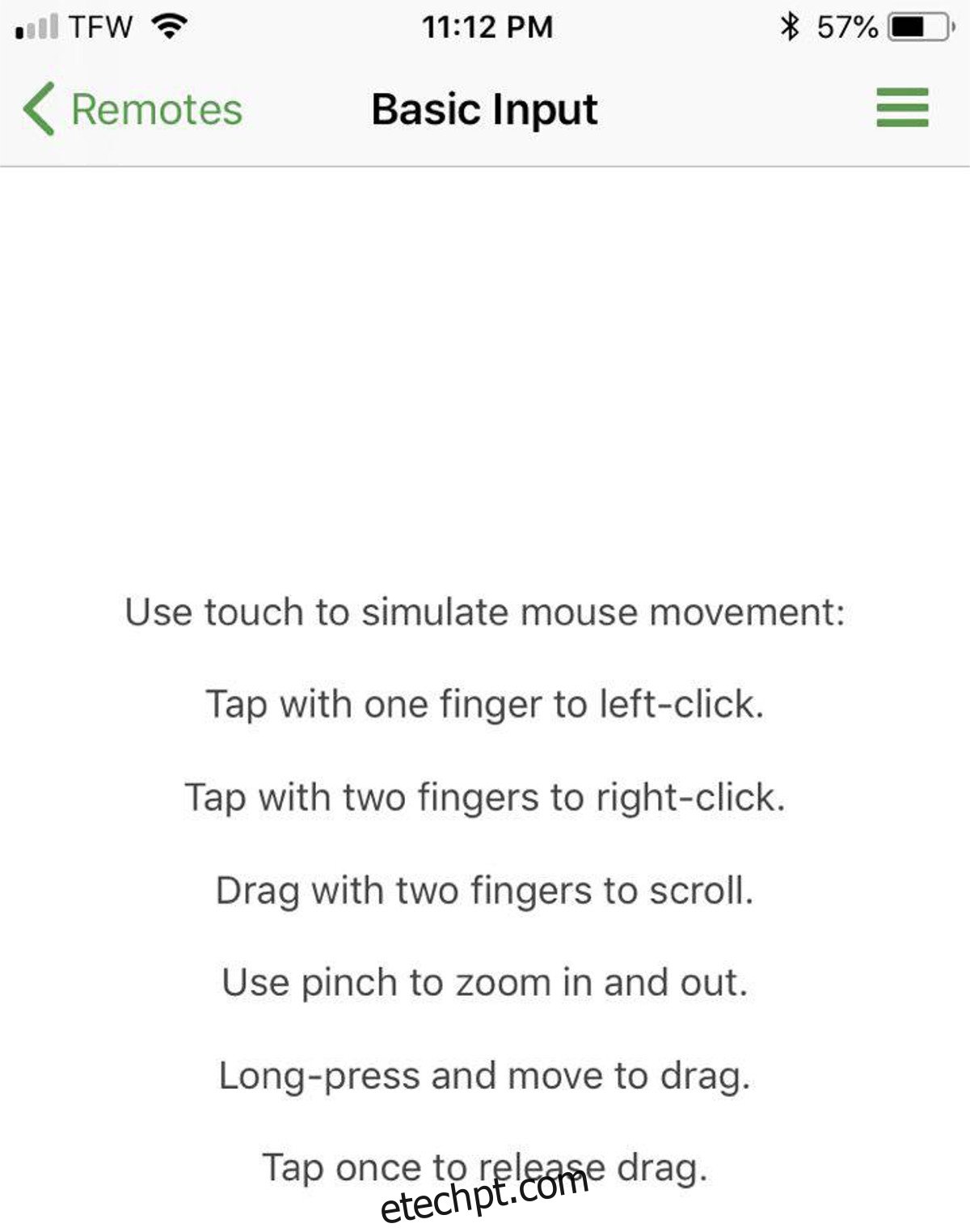
Para controlar o mouse do seu PC Linux, utilize a área de toque do aplicativo. Para abrir o teclado, toque no ícone correspondente.
Controles de Mídia
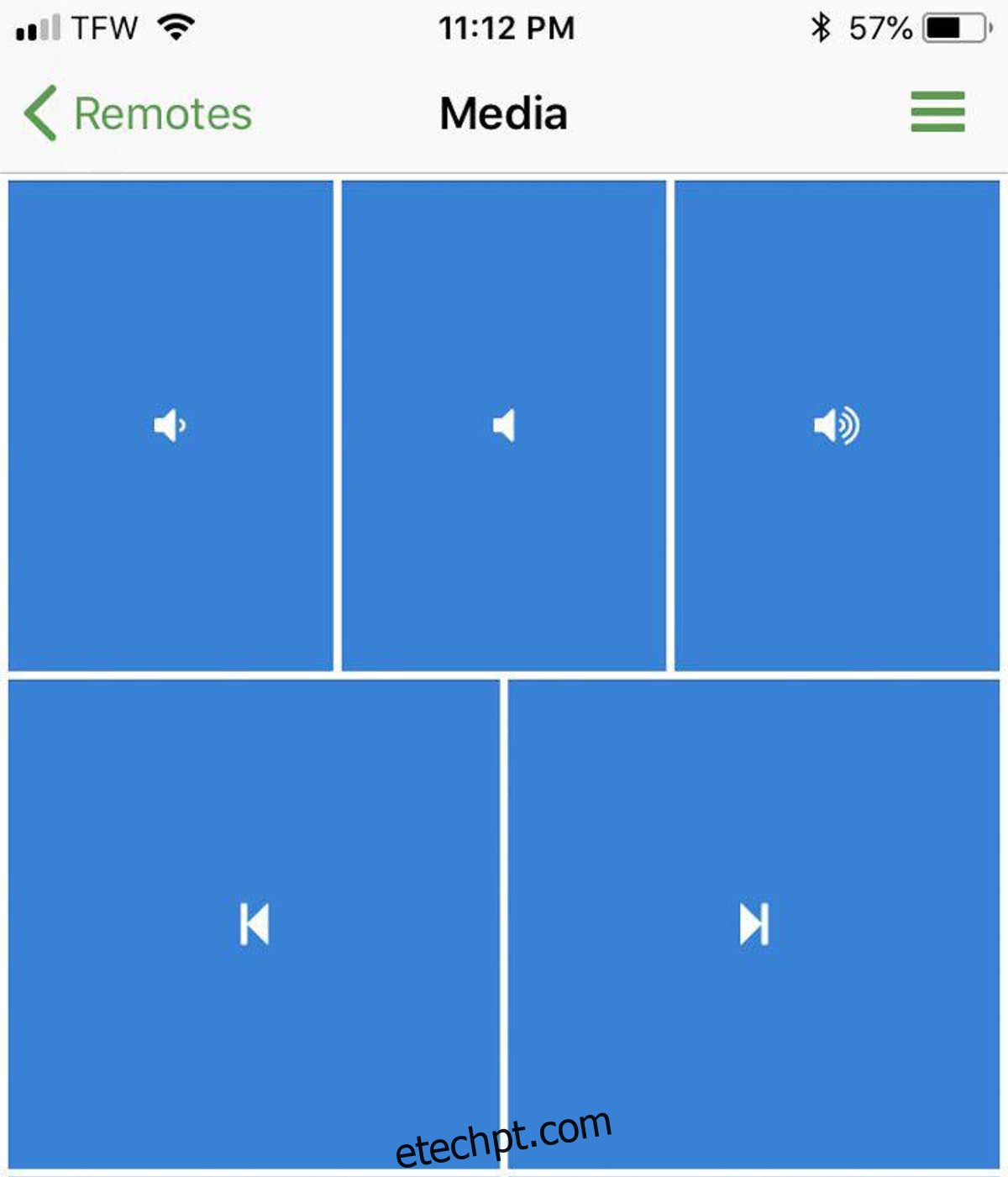
Para controlar a reprodução de mídia, selecione a opção “Mídia” no aplicativo. Os botões de controle aparecerão automaticamente. Utilize-os para pausar, ajustar o volume, pular músicas, etc.
Gerenciador de Arquivos
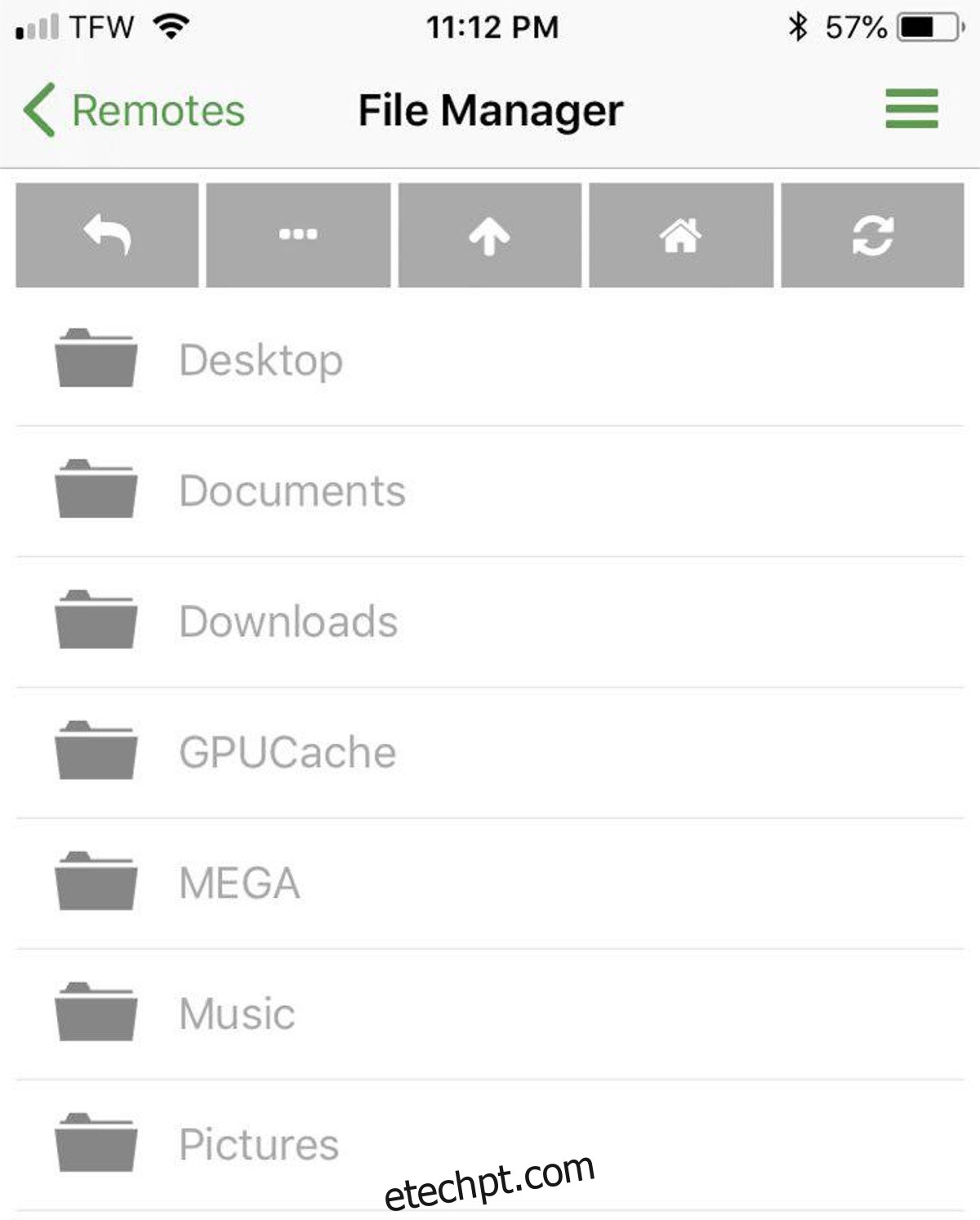
O “Gerenciador de Arquivos” é um dos recursos mais úteis do Unified Remote. Ele permite navegar remotamente no sistema de arquivos do seu PC e abrir arquivos. Para acessar, selecione “Gerenciador de Arquivos” e explore os diretórios. Toque em um arquivo para abri-lo no PC.