
No cotidiano de trabalho com um computador, surge frequentemente a necessidade de transferir dados e arquivos entre o PC e o smartphone. Essa troca de informações é essencial para o envio de e-mails e outras tarefas profissionais. Usuários de Windows, em particular, frequentemente consideram a conexão entre seus celulares e computadores.
O aplicativo “Seu Telefone” da Microsoft é uma solução interessante, permitindo conectar o celular ao Windows, mas muitas de suas funcionalidades são limitadas. Por isso, o KDE Connect surge como uma alternativa superior para integrar um dispositivo Android a um PC com Windows.
O que é o Projeto KDE Connect?
KDE Connect é um software originalmente desenvolvido para o sistema operacional Linux, que oferece diversas vantagens ao conectar um celular ao PC. Ele possibilita, por exemplo, receber notificações do celular no computador e monitorar a porcentagem da bateria do smartphone, entre outras funcionalidades. Embora o Linux não seja tão popular em algumas empresas, o KDE Connect foi recentemente adaptado para Windows, estando disponível em versão beta na Microsoft Store.
O KDE Connect é uma ferramenta valiosa para quem trabalha remotamente ou em constante movimento. A versão para Windows permite compartilhar arquivos, responder mensagens, monitorar o nível de bateria do celular, sincronizar notificações e executar várias outras tarefas diretamente do computador. Tudo isso é feito através do laptop, eliminando a necessidade de verificar o celular constantemente.
Além dos recursos já mencionados, o KDE Connect permite controlar o computador Windows por meio de comandos personalizados enviados remotamente do celular Android. E não para por aí: o software também facilita o controle da música que está sendo reproduzida no computador, permitindo iniciar, pausar e pular faixas usando o celular.
Como Baixar e Instalar o Aplicativo KDE Connect?
Para Windows
A Microsoft Store agora oferece o aplicativo KDE Connect. Para instalá-lo, basta procurar por “KDE Connect” na loja e clicar em “Obter” (ou “Instalar”) no canto superior direito da tela.
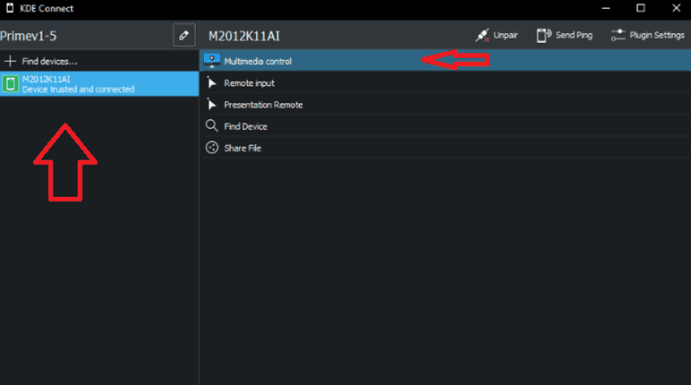
Após a instalação do software KDE Connect no seu laptop, diversas opções ficarão disponíveis, como ilustrado na imagem a seguir.
Para Android
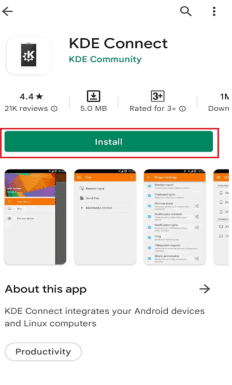
Usuários de Android devem acessar a Play Store em seus celulares, pesquisar por KDE Connect e clicar no botão “Instalar”.
Para conectar um celular Android a um PC com Windows, é necessário que ambos os dispositivos estejam conectados à mesma rede Wi-Fi. Recomenda-se também emparelhar o celular Android com o Windows via Bluetooth, a fim de garantir o pleno funcionamento de todas as funcionalidades do KDE Connect.
Ao utilizar o software, você poderá explorar diversos recursos que facilitarão suas tarefas do dia a dia.
Após a conexão entre o celular Android e o PC Windows através do KDE Connect, será possível realizar diversas ações, como:
- Compartilhar arquivos e links entre os dispositivos
- Enviar mensagens pelo computador
- Monitorar o nível de bateria do celular
- Controlar o computador remotamente através do celular
- Receber e responder notificações na área de trabalho do computador
- Fazer o celular tocar, caso o tenha perdido por perto
Opções Alternativas para Sincronizar seu Celular Android com o PC Windows
Existem outras formas de sincronizar seu celular Android com o PC Windows, como:
- Conexão via Bluetooth
- Conexão infravermelha (embora menos comum nos dias atuais)
- Conexão por cabo USB para transferência de arquivos
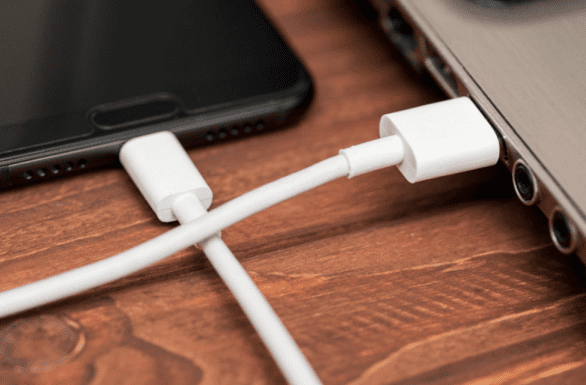
Essas alternativas diferem do KDE Connect por exigirem o uso de múltiplos aplicativos ou ferramentas para realizar tarefas distintas. O KDE Connect se destaca por unificar todos os recursos em um único lugar, oferecendo uma experiência mais integrada e eficiente.
Conclusão 💻📲
Para otimizar seu dia a dia, a instalação do KDE Connect no seu computador com Windows é uma excelente opção. Ele agiliza a transferência de arquivos do celular para o laptop e elimina a necessidade de instalar diversos programas para as mesmas finalidades.
Não perca tempo! Adquira o KDE Connect gratuitamente e simplifique suas tarefas diárias, organizando sua rotina profissional em uma única plataforma.
Gostou do artigo? Compartilhe com seus amigos e colegas!