
O Notion destaca-se como uma ferramenta de produtividade notável, ideal para criar anotações, organizar dados e armazenar diversos tipos de conteúdo escrito. Sua robustez permite gerenciar desde tarefas acadêmicas até a organização completa da vida pessoal.
Contudo, à medida que se avança no uso do Notion, construindo uma variedade de páginas, notas e até mesmo tabelas e bancos de dados, pode ser desafiador distinguir rapidamente os diferentes componentes do seu espaço de trabalho. Felizmente, o Notion oferece uma solução inteligente para isso: a adição de ícones ou emojis, que destacam visualmente as páginas umas das outras.
Como adicionar ícones às suas páginas no Notion
Para este guia, partiremos do pressuposto de que você já possui uma página ou um conjunto de páginas que deseja personalizar. Caso contrário, basta criar uma nova página clicando no botão “Nova página” ou “Adicionar uma página” na barra lateral do Notion. Se você já tem uma página que gostaria de alterar, clique no seu título para acessá-la.
Uma vez dentro da página, mova o cursor do mouse sobre o título. Três opções aparecerão acima do título.
Entre essas opções, clique no ícone “Adicionar”. Inicialmente, um emoji será selecionado aleatoriamente para aparecer acima do título da página, e um menu de seleção pop-up também será exibido.
Na parte superior do pop-up de seleção, você encontrará opções para emojis, ícones e imagens personalizadas. Por padrão, o menu de seleção se abrirá na seção “Emojis”, oferecendo diversas opções de emojis.
No entanto, nosso objetivo agora é adicionar um ícone. Portanto, dentre as três opções apresentadas, selecione “Ícones”. Uma variedade de ícones em tons de cinza surgirá onde antes eram mostrados os emojis.
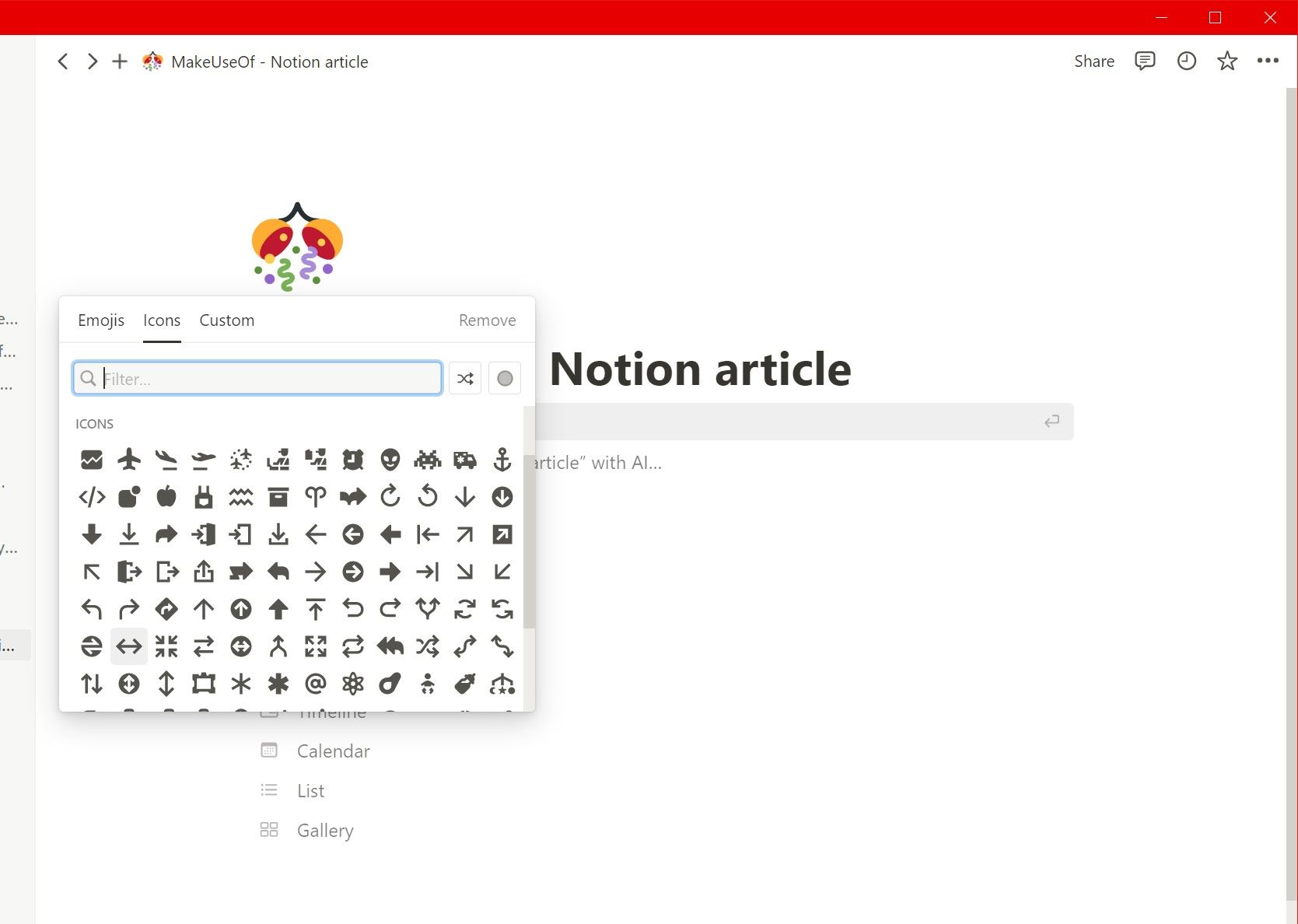
Há muitos ícones para escolher, e você pode dedicar algum tempo para explorá-los. Se você já tem algo específico em mente, pode usar a caixa de pesquisa “Filtrar…” e começar a digitar uma palavra-chave.
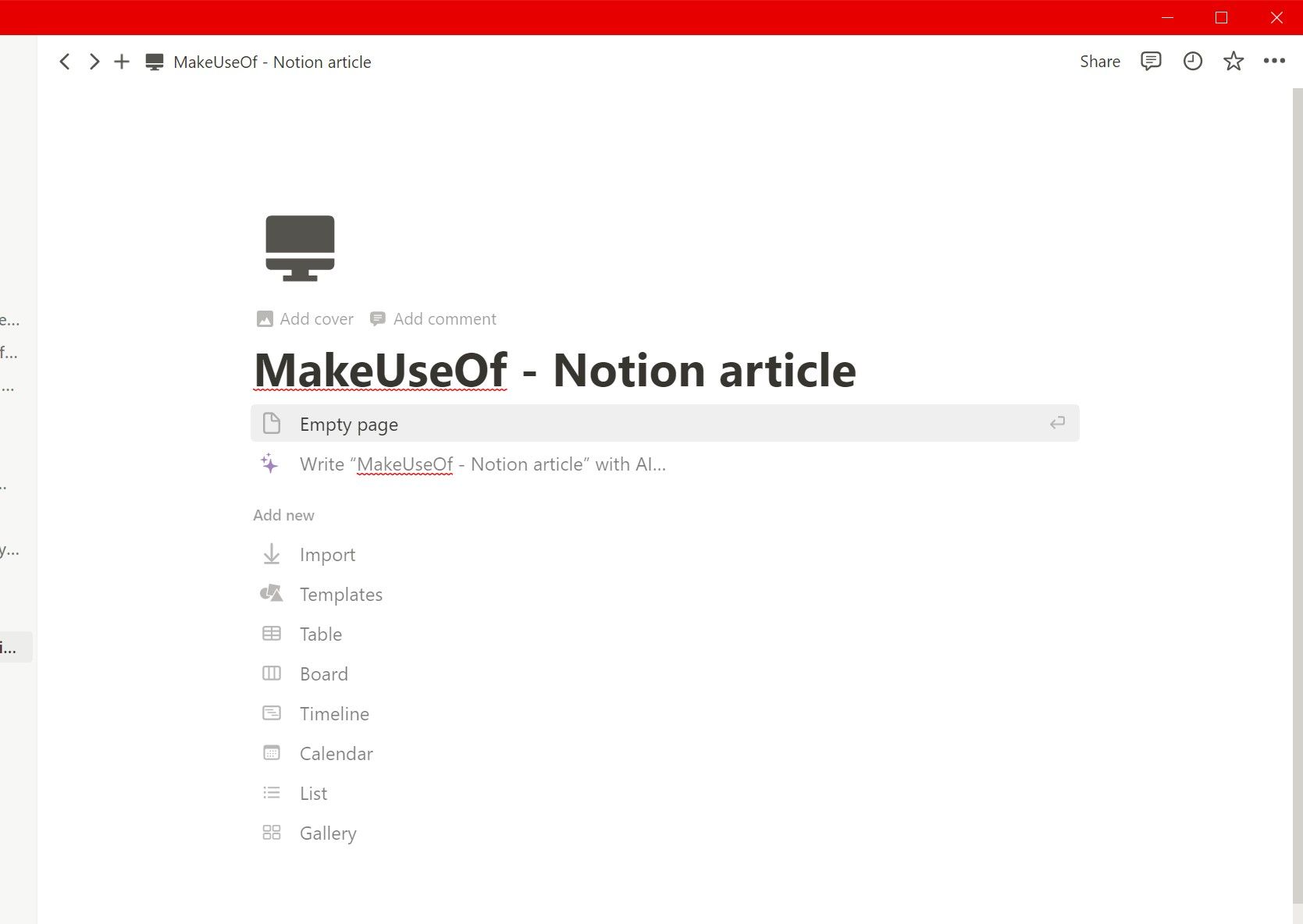
Ao encontrar um ícone que lhe agrade, clique nele para adicioná-lo à sua página. Neste exemplo, selecionamos o ícone “computador”, que se assemelha a um monitor de mesa.
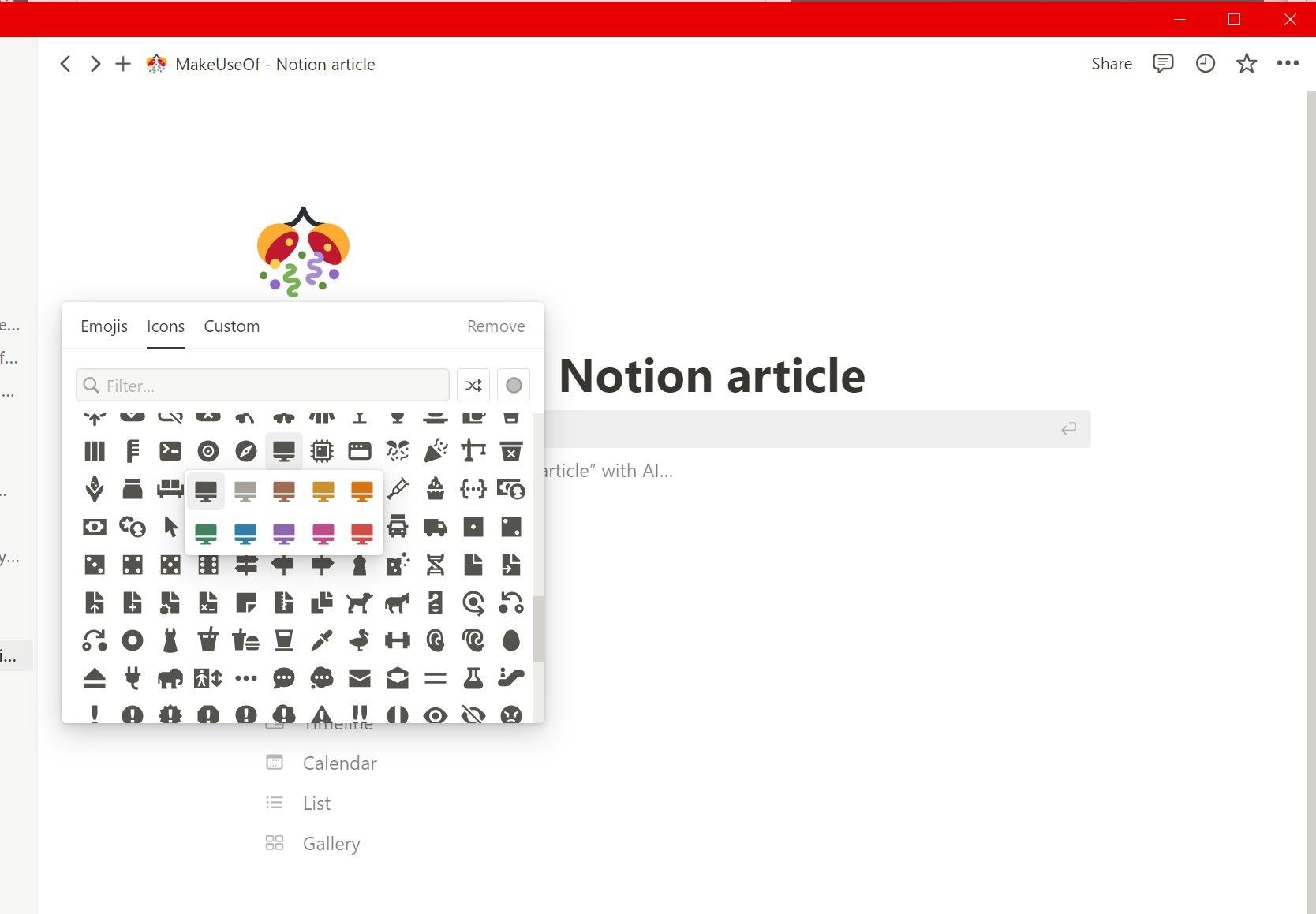
Antes de aplicar, um último pop-up surgirá, permitindo que você selecione a cor do ícone em uma paleta de dez opções. Escolha a cor desejada – para este exemplo, selecionamos o cinza escuro padrão – e o ícone aparecerá na parte superior da página, acima do título.
Você terá notado dois outros botões próximos à barra de pesquisa “Filtrar…”. O primeiro deles, ao lado da barra de pesquisa, é “Aleatório”, que adiciona um ícone de forma aleatória, de maneira semelhante ao que ocorreu quando abrimos o menu de seleção pela primeira vez. Você pode clicar em “Aleatório” repetidamente para visualizar diversos ícones disponíveis.
O segundo botão, à direita, é “Cor do ícone”, que permite definir a cor do ícone antes da seleção. O painel de seleção desse botão também contém uma opção para desativar o pop-up de seleção de cores ao clicar em um ícone.
Como adicionar emojis às suas páginas no Notion
Para adicionar um emoji à sua página, vamos acessar o mesmo menu, mas por um caminho diferente. Na barra lateral do Notion, você verá o título da sua página. À esquerda dele, há um ícone de uma folha de papel com um canto dobrado, que representa sua página.
A página pode aparecer em branco ou com linhas adicionais, dependendo se você já adicionou conteúdo. (É um indicador útil, mas não essencial para este guia.)
Ao passar o mouse sobre o ícone da página, você perceberá que ele se torna um botão com a inscrição “Alterar ícone”.
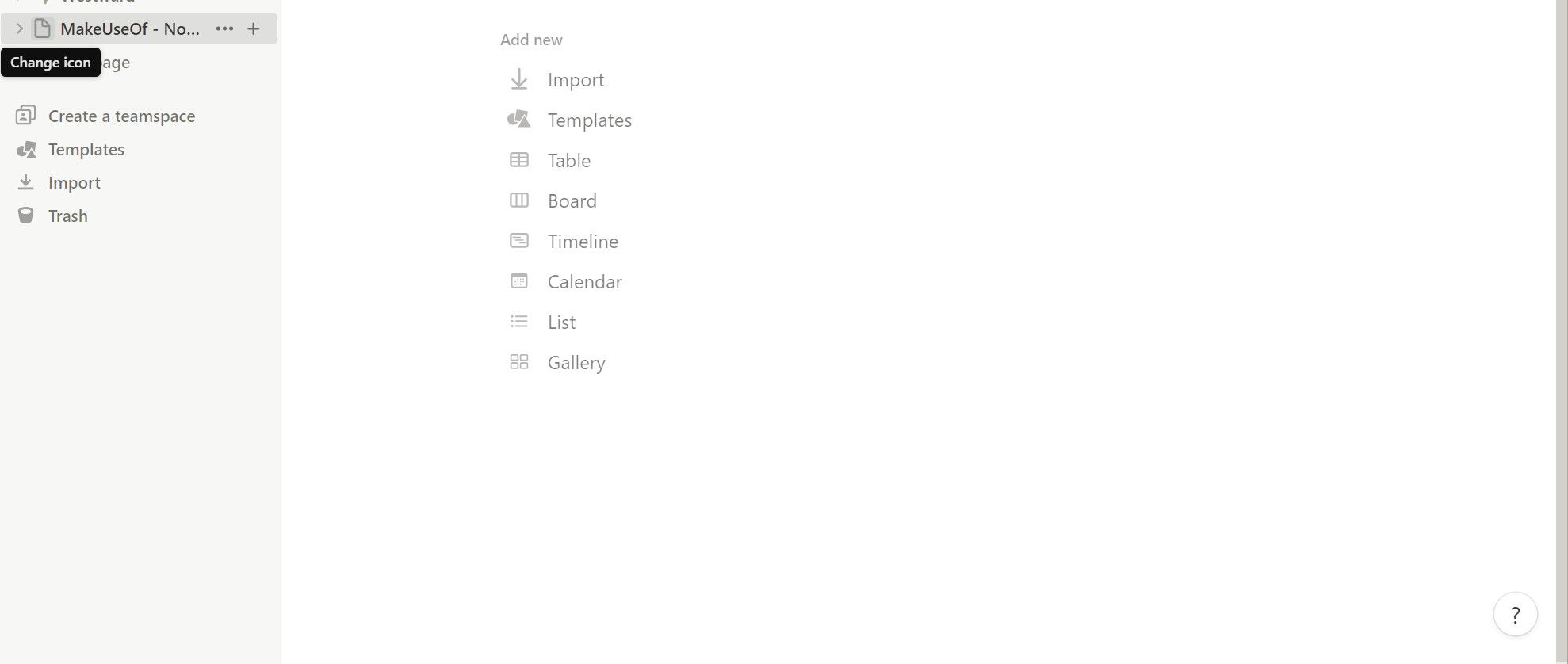
Ao clicar nele, você será direcionado para o menu de seleção para adicionar ícones ou emojis. A seção “Emojis” deve ser selecionada por padrão, mas você pode clicar no nome da seção caso não seja.
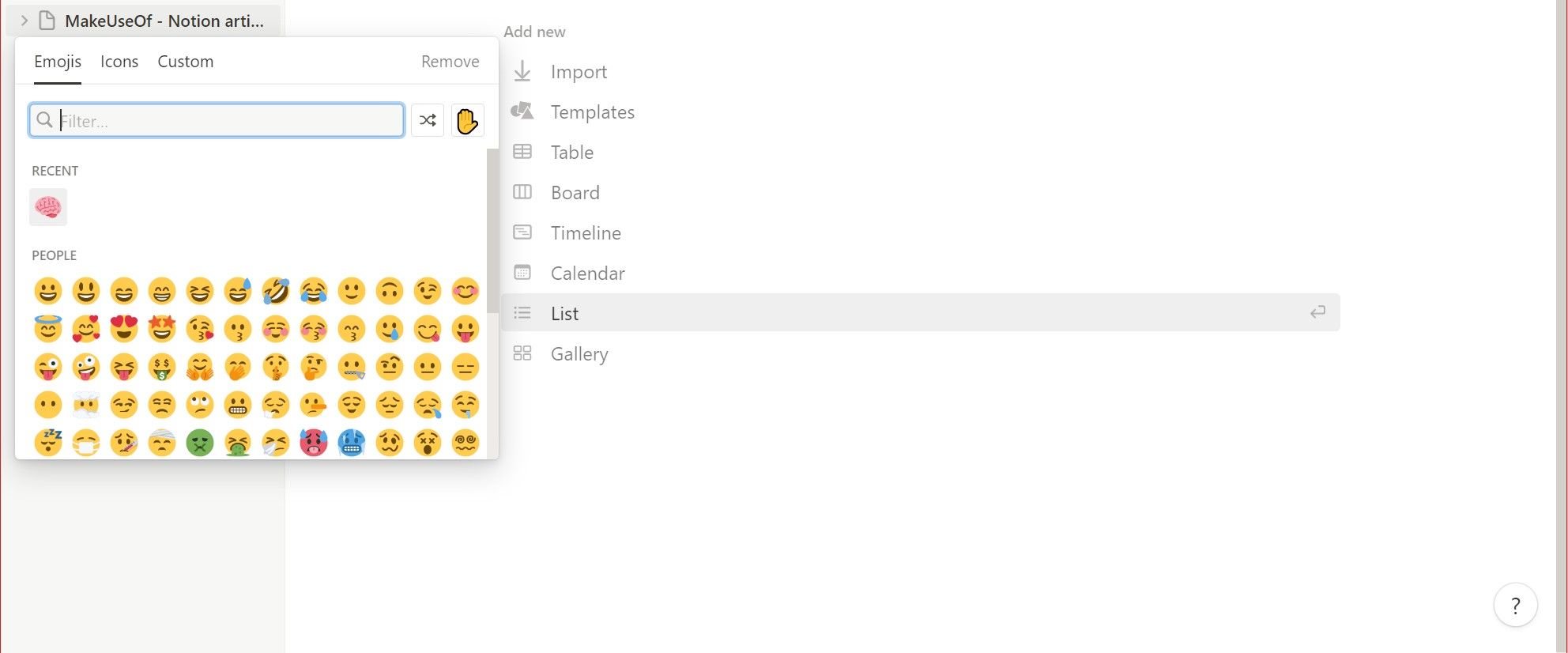
Assim como no menu “Ícones”, você pode percorrer as opções ou usar a barra de pesquisa “Filtrar…” para encontrar algo específico. Ao encontrar um emoji que lhe agrade, clique nele para adicioná-lo à sua página. Neste caso, escolhemos novamente um monitor de computador.
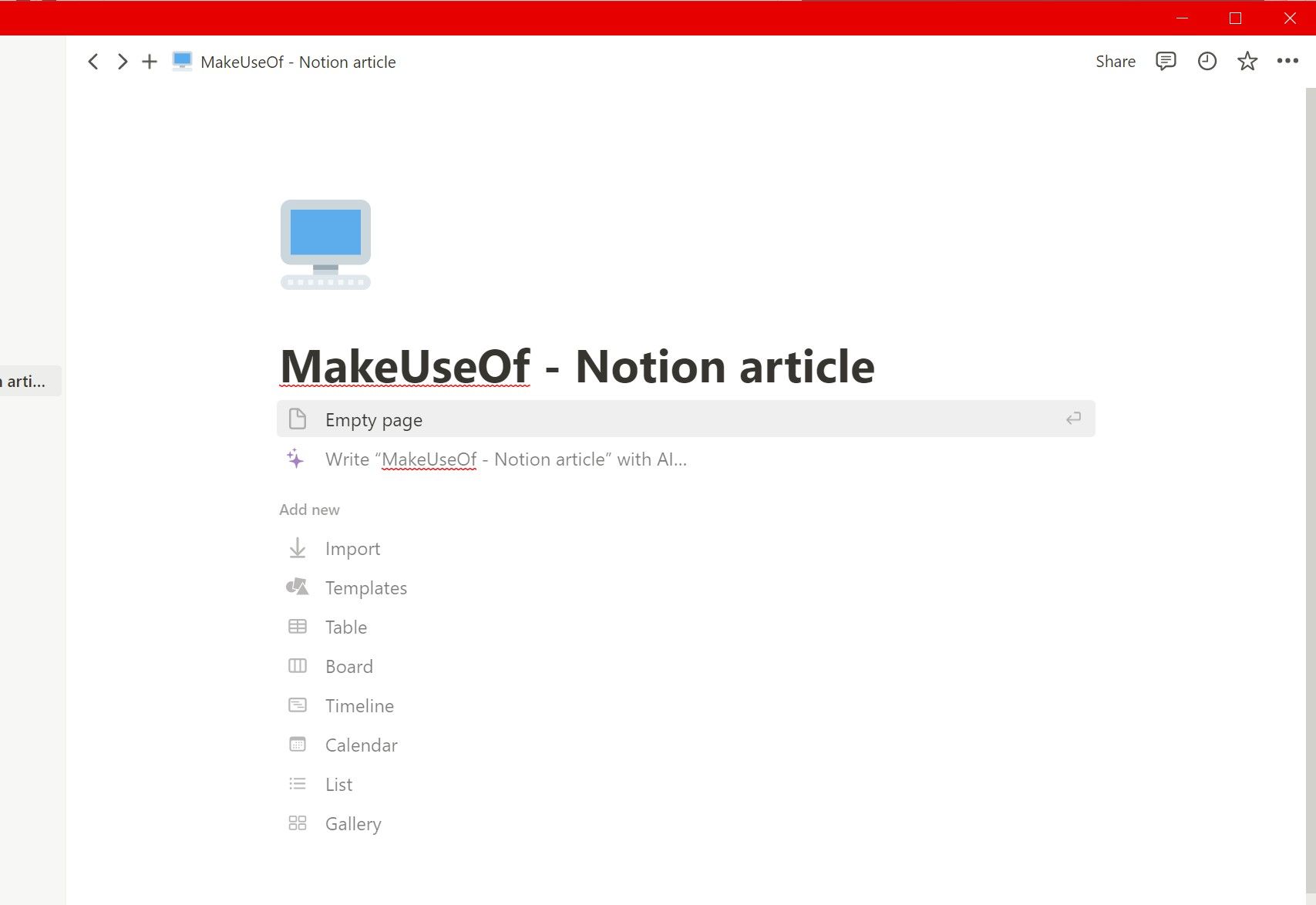
Você deve ter notado que, ao selecionar um emoji, ainda existem dois botões próximos à barra de pesquisa “Filtrar…”, mas um deles é diferente. “Aleatório” adiciona um emoji aleatório, como já vimos, mas o segundo botão é agora “Selecionar tom de pele”.
Este botão permite alterar o tom de pele de emojis humanos, como rostos, mãos e pessoas, entre o amarelo padrão e cinco tons de pele diferentes. Essa funcionalidade é similar à forma como você pode alterar o tom de pele de seus emojis em plataformas como Slack ou nas reações do Zoom.
Como alterar e remover ícones ou emojis de suas páginas no Notion
Se você deseja alterar o ícone ou emoji de uma página no Notion, comece clicando no ícone ou emoji atual da página, seja na barra lateral ao lado do título da página ou na própria página, acima do título. Isso abrirá o menu de seleção novamente, permitindo que você escolha um ícone ou emoji diferente, conforme descrito anteriormente.
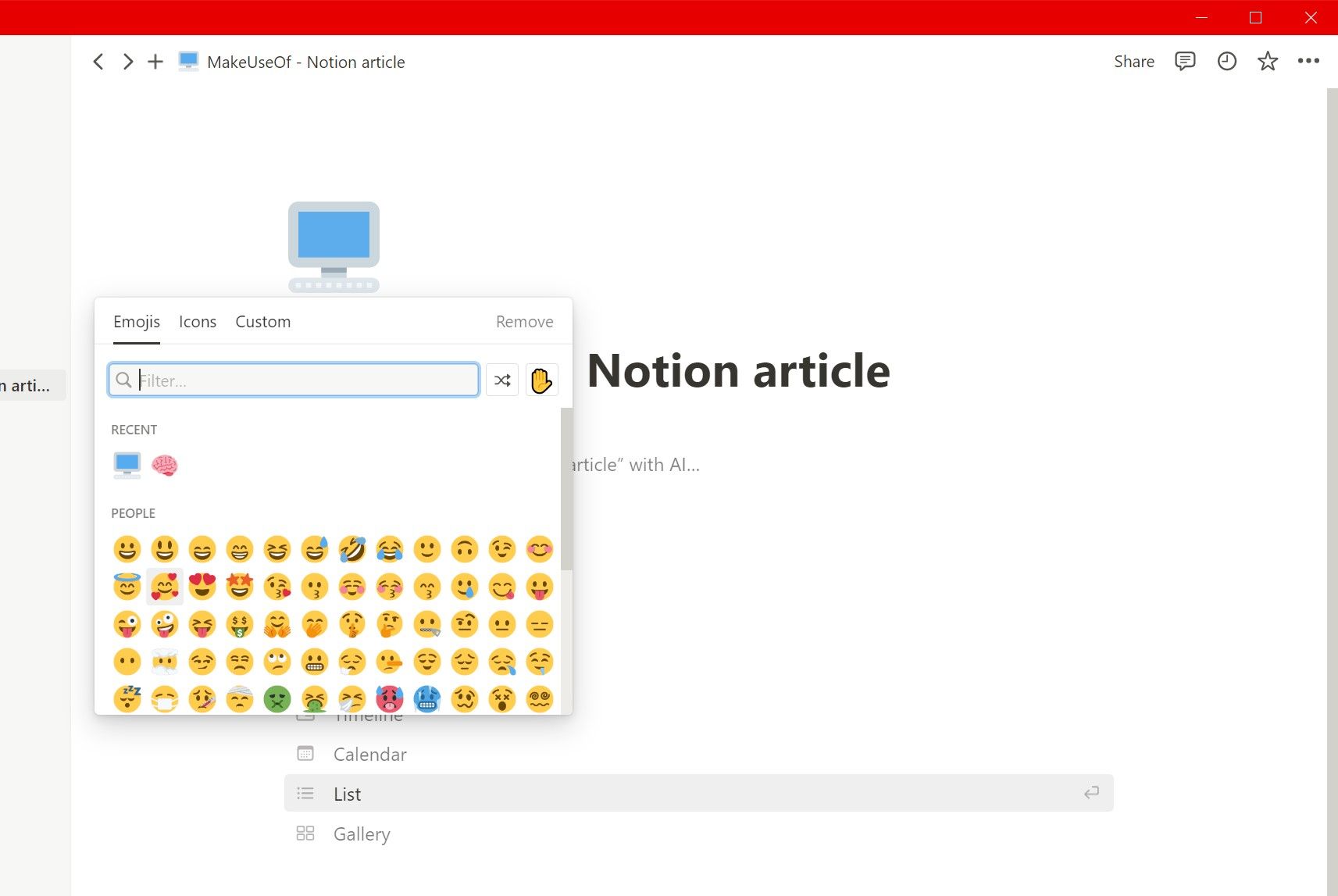
Caso você não deseje mais que nenhum emoji ou ícone represente sua página, clique no botão “Remover” no menu de seleção, acima dos botões “Aleatório” e “Selecionar tom de pele” ou “Cor do ícone”. Isso removerá o emoji da parte superior da página e alterará o ícone ao lado do título da página na barra lateral de volta para o ícone padrão de uma folha com o canto dobrado.
Organize com estilo no Notion
Emojis e ícones no Notion oferecem uma forma versátil e altamente visual de adicionar organização e clareza ao seu espaço de trabalho. Você pode utilizá-los para dividir suas páginas em seções ou tipos, facilitando a identificação. É possível criar um sistema baseado em ícones ou em código de cores para priorizar tarefas ou acompanhar o progresso rapidamente.
Além disso, você pode simplesmente usar ícones e emojis para tornar o uso do Notion mais divertido e personalizar a interface, que, em alguns casos, pode parecer um pouco minimalista. Independentemente da forma como você os utiliza, eles se tornarão uma adição valiosa e útil à sua experiência com o Notion.