
Cansado dos ícones de aplicativos tradicionais no seu iPhone ou iPad? Uma solução interessante é personalizá-los criando novos atalhos e, efetivamente, “substituindo” os visuais antigos. Esse truque é possível por meio do aplicativo Atalhos da Apple, que permite usar qualquer imagem como ícone.
Como Funciona a “Substituição” de Ícones?
É importante esclarecer que não há uma substituição direta do ícone original de um aplicativo no iPhone ou iPad. Em vez disso, o que fazemos é usar o aplicativo Atalhos para criar um atalho personalizado. Esse atalho, ao ser acionado, abrirá o aplicativo desejado e exibirá uma imagem customizada como ícone na tela inicial.
Essa técnica já é viável desde o iOS 12, quando o app Atalhos foi lançado, mas ganhou popularidade após o iOS 14, que introduziu a capacidade de ocultar ícones da tela inicial na Biblioteca de Apps.
Para usuários com iOS 12 ou 13 (ou iPadOS 12 ou 13), o processo é similar. Os ícones originais podem ser movidos para pastas, tirando-os do caminho.
Preparando a Imagem para o Ícone Personalizado
Antes de iniciar, escolha o aplicativo cujo ícone será “substituído” e prepare uma imagem que servirá como o novo ícone.
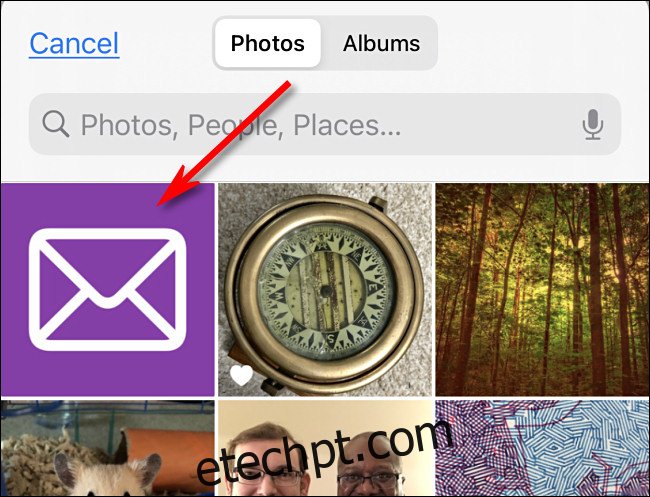
O ideal é que a imagem seja quadrada, com aproximadamente 512 x 512 pixels. O processo permite o corte de imagens para formatos quadrados, se necessário. Para exemplificar, foi criado um ícone roxo de e-mail com um envelope.
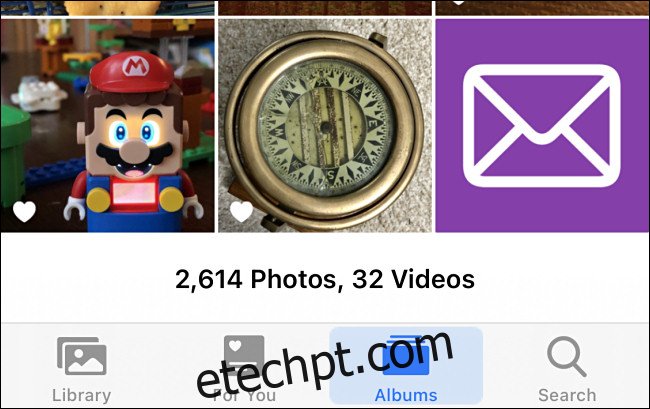
Você pode usar qualquer imagem ou foto da sua biblioteca, seja um design de ícone encontrado na internet ou um desenho criado por você transferido via AirDrop.
Passo a Passo para Personalizar Ícones no iPhone e iPad
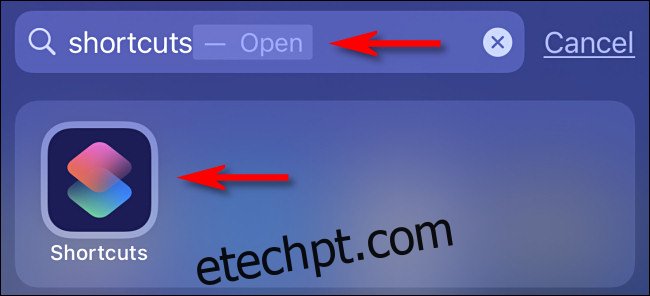
Abra o aplicativo “Atalhos”. Se não o encontrar, use a busca do Spotlight (deslize para baixo no meio da tela e digite “Atalhos”).
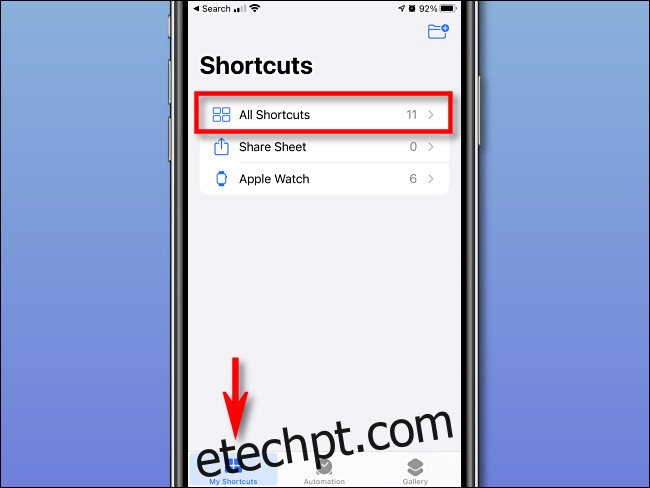
Na tela principal do app, selecione a aba “Meus Atalhos” e depois “Todos os Atalhos”.
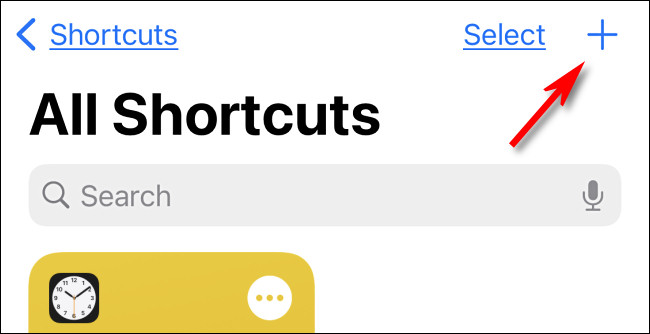
Na lista de atalhos, toque no botão “+”.
A tela “Novo Atalho” será exibida. Aqui, vamos adicionar uma ação que abrirá um aplicativo. Toque em “Adicionar Ação”.
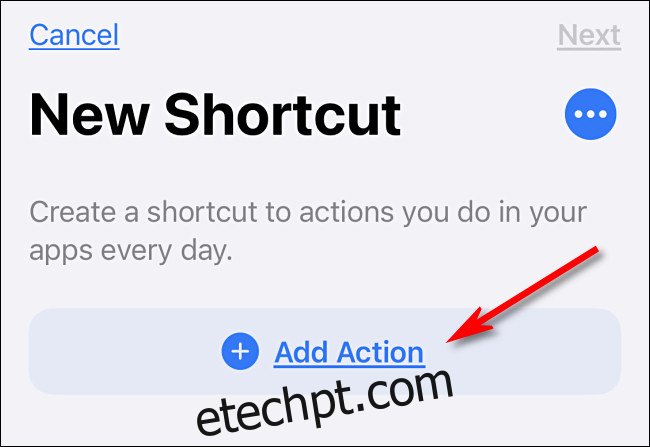
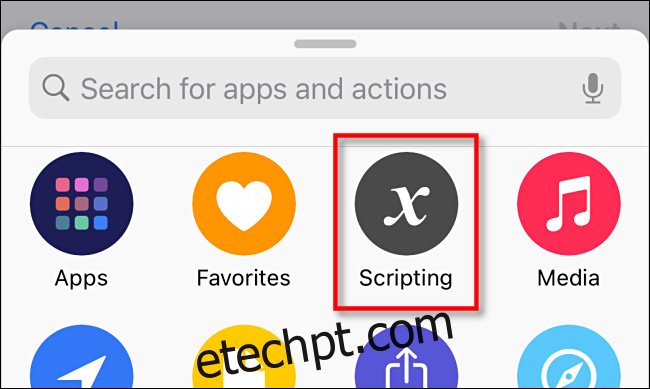
No menu de ações, escolha “Scripting”.
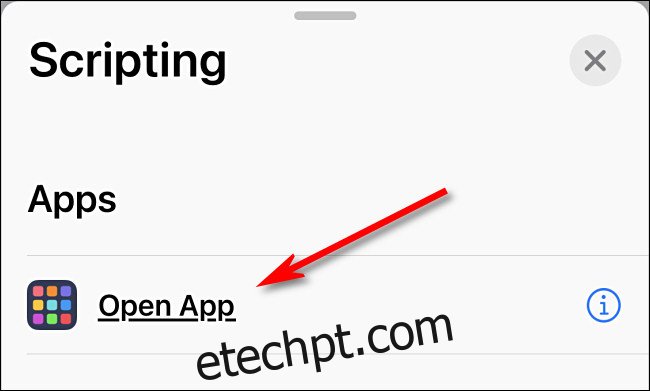
Em “Scripting”, selecione “Abrir Aplicativo”.
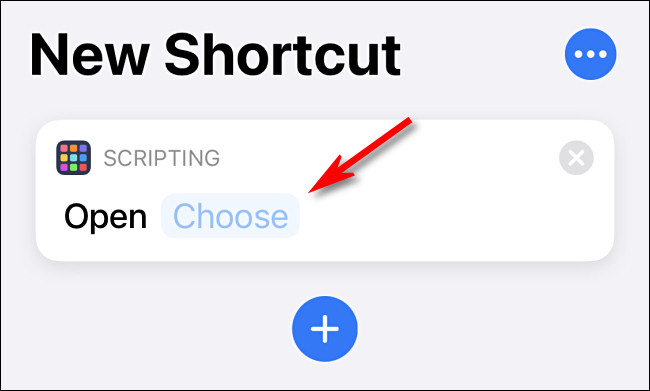
Na tela do novo atalho, localize a ação “Abrir Aplicativo” e toque em “Escolher”.
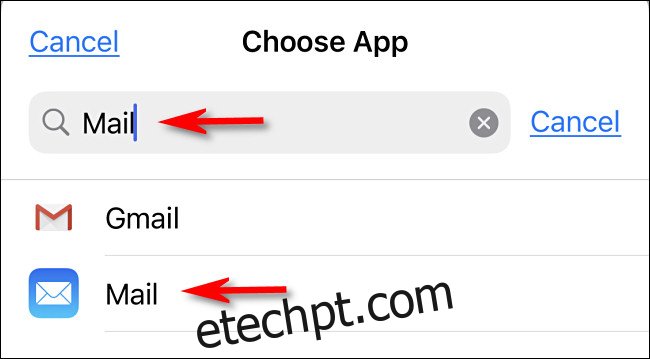
No painel “Escolher Aplicativo”, digite o nome do aplicativo que será aberto com o ícone personalizado e selecione-o na lista.
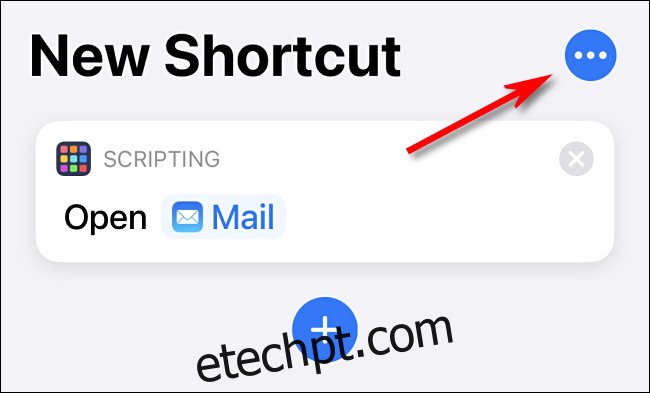
Toque no botão de menu (três pontos) no canto superior direito (ou no centro superior da tela em iPads).
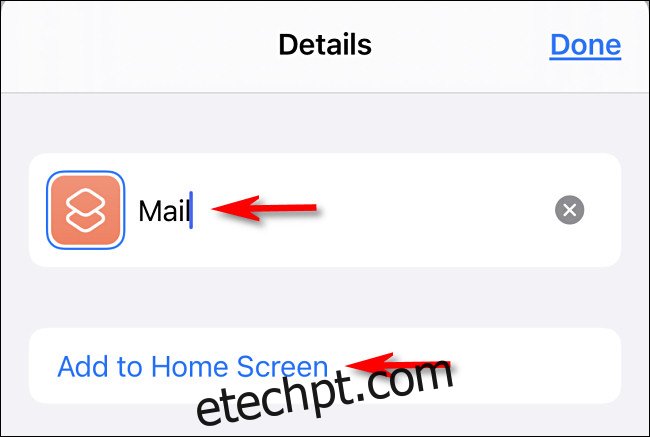
Um painel de “Detalhes” surgirá. Primeiro, toque em “Nome do Atalho” e dê um nome para o atalho. Em seguida, toque em “Adicionar à Tela Inicial”.
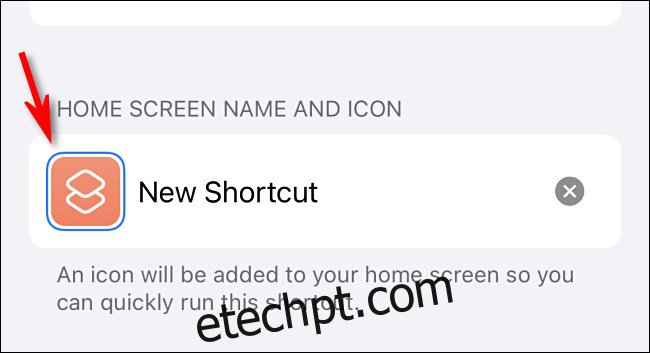
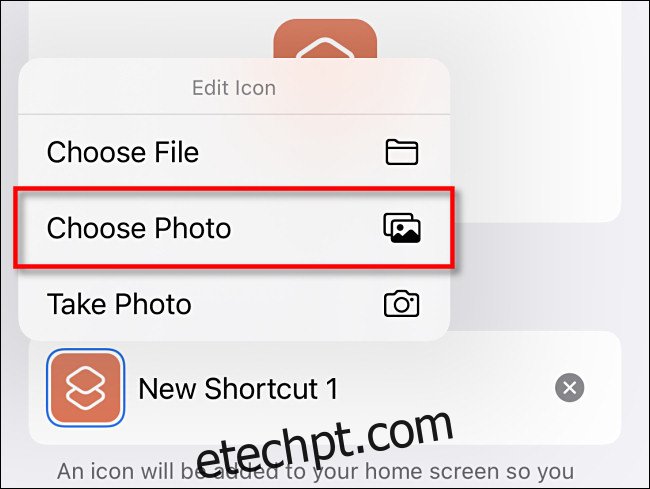
Na seção “Nome e Ícone da Tela Inicial”, selecione o ícone provisório à esquerda de “Novo Atalho”.
No menu que aparece, escolha “Escolher Foto”.
Selecione a foto que deseja usar como ícone. Depois de selecionada, corte-a se necessário para ajustá-la ao formato quadrado padrão.
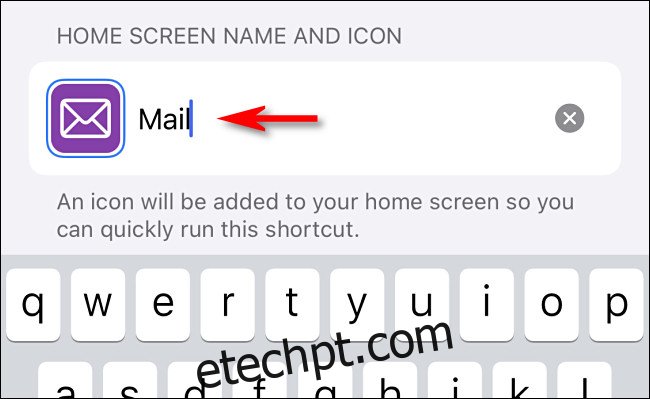
Toque no nome “Novo Atalho” e digite o rótulo que aparecerá na tela inicial (o nome do aplicativo que está sendo “substituído”, por exemplo, “Safari” ou “Mail”).
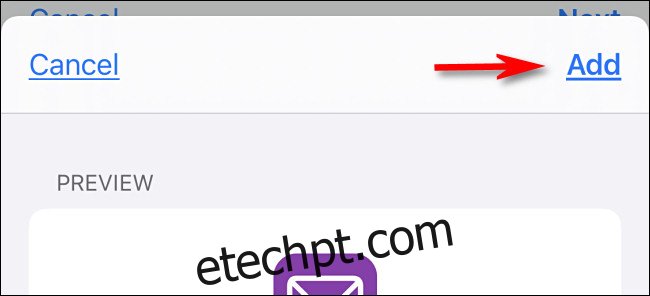
Por fim, toque em “Adicionar” e o atalho será adicionado à sua tela inicial.
Agora você pode mover o ícone personalizado, incluindo para o Dock. Ao tocá-lo, o aplicativo correspondente será aberto.
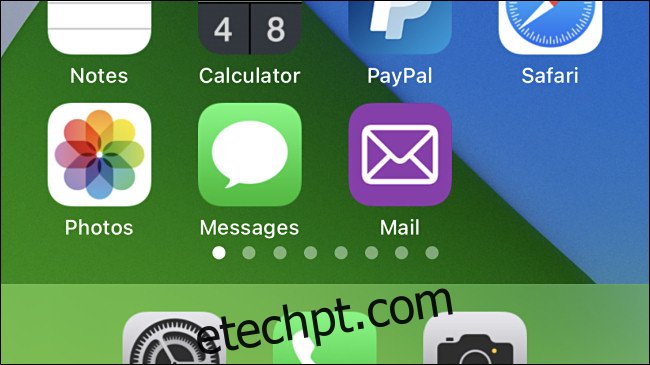
Se quiser esconder o ícone original (em iOS 14 ou posterior), acesse o modo “Jiggle” (pressione e segure em uma área vazia da tela) e mova o ícone para a Biblioteca de Apps.
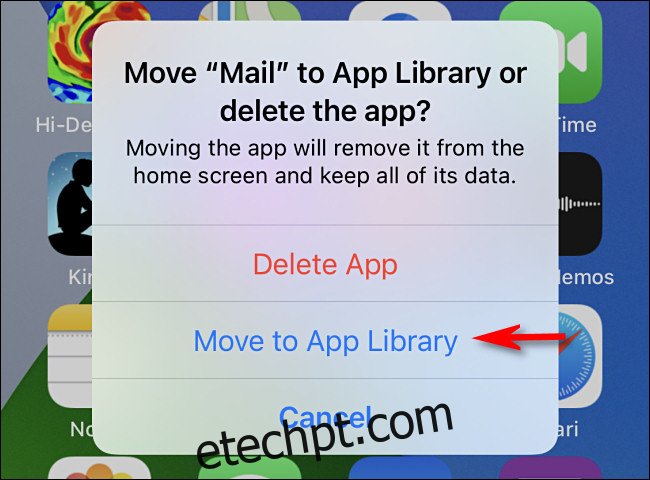
Em iOS 12 ou 13 ou em iPads sem Biblioteca de Aplicativos, você pode “ocultar” o ícone original movendo-o para uma pasta e colocando-a em outra tela.
Uma pequena desvantagem: ao iniciar um aplicativo por meio do atalho, há um rápido desvio pelo app Atalhos. Por enquanto, é uma limitação, mas o comportamento pode ser alterado no futuro. Divirta-se customizando seu dispositivo!