
A transferência de fotos do seu celular para o computador é geralmente mais simples utilizando um cabo USB. Este método é eficaz tanto para dispositivos Android quanto para iPhones. Embora existam outras opções, a conexão via cabo é a mais confiável. Caso não tenha um cabo, você precisará procurar alternativas que não exijam conexão física. No entanto, usuários do Windows 10 agora contam com uma solução facilitada pela Microsoft para transferir fotos via Wi-Fi.
A Microsoft disponibilizou um novo aplicativo chamado Photos Companion para iOS e Android. Este aplicativo funciona como um complemento do aplicativo Fotos do Windows 10, permitindo a transferência de fotos do seu celular para o computador, desde que ambos estejam conectados à mesma rede Wi-Fi. O aplicativo utiliza um recurso experimental do Fotos, o qual precisará ser ativado.
Ativando a Importação Via Wi-Fi
Inicie o aplicativo Fotos no seu computador. No canto superior direito, encontre e clique no botão de mais opções (representado por três pontos) e selecione “Configurações”. Na tela de configurações, navegue até o final da página. Na seção “Extras”, habilite a opção “Mostrar recursos de visualização adicionais”.
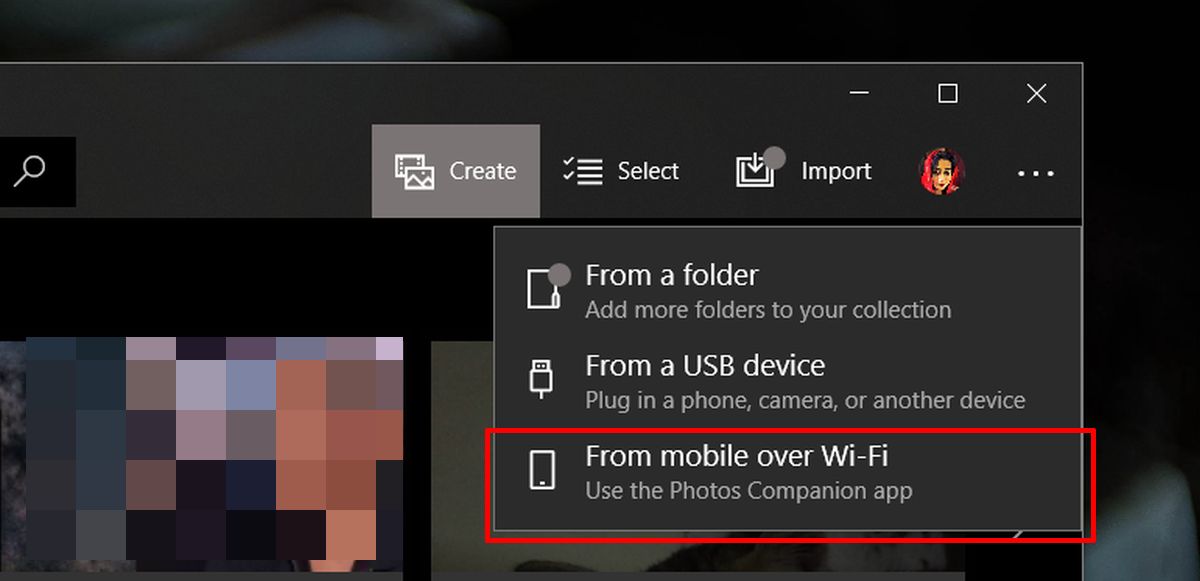
Retorne à interface principal do aplicativo Fotos e clique no botão “Importar”. Um novo item de menu, “Do celular via Wi-Fi”, deverá aparecer. Clique nesta opção.
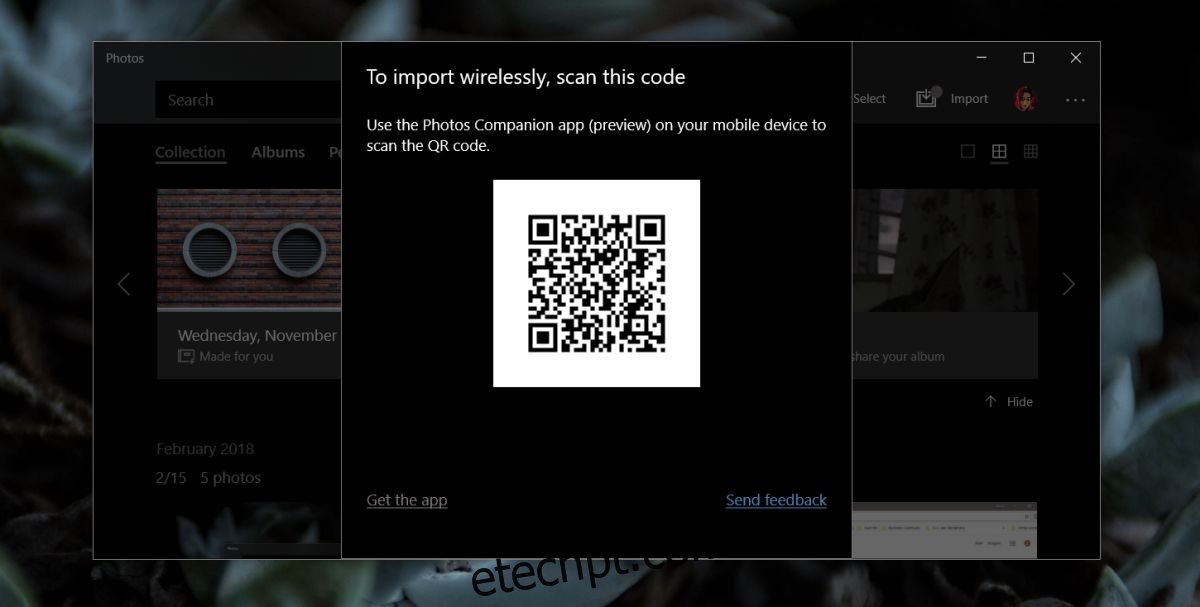
Um código QR será exibido na tela. Agora, pegue seu celular.
Transferindo Fotos Via Wi-Fi
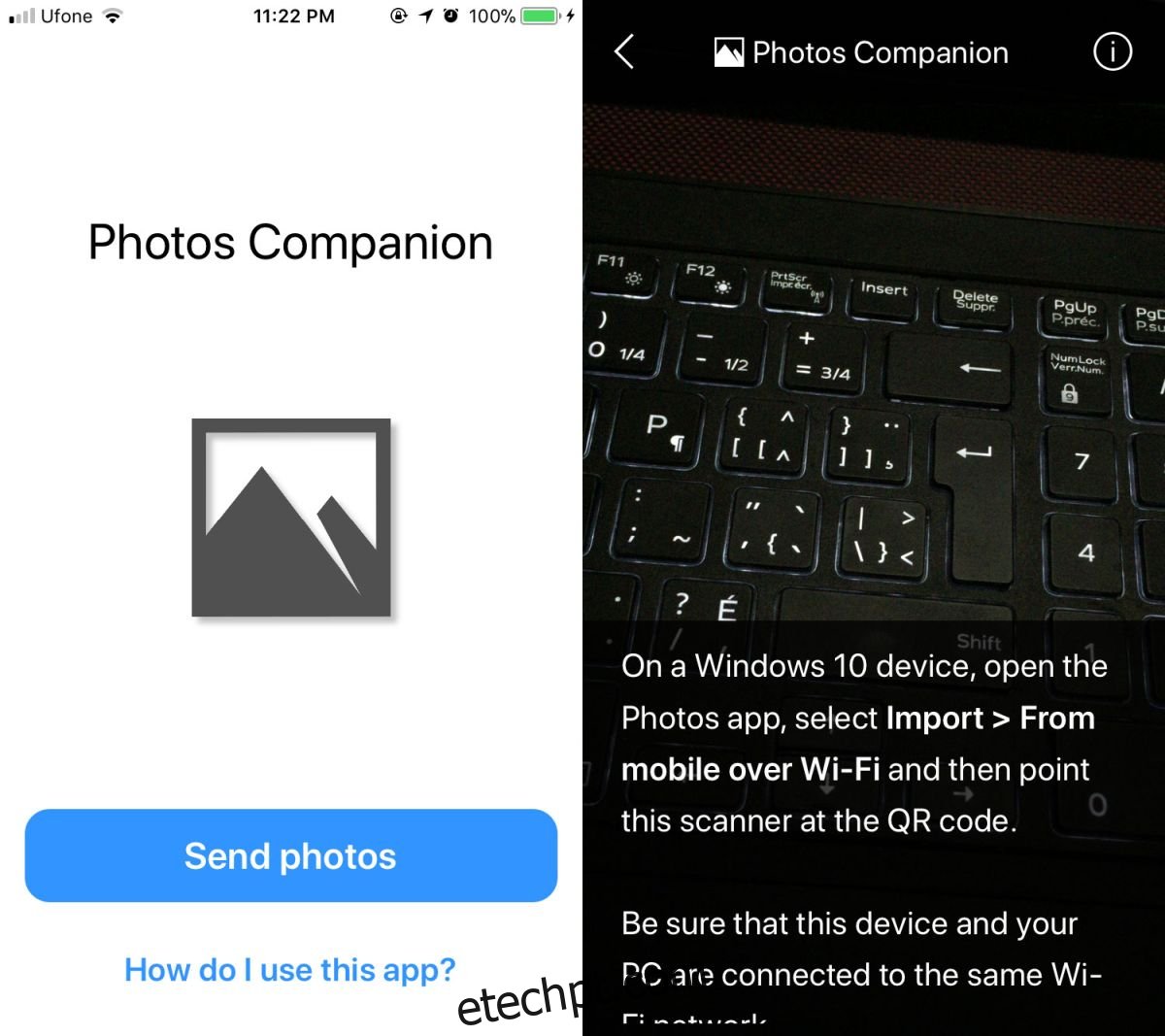
Instale o aplicativo Photos Companion em seu celular e toque em “Enviar fotos”. O aplicativo solicitará permissão para acessar sua câmera. Ao conceder acesso, um leitor de código QR será aberto. Utilize-o para escanear o código QR exibido no aplicativo Fotos do seu computador. Isso assegura que os dois dispositivos se reconheçam corretamente. Agora, você pode selecionar as fotos do seu celular para serem enviadas.
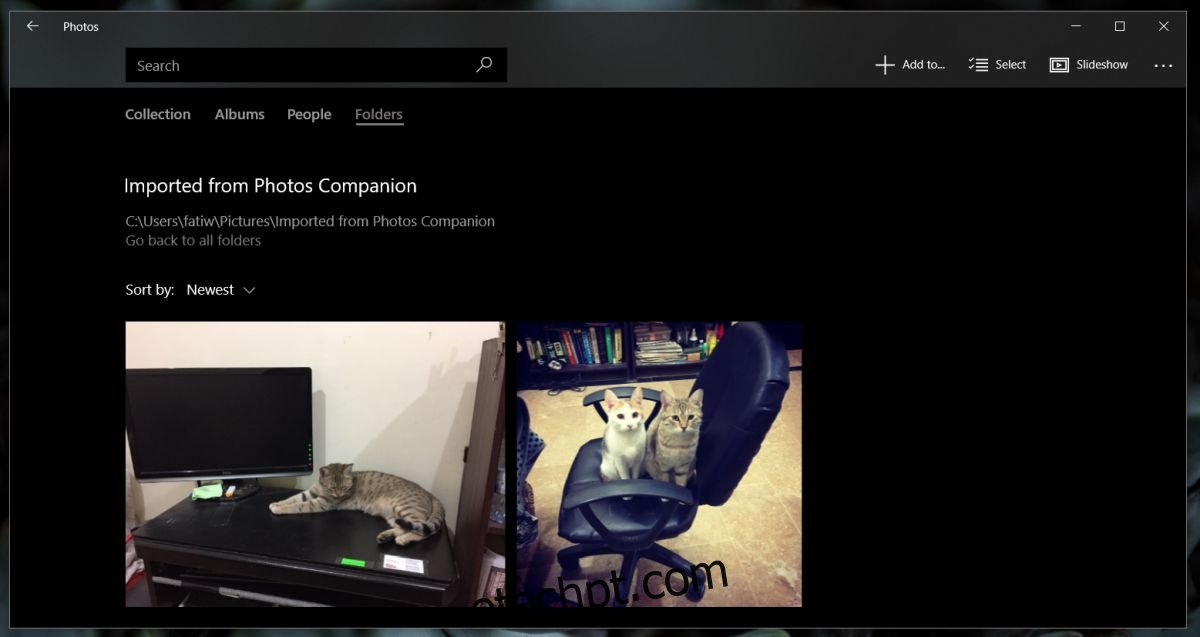
As fotos são transferidas rapidamente e salvas na pasta “Imagens”, em uma subpasta chamada “Importadas do Photos Companion”. Elas também aparecerão corretamente nos álbuns do aplicativo Fotos.
Recursos em fase de visualização podem apresentar algumas instabilidades, mas em nossos testes, tanto o recurso quanto o aplicativo funcionaram de forma satisfatória. Se você costuma usar seu celular para capturar telas e editá-las no computador, esta funcionalidade será muito útil.
Este recurso já está disponível para todos os usuários na versão estável do Windows 10.