
No teclado, existe uma tecla que frequentemente passa despercebida, mas que carrega uma longa história: o Scroll Lock. Felizmente, é possível reconfigurar o Scroll Lock para que tenha uma função mais útil ou até mesmo transformá-lo em um atalho para abrir programas no Windows 10.
Uma História de Utilidade
A tecla Scroll Lock fez sua estreia no primeiro IBM PC, lançado em 1981. A ideia inicial era que ela alternasse um modo onde as setas direcionais deslizavam o texto dentro de uma janela, em vez de mover o cursor. Hoje em dia, na maioria dos softwares, as setas operam automaticamente, conforme o contexto. Por isso, o Scroll Lock raramente é usado como no seu conceito original.
Contudo, um programa bem conhecido ainda emprega o Scroll Lock para sua finalidade original: o Microsoft Excel. Com o Scroll Lock desativado, as setas movimentam o cursor entre as células. Quando o Scroll Lock está ativo, as setas percorrem toda a planilha na janela.
Vários switches KVM trocam as entradas quando o Scroll Lock é pressionado duas vezes. Alguns programas mais antigos também fazem uso do Scroll Lock, mas essas situações são incomuns para a maioria das pessoas.
A verdade é que o Scroll Lock é tão pouco utilizado que pode nem estar presente no seu teclado, sobretudo se ele for um modelo compacto ou de notebook.
Se você tem a tecla Scroll Lock e nunca a usa, pode fazê-la funcionar de forma útil.
Reconfigurando a Tecla Scroll Lock
Com o utilitário gratuito PowerToys da Microsoft para Windows 10, você pode facilmente reconfigurar o Scroll Lock para outra tecla ou para executar funções do sistema. Remapear significa que, ao pressionar o Scroll Lock, em vez de ativar a função original, a tecla realizará outra ação. Desta forma, a tecla Scroll Lock pode servir para diversas tarefas.
Eis algumas funções que você pode atribuir ao Scroll Lock:
- Silenciar/Ativar Volume: Controle rapidamente o volume do áudio, de qualquer fonte. Muito útil para silenciar o computador durante uma chamada.
- Reproduzir/Pausar Mídia: Ideal para quem ouve música no computador. Basta um toque no Scroll Lock para pausar e outro para retomar a reprodução.
- Suspender: Um único toque coloca o dispositivo em modo de suspensão.
- Caps Lock: Se você vive ativando o Caps Lock sem querer, transfira essa função para o Scroll Lock. Não se esqueça de desativar a tecla Caps Lock, atribuindo outra função a ela.
- Atualizar Navegador: Um toque recarrega rapidamente a página web atual.
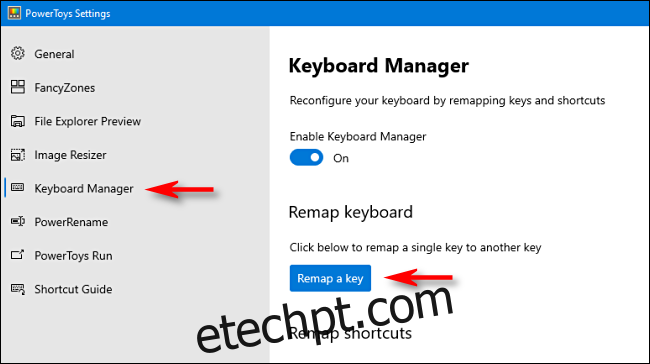
Se alguma dessas opções lhe agradar, veja como reconfigurar a função desejada para a tecla Scroll Lock. Primeiro, se ainda não o tem, baixe o Microsoft PowerToys. Inicie o programa e clique em “Gerenciador de Teclado” na barra lateral. Depois, clique em “Remapear uma tecla”.
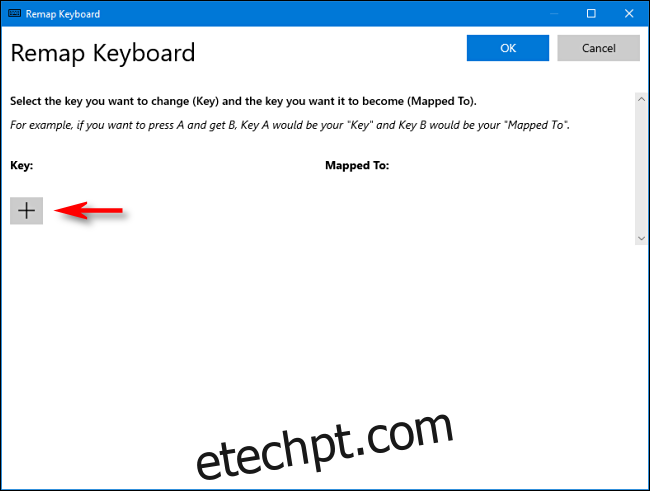
Na janela “Remapear Teclado” que se abre, clique no sinal de mais (+) para adicionar um atalho.
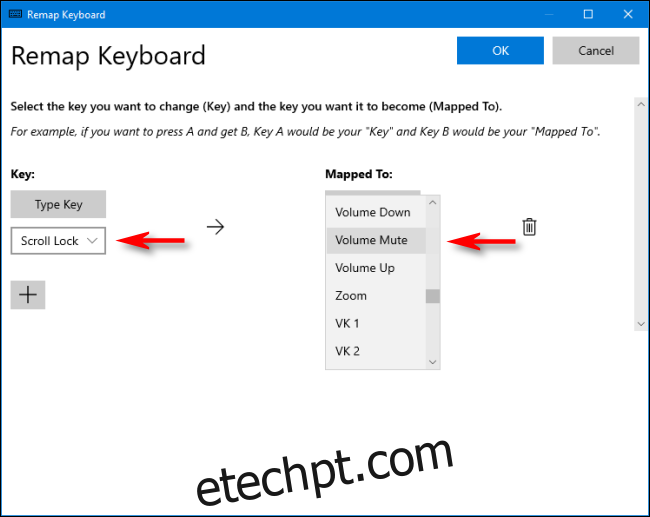
Na parte esquerda, defina a tecla que será remapeada. Clique em “Digitar Tecla” e depois pressione Scroll Lock.
Na seção “Mapeado para”, à direita, clique no menu suspenso e escolha a função ou tecla que deseja atribuir ao Scroll Lock. Por exemplo, na lista acima, você pode escolher “Volume Mudo”.
Clique em “OK” para fechar a janela “Remapear Teclado”. O Scroll Lock agora estará remapeado com sucesso.
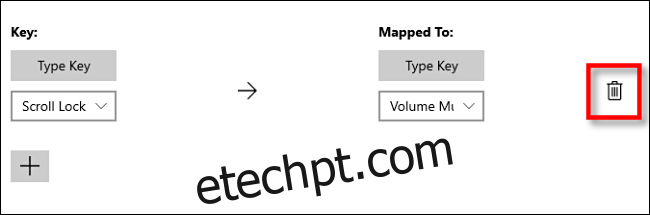
Você pode testar várias configurações para encontrar a mais útil. Se, a qualquer momento, não gostar do remapeamento, basta retornar à janela “Remapear Teclado” no PowerToys. Clique no ícone da lixeira ao lado do mapeamento para removê-lo.
Se você não simpatizar com o PowerToys, pode remapear as teclas com o SharpKeys, embora sua interface não seja tão intuitiva.
Abrindo Programas com a Tecla Scroll Lock
Você também pode usar o Scroll Lock como parte de uma combinação de teclas para abrir qualquer programa, sem precisar de um utilitário adicional.
Primeiro, crie um atalho para o programa desejado e coloque-o na área de trabalho. Em seguida, clique com o botão direito no atalho e selecione “Propriedades”.
Na guia Atalho, clique na caixa “Tecla de Atalho” e pressione Scroll Lock. O Windows inserirá automaticamente “Ctrl+Alt+Scroll Lock” na caixa.
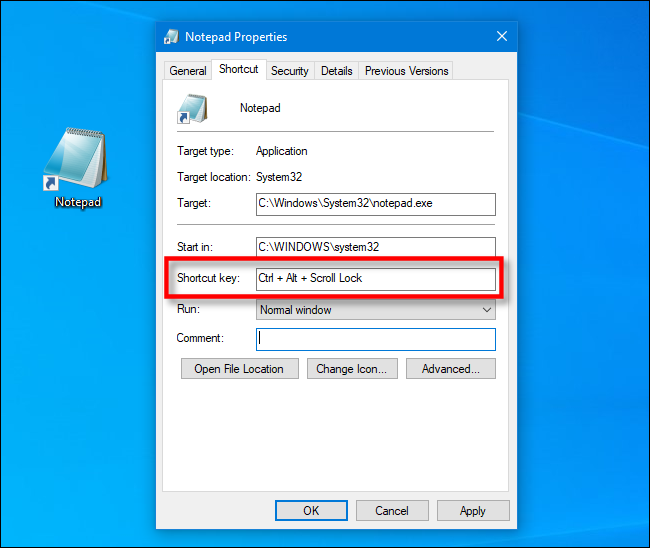
Clique em “OK” para fechar a janela. A partir de agora, sempre que pressionar Ctrl+Alt+Scroll Lock, o programa referente ao atalho será aberto. Certifique-se de não apagar o atalho. Alguns usuários mantêm atalhos de aplicativos com teclas de atalho em uma pasta específica para evitar a exclusão.
Nunca se sabe, com essas configurações, o Scroll Lock pode se tornar sua tecla favorita. Você pode até se perguntar como viveu sem ela até agora.