Anteriormente, o Windows 10 oferecia uma opção de inversão da direção de rolagem bastante acessível. Essa funcionalidade permitia aos usuários alterar o sentido de rolagem do touchpad com facilidade. Encontrava-se nas configurações, precisamente em Dispositivos > Mouse e Touchpad, e era um simples interruptor que podia ser ativado. No entanto, o Windows 10 removeu essa opção, provavelmente por meio de alguma atualização. Isso deixou os usuários sem uma maneira direta de inverter a rolagem. A boa notícia é que essa configuração ainda é possível, embora seja necessário saber onde procurá-la. Abaixo, explicamos como reverter a direção de rolagem tanto no touchpad quanto na roda do mouse no Windows 10.
É crucial distinguir o dispositivo cuja direção de rolagem você deseja alterar. Um mouse é um periférico que se conecta externamente ao seu dispositivo, e não deve ser confundido com o touchpad integrado do seu laptop.
Invertendo a Rolagem no Touchpad
Comece abrindo o aplicativo “Configurações”. Depois, navegue até “Dispositivos” e selecione “Touchpad”. No painel à direita, clique em “Configurações Adicionais”. Isso abrirá uma nova janela denominada “Propriedades do Mouse”. Procure por uma aba com o título “Configurações do Clickpad” ou “Configurações do Dispositivo”. Se você tiver drivers Synaptics instalados, essa aba exibirá o logotipo da Synaptics.
Usuários de laptops Asus ou Lenovo podem encontrar uma aba diferente, como “Gestos Inteligentes” ou algo similar. Nessa aba, selecione seu dispositivo e clique no botão “Configurações”. Alternativamente, se visualizar um botão de configurações do Clickpad, clique nele. Os botões e menus variam dependendo do fabricante do laptop e dos drivers utilizados.
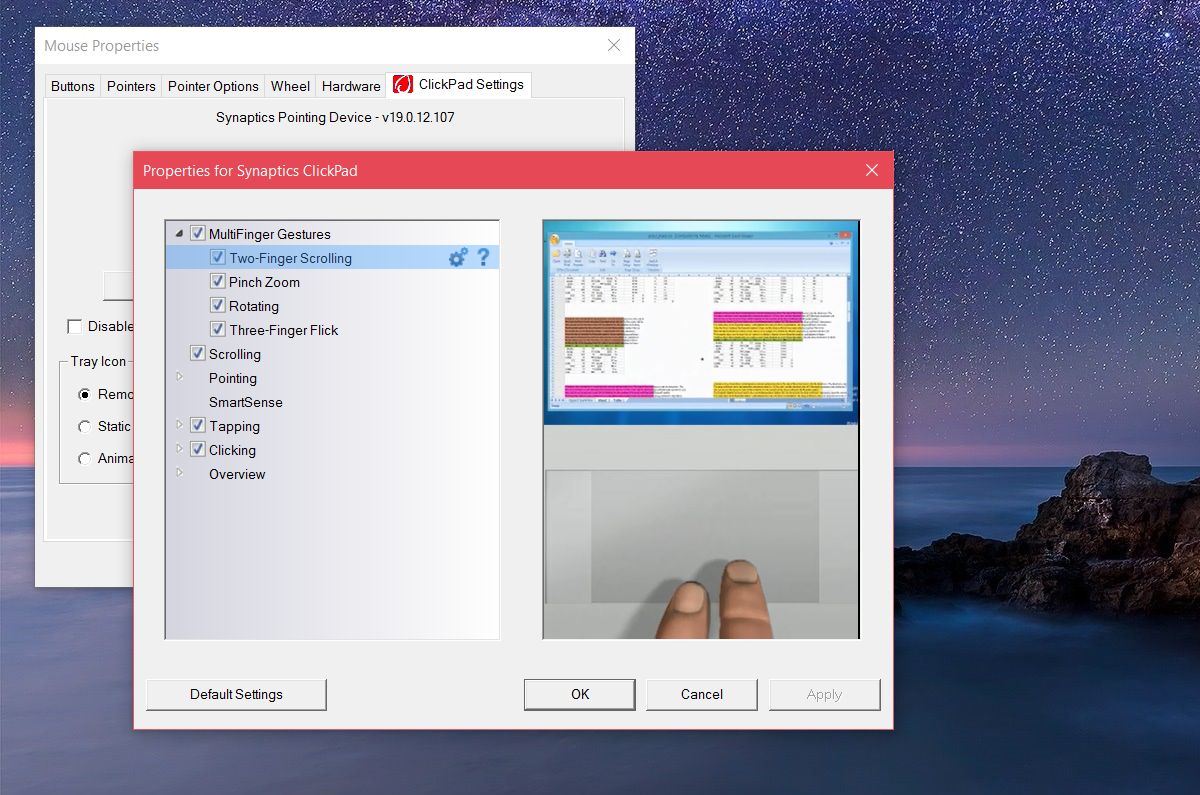
Dentro da janela de propriedades do clickpad, localize e selecione “Rolagem com dois dedos”. Um ícone de engrenagem aparecerá ao lado. Clique nele para acessar as configurações específicas desse gesto.
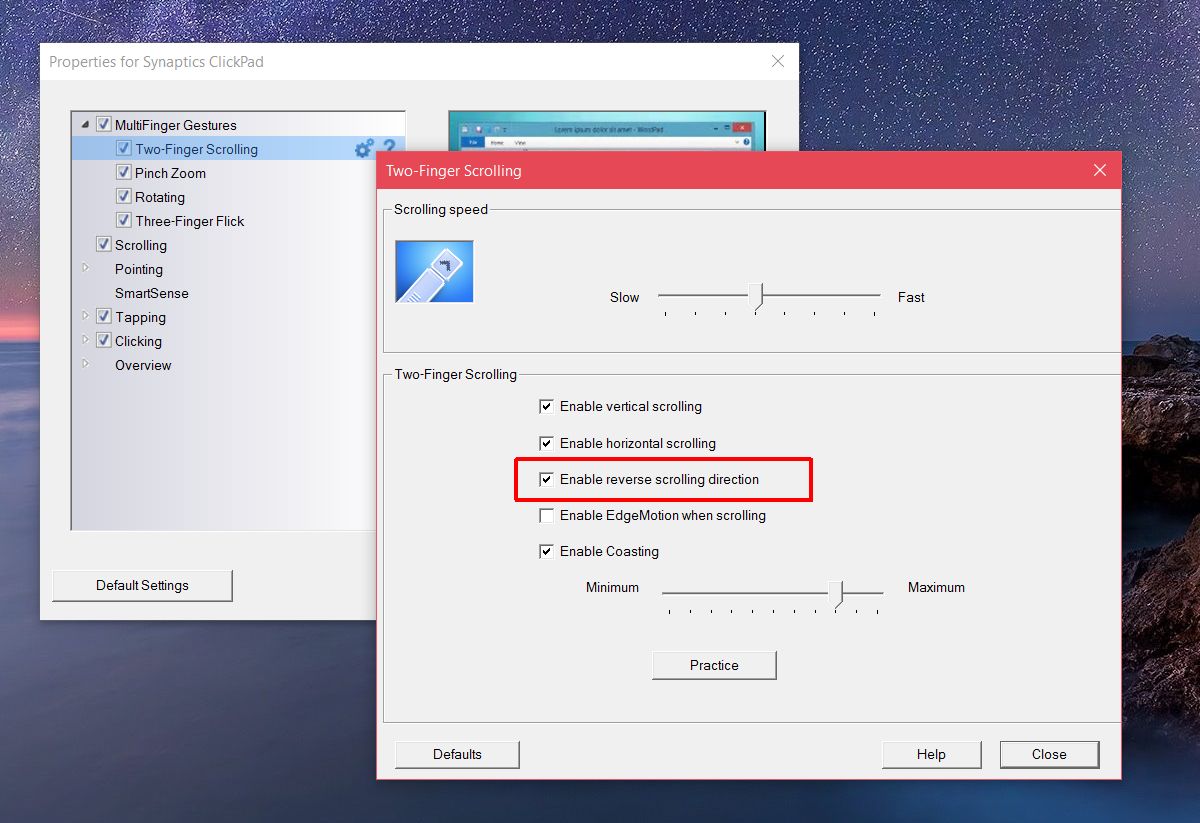
Na janela de “Rolagem com dois dedos”, você encontrará a opção “Ativar direção de rolagem reversa”. Marque ou desmarque essa caixa de acordo com sua preferência. Após a alteração, clique em “Aplicar” para salvar suas configurações.
Invertendo a Rolagem na Roda do Mouse
Se você utiliza um mouse externo com seu laptop ou desktop, as configurações do touchpad não afetam a direção de rolagem da roda do mouse. Para isso, é necessário realizar uma alteração no Registro do Windows, além de identificar o VID ID do seu mouse.
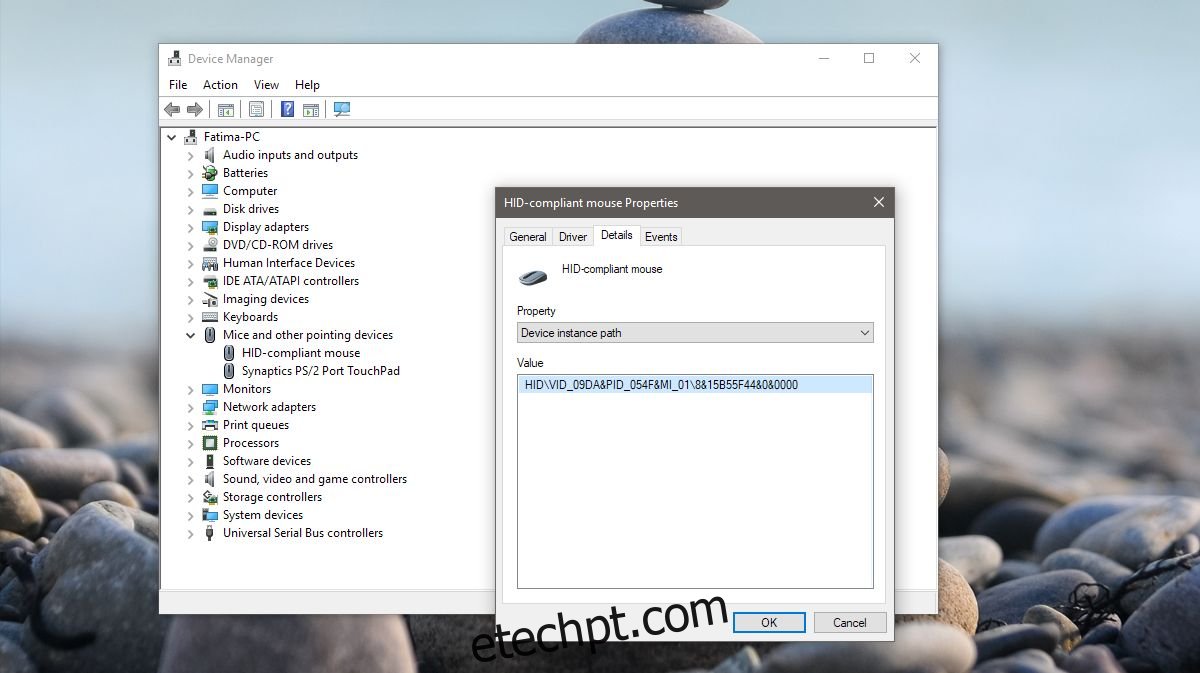
Abra o “Gerenciador de Dispositivos” através da pesquisa do Windows. Expanda a seção “Mouses e outros dispositivos apontadores”. Dê um clique duplo no seu mouse (não no touchpad) para abrir suas propriedades. Acesse a aba “Detalhes”. Na lista suspensa “Propriedade”, selecione “Caminho da instância do dispositivo”. Clique com o botão direito no valor apresentado na seção “Valor” e copie-o. Cole esse valor em um arquivo de Bloco de Notas para facilitar sua consulta posterior.
Em seguida, abra o “Editor de Registro do Windows”. Digite “Regedit” na barra de pesquisa do Windows, clique com o botão direito do mouse e execute-o como administrador. Navegue até o seguinte local:
HKEY_LOCAL_MACHINESYSTEMCurrentControlSetEnumHID
Agora, compare o valor copiado do “Gerenciador de Dispositivos” com as chaves encontradas no Registro. Expanda a chave que corresponde ao VID ID do seu mouse.
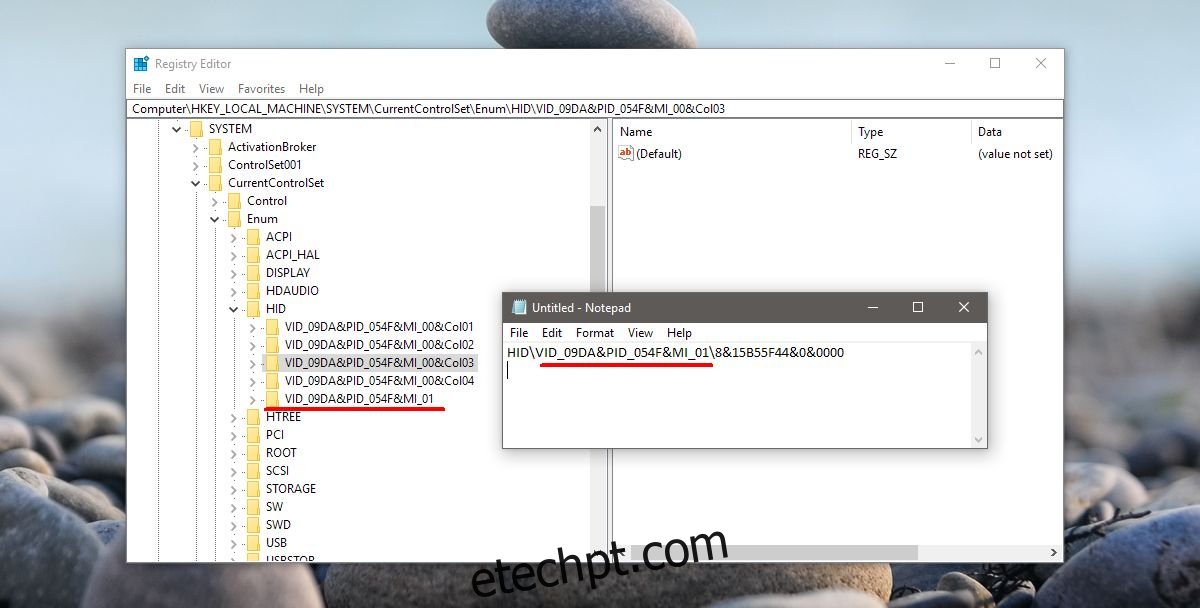
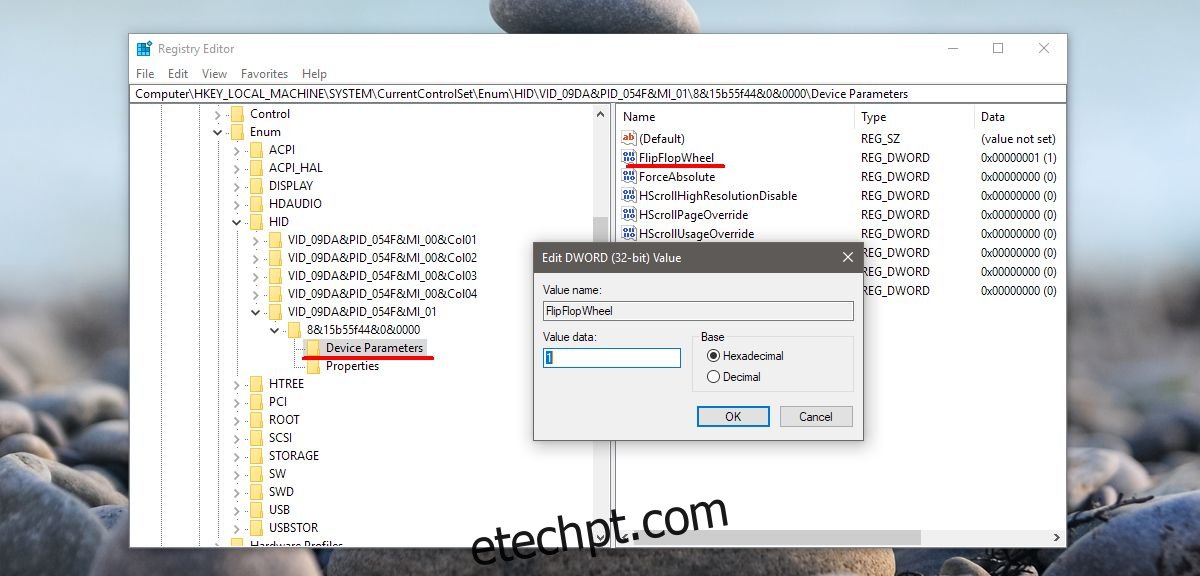
Expanda a chave e a subchave abaixo dela, que terá um nome alfanumérico. Dentro dessa subchave, localize e expanda a chave “Parâmetros do dispositivo”. Localize a entrada DWORD denominada “FlipFlopWheel”. Dê um clique duplo nela e altere o valor para 1 para inverter a direção de rolagem da roda do mouse. Clique em “Ok”, saia do Editor de Registro e faça login novamente para que as mudanças tenham efeito.