
Os documentos digitais, sejam eles criados, descarregados ou modificados, frequentemente carregam consigo dados pessoais. Esta adição de informações é geralmente realizada pelo programa que utilizamos para visualizar ou editar o arquivo, embora o próprio sistema operativo também possa inserir metadados. Existem aplicações especializadas na remoção de metadados, especialmente em imagens (fotografias), que contêm dados sensíveis como a localização onde foram capturadas. Para outros tipos de arquivos, as opções são mais limitadas. No entanto, o Windows oferece uma forma nativa de eliminar estas informações pessoais. Aqui está como o fazer.
Para remover dados pessoais de um arquivo, é crucial ter acesso total de leitura e escrita ao mesmo. Se você criou o arquivo, provavelmente já tem essas permissões. Se o arquivo foi descarregado da internet, poderá ter algumas restrições.
Eliminando informações pessoais
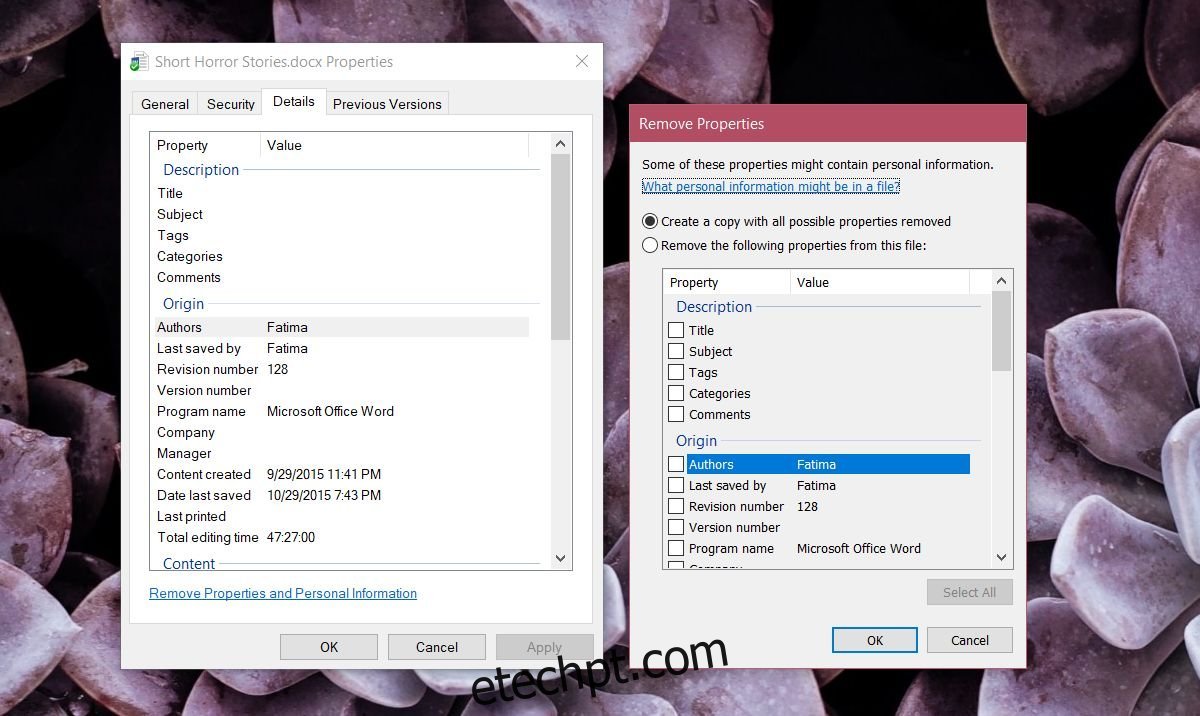
Localize a pasta onde o arquivo se encontra. Clique com o botão direito do rato sobre o arquivo e selecione ‘Propriedades’ no menu contextual. Na janela de Propriedades, aceda ao separador ‘Detalhes’. Aqui, poderá ver todos os dados pessoais que foram guardados no arquivo. Esta informação é visível para qualquer pessoa que possua o arquivo e não está protegida. Alguns dados podem ser editados ao clicar no respetivo campo. Alguns campos podem ser deixados em branco, enquanto outros não o permitem, e ainda há campos que não podem ser alterados.
Existe uma opção ‘Remover propriedades e informações pessoais’ na parte inferior do separador Detalhes. Em vez de remover ou editar as propriedades manualmente, esta opção permite que escolha as informações que deseja eliminar de forma seletiva.
A remoção de propriedades cria uma cópia do arquivo com todas as informações pessoais eliminadas, oferecendo ainda a opção de remover as propriedades do arquivo original. Basta selecionar quais informações pessoais deseja remover e clicar em ‘OK’. Pode utilizar o botão ‘Selecionar tudo’ para remover todas as informações pessoais do arquivo e guardá-lo.
É importante notar que, uma vez removidas as informações, não é possível adicioná-las de volta de forma automática. No entanto, nos campos que o permitam, pode introduzir os dados manualmente no separador ‘Detalhes’.
É fundamental compreender que este processo elimina apenas as informações pessoais e não outros dados não pessoais. Por exemplo, ao remover informações pessoais de uma fotografia, serão eliminados os dados de GPS e o dispositivo utilizado para a captura, mas não as configurações da câmara relativas ao momento da captura, como a distância focal e o brilho. Se pretende remover todos os metadados, precisará de um programa externo especializado.