
O DirectX, desenvolvido pela Microsoft, é um conjunto de ferramentas essencial para otimizar o desempenho multimídia em computadores com Windows. Este conjunto de tecnologias melhora significativamente a experiência em jogos, reprodução de vídeos, áudio e gráficos. A sua importância para os utilizadores do Windows é inegável. No entanto, como qualquer ferramenta complexa, o DirectX pode apresentar erros. Uma instalação corrompida pode gerar problemas, e para esses casos, a reinstalação do DirectX no Windows 10 pode ser uma solução viável. Por vezes, a resolução de problemas relacionados com a GPU, hardware ou software não é suficiente, e reinstalar ou fazer uma instalação limpa do Microsoft DirectX 12 para Windows 10 torna-se necessário. Este guia completo explica detalhadamente como proceder. Continue a leitura para saber mais sobre o DirectX e como reinstalá-lo.
Reinstalando o DirectX no Windows 10: Um Guia Passo a Passo
O DirectX está integrado no Windows 10, recebendo atualizações automáticas através do sistema. No entanto, o sistema pode, por vezes, manter versões antigas do DirectX, seja por interferência de outros programas no processo de reinstalação do DirectX 11, ou devido a problemas durante as atualizações. Visto que não existem pacotes de instalação independentes para o DirectX, as seguintes etapas detalham como realizar a reinstalação em seu PC com Windows.
Método Simplificado: Atualização do Windows
Em geral, as atualizações do Windows são instaladas automaticamente em PCs e laptops. Se isso não ocorrer, pode verificar manualmente por atualizações e instalá-las. No Windows 10 e versões posteriores, a atualização do sistema operativo também atualiza o DirectX. Este processo pode ser suficiente para reinstalar o DirectX 11. Consulte o nosso guia sobre como baixar e instalar a última atualização do Windows 10 para mais informações.
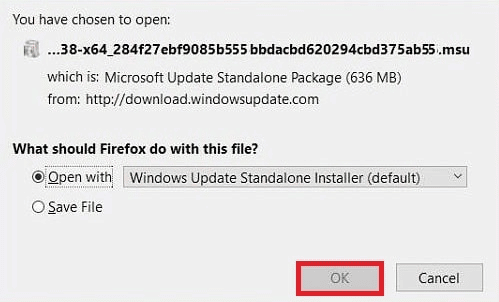
Passo I: Remoção do DirectX
O primeiro passo é desinstalar o DirectX do seu computador. Remover todos os ficheiros do DirectX é o único método eficaz para instalar o Microsoft DirectX para Windows 10. Existem várias formas de o fazer, tais como:
- Desinstalação através do Painel de Controle.
- Remoção com o desinstalador .exe.
- Restauração do sistema.
O método mais simples, utilizando as opções do Painel de Controle, é detalhado abaixo:
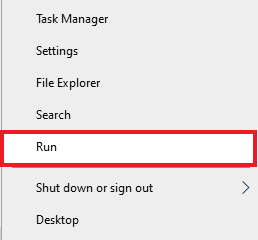
1. Clique com o botão direito no ícone do menu Iniciar e selecione “Executar”.
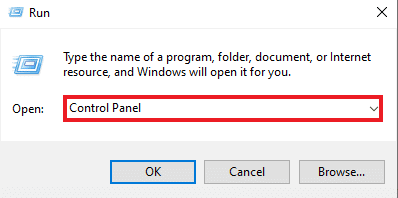
2. Digite “Painel de Controle” na caixa de diálogo e pressione Enter.
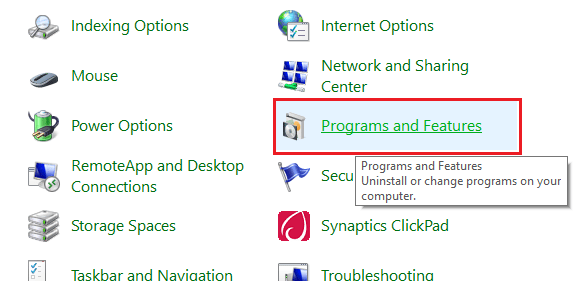
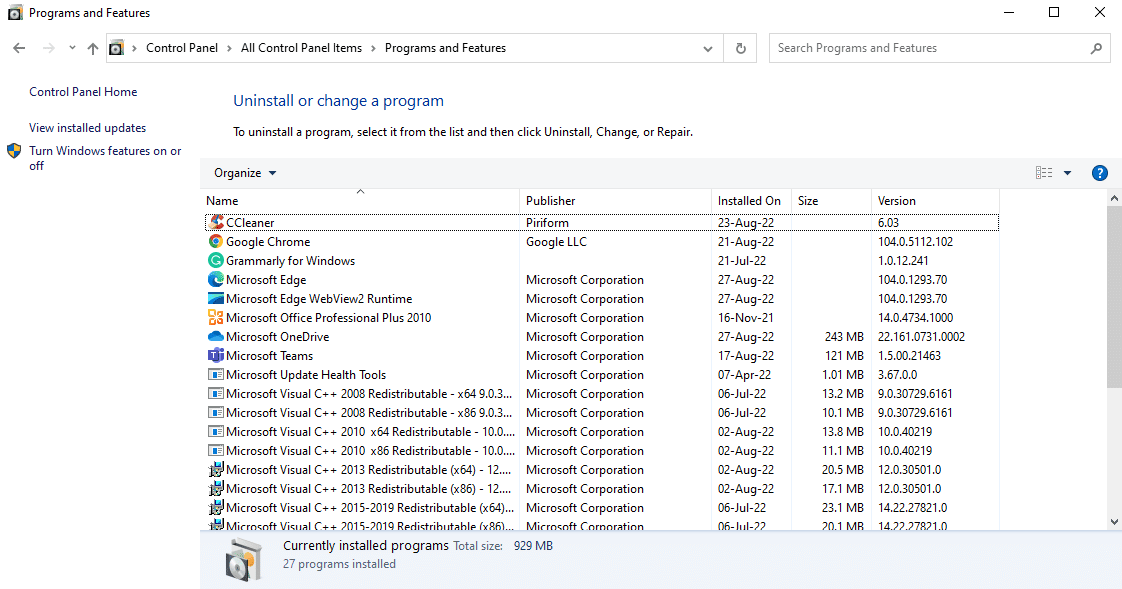
3. Selecione “Programas e Recursos”.
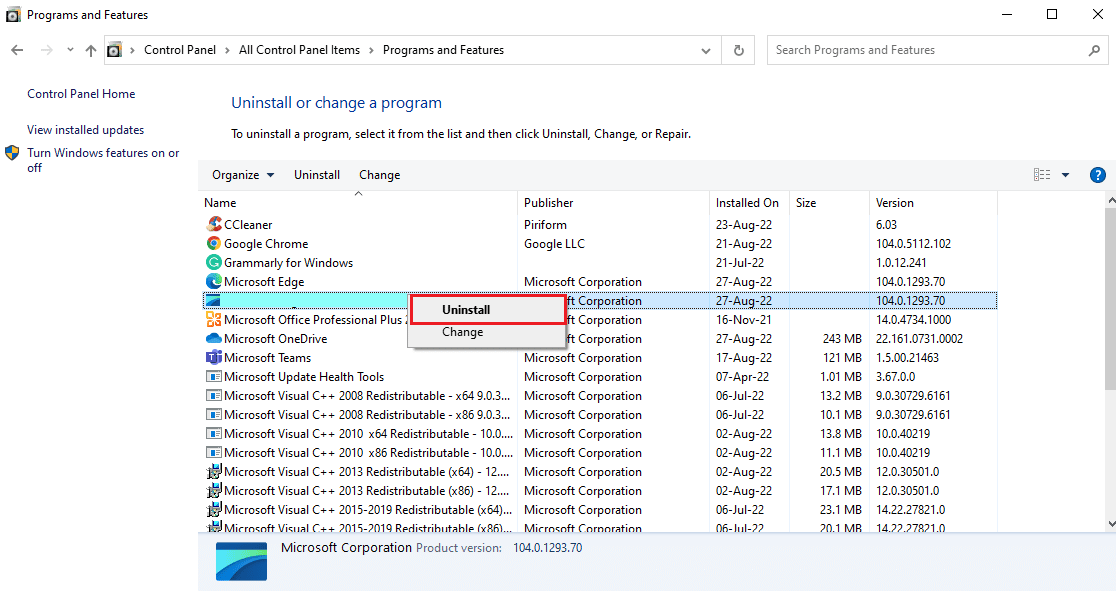
4. Localize o DirectX na lista, clique com o botão direito e selecione “Desinstalar”.
5. Confirme a ação e siga as instruções apresentadas no ecrã.
Passo II: Download e Instalação do DirectX
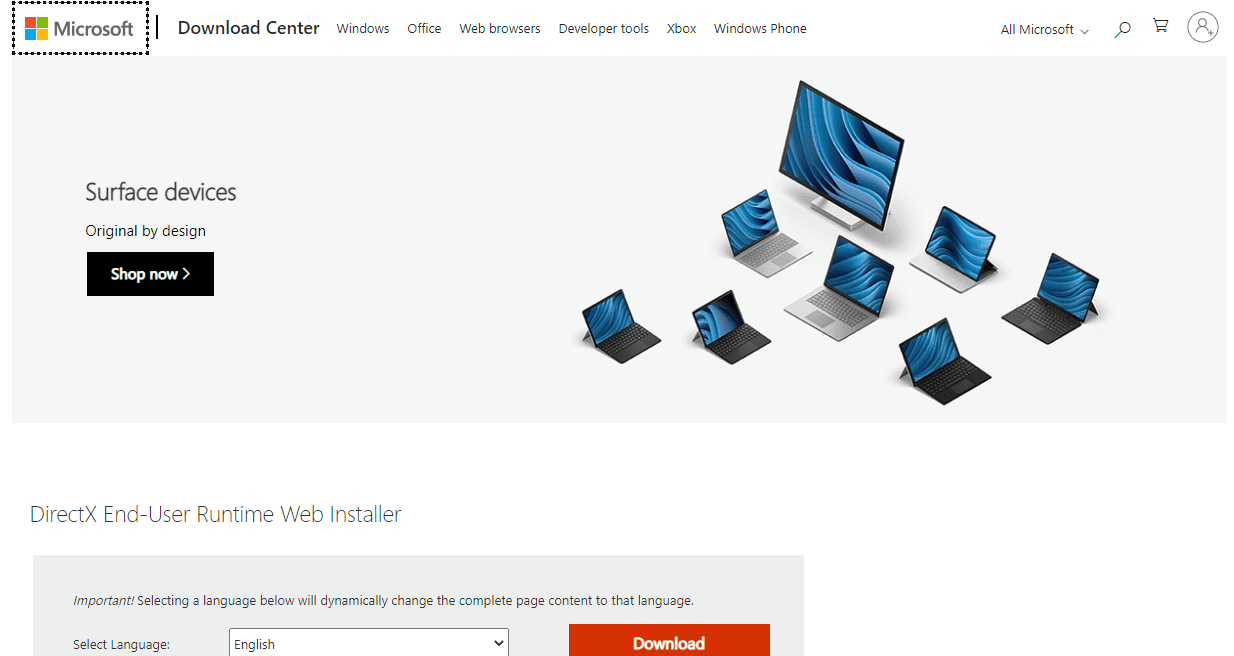
Outra forma de reinstalar o DirectX no Windows 10 é fazer o download do instalador, disponível no Centro de Downloads da Microsoft. Este método pode ajudar a restaurar arquivos em falta e reinstalar o DirectX. Siga os passos abaixo:
1. Abra o navegador e acesse o Instalador da Web de Tempo de Execução do Utilizador Final do DirectX.
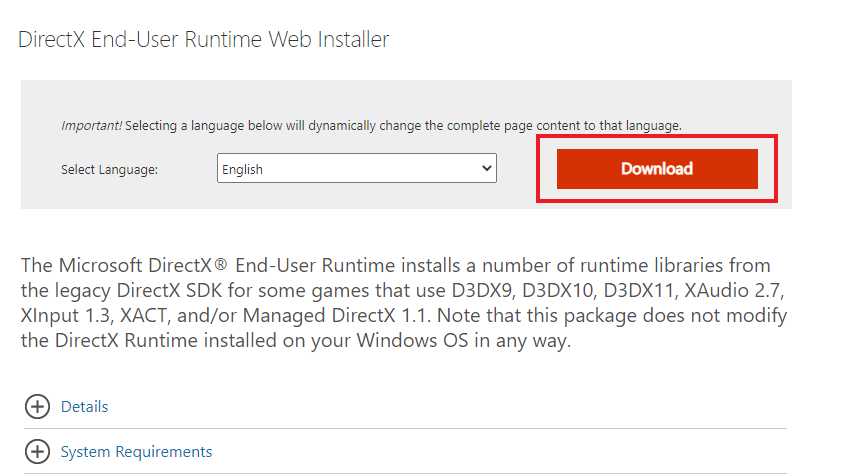
2. Selecione o idioma e clique em “Download”.
3. Clique no arquivo “dxwebsetup.exe” descarregado no seu PC.
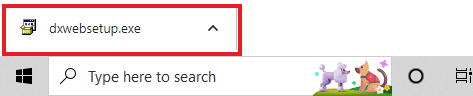
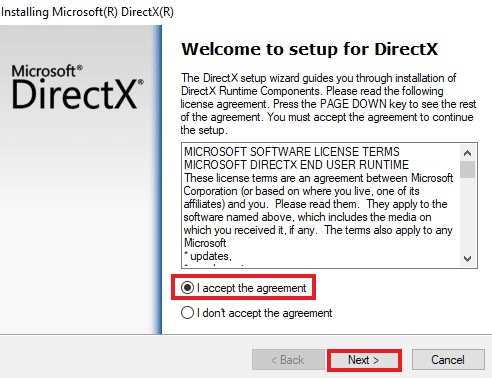
4. Aceite o contrato e clique em “Avançar” na janela do instalador.
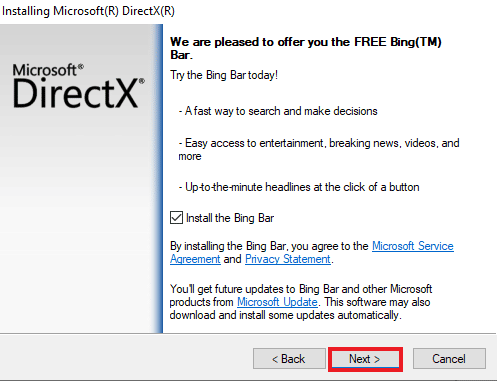
5. Clique em “Avançar” novamente.
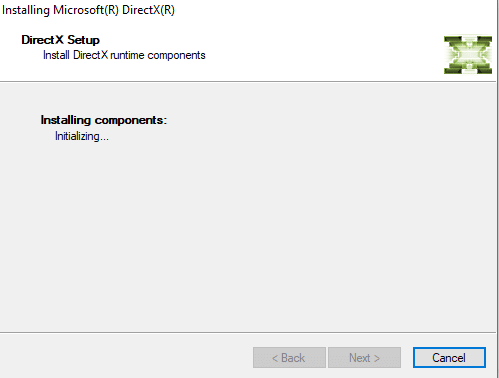
6. O processo de instalação do DirectX será iniciado.
Método Adicional: Instalação em Modo de Segurança
Uma alternativa para atualizar o DirectX 12 é forçar a atualização indiretamente, iniciando o PC em modo de segurança. Este modo auxilia na resolução de problemas do sistema operativo e processa atualizações pendentes.
Se estiver a ter dificuldades na instalação, consulte o nosso guia sobre Como iniciar o Windows 10 em modo de segurança.
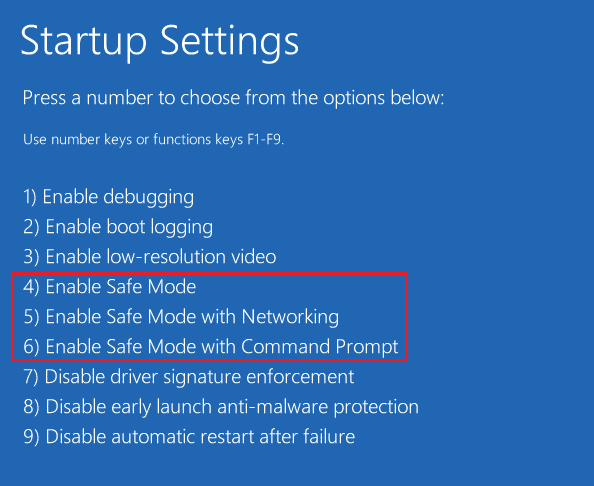
Posteriormente, siga o nosso guia sobre como baixar e instalar a última atualização do Windows 10 para instalar o DirectX 11 ou DirectX 12.
Perguntas Frequentes (FAQs)
P1. Como instalar o DirectX no meu PC?
R. O DirectX já vem pré-instalado nas versões mais recentes do Windows. Para uma nova instalação, pode utilizar o Instalador da Web de Tempo de Execução do Utilizador Final do DirectX, disponível no site da Microsoft.
P2. Posso desinstalar o DirectX 12 e reinstalar o DirectX 11?
R. Não é possível reinstalar o DirectX 11 se o seu PC já tiver o DirectX 12 instalado sem editar o registro do sistema.
P3. Como reparar o DirectX?
R. Pode reparar o DirectX reinstalando ou atualizando-o no seu PC com Windows.
P4. Como instalar o DirectX em falta?
R. Pode instalar o DirectX em falta executando o arquivo “dxsetup.exe” para instalar corretamente o DirectX e reinstalar os ficheiros DLL.
P5. Por que o DirectX não funciona no meu PC?
R. Se o DirectX não estiver a funcionar, pode ser devido a uma versão desatualizada instalada.
***
O DirectX é geralmente pré-instalado nas versões mais recentes do Windows, eliminando a necessidade de instalação manual. No entanto, se surgir algum problema, pode reinstalar o Microsoft DirectX para Windows 10 com este guia detalhado. Partilhe suas sugestões ou dúvidas na seção de comentários abaixo.