
Aprenda diversas formas de reiniciar computadores à distância, utilizando o prompt de comando ou ferramentas especializadas.
Administradores de sistemas frequentemente gerenciam computadores de forma remota em suas organizações. Muitos de nós também auxiliamos familiares e amigos com problemas técnicos.
A reinicialização é, geralmente, a primeira solução para muitos problemas em computadores com Windows, sendo também necessária após algumas atualizações.
Vamos explorar como reiniciar qualquer computador na sua rede de forma simples e eficaz.
Reiniciando o Computador via Linha de Comando
A princípio, utilizar o prompt de comando pode parecer complexo, mas é bastante direto. É necessário ajustar algumas configurações no computador alvo e inserir alguns comandos no seu computador para iniciar a reinicialização.
A seguir, um guia passo a passo.
Alterando as Configurações do Registro
É fundamental ter cuidado nesta etapa. Modificar o registro incorretamente pode levar à instabilidade do sistema.
Recomenda-se criar um ponto de restauração antes de prosseguir para maior segurança. Alternativamente, faça um backup do registro para restaurá-lo em caso de problemas.
Pressione ⊞+R para abrir a caixa “Executar”, digite “regedit” e pressione Enter.
Navegue para: Computador > HKEY_LOCAL_MACHINE > SOFTWARE > Microsoft > Windows > CurrentVersion > Policies > System.
Clique com o botão direito em “System”, selecione “Novo” e depois “Valor DWORD (32 bits)”.
Nomeie o novo valor como “LocalAccountTokenFilterPolicy”. Dê um duplo clique para alterar o valor de “0” para “1” e clique em “OK”.
Habilitando a Reinicialização Remota
Abra novamente a caixa “Executar”, digite “Services.msc” e pressione Enter. Ou então, procure por “Serviços” na barra de tarefas.
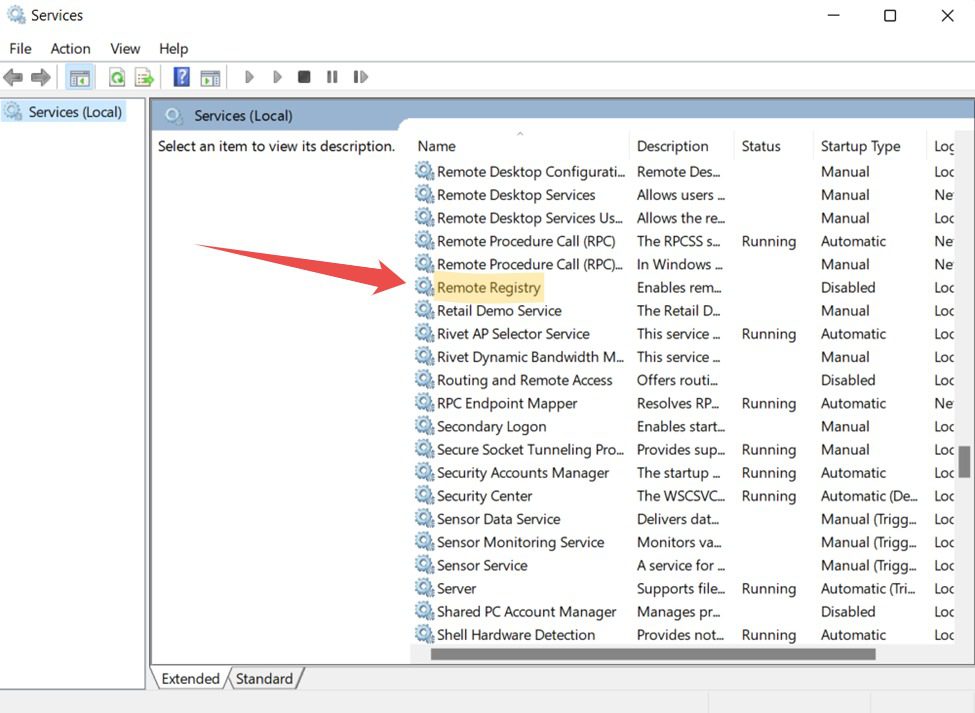
Localize e clique duas vezes em “Registro Remoto”. Ou clique com o botão direito e selecione “Propriedades”.
Altere o “Tipo de inicialização” para “Automático” e clique em “Aplicar”.
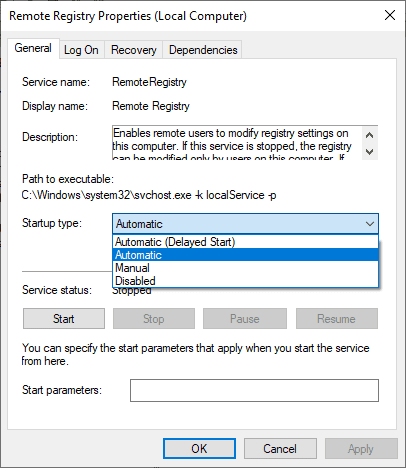
Por fim, clique em “Iniciar” (abaixo do status do serviço) e em “OK”.
Configurando o Firewall para a Reinicialização Remota
Esta é a última configuração necessária no computador de destino para permitir a reinicialização remota.
Abra a caixa “Executar”, digite “firewall.cpl” e pressione Enter. Clique em “Permitir um aplicativo ou recurso através do Firewall do Windows Defender”.
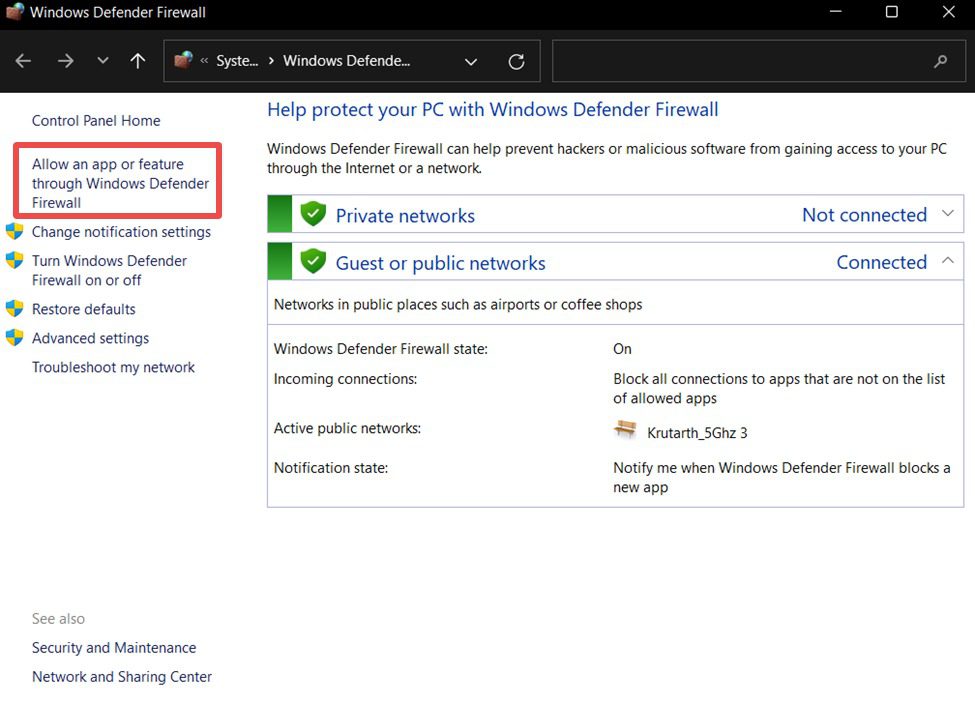
Desative temporariamente o antivírus ou qualquer firewall personalizado se a opção abaixo não estiver disponível.
Clique em “Alterar configurações”, acima da lista de programas.
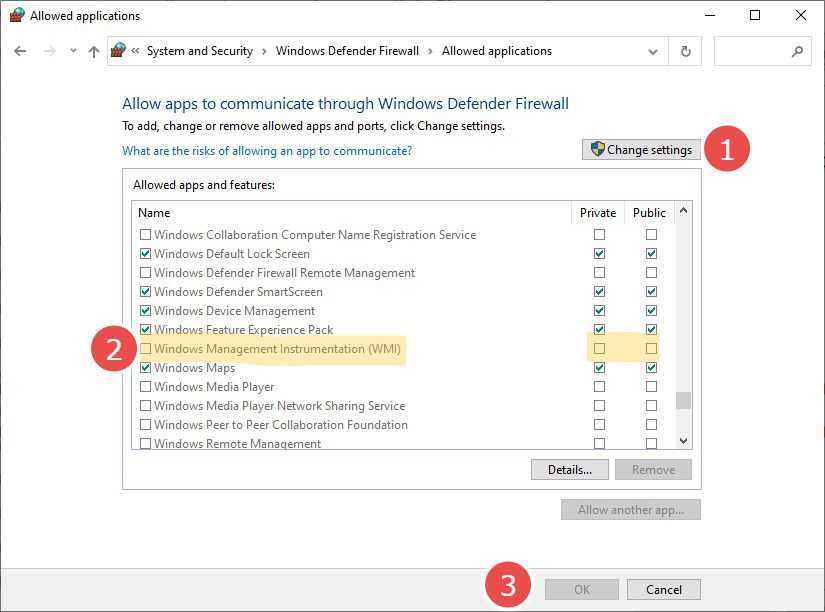
Procure por “Instrumentação de Gerenciamento do Windows (WMI)” e marque a caixa em “Privada”, depois clique em “OK”.
Isso permite o acesso remoto ao seu computador e evita que o firewall bloqueie operações em redes privadas confiáveis.
Obtendo o Nome do Computador Alvo
Agora, com as configurações feitas, é preciso saber o nome do computador que será reiniciado.
Digite “msinfo32” na caixa “Executar”.
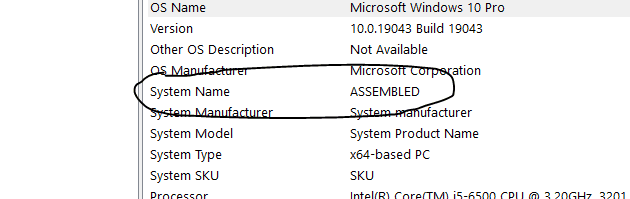
Alternativamente, em “Configurações” > “Sistema” > “Sobre”, você também encontra o nome do dispositivo.
Reiniciando o Computador Remoto
Verifique se o computador remoto está ligado e na mesma rede que o computador que você está usando.
Faça login no computador local (o seu) como administrador.
Abra o prompt de comando com privilégios de administrador.
Digite “shutdown /i” e pressione “Enter”.
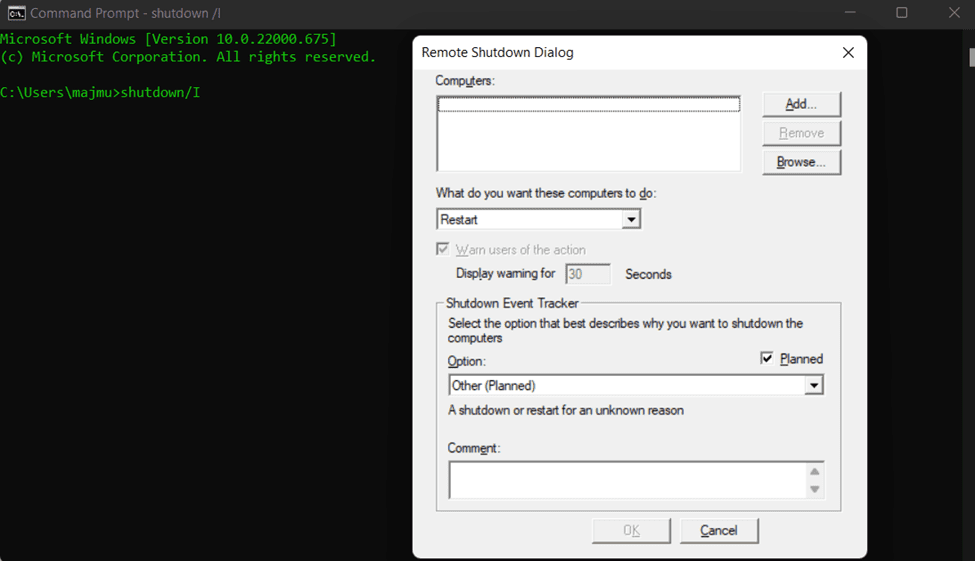
Na janela que abrir, clique em “Adicionar”. Insira o nome (não é sensível a maiúsculas) do computador remoto que você quer reiniciar.
Defina as opções desejadas, como a ação a ser realizada, exibição de aviso e tempo de espera, e clique em “OK”.
Com esse método, é possível desligar ou reiniciar vários computadores de uma só vez.
Outras abordagens envolvem a instalação de programas específicos.
Reinicialização Utilizando o Zoho Assist
A seguir, os passos necessários para configurar o Zoho Assist nos seus dispositivos remotos.
1. Cadastre-se no Zoho Assist. Há um período de teste gratuito de 15 dias, após o qual o Zoho Assist é gratuito para uso pessoal.
2. Em seguida, abra o “Acesso Autônomo” e clique em “Adicionar Dispositivo”.
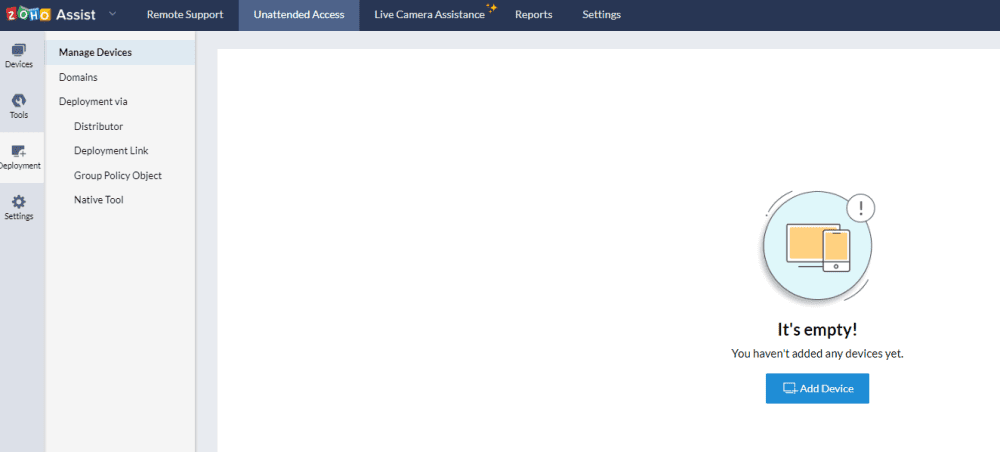
3. Compartilhe o link para download da ferramenta (vinculada à sua conta) nos computadores que serão controlados remotamente. Também é possível baixar, transferir e instalar nos dispositivos de destino. Há opções para instalação em massa.
4. Após a instalação, o dispositivo remoto aparecerá no painel do Zoho Assist do seu computador.
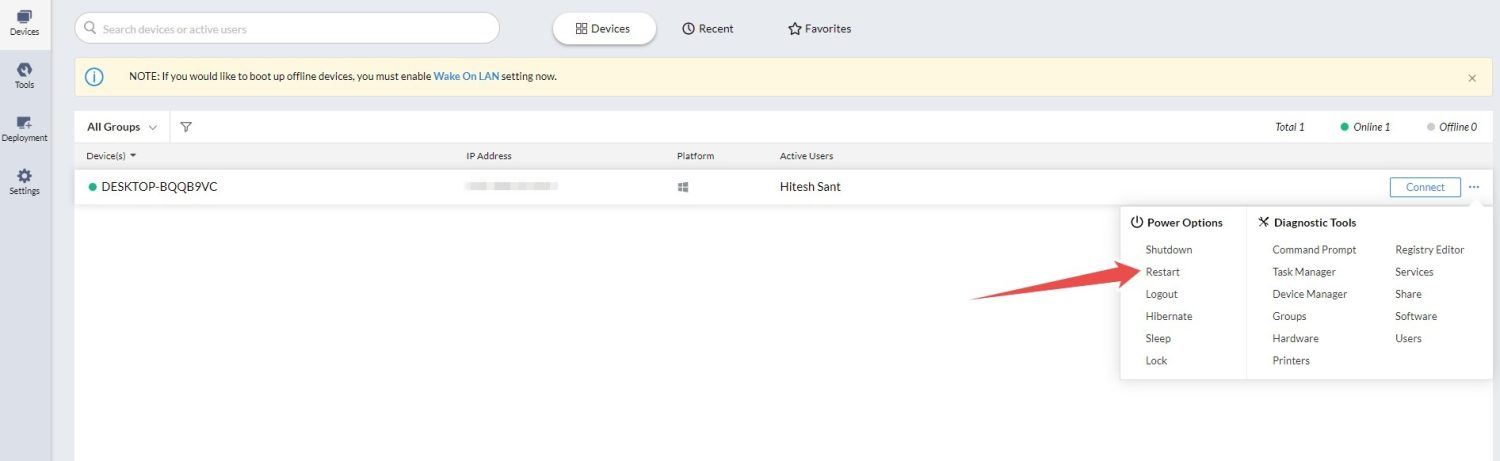
5. Clique em “Dispositivos”, nas reticências horizontais (…) e selecione “Reiniciar”.
Reinicialização Utilizando o RemotePC
O RemotePC funciona de forma diferente, exigindo a instalação de um aplicativo em cada computador a ser controlado.
Em seguida, faça login no aplicativo e configure o acesso remoto.
No computador de destino, clique em “Configurar Agora”.
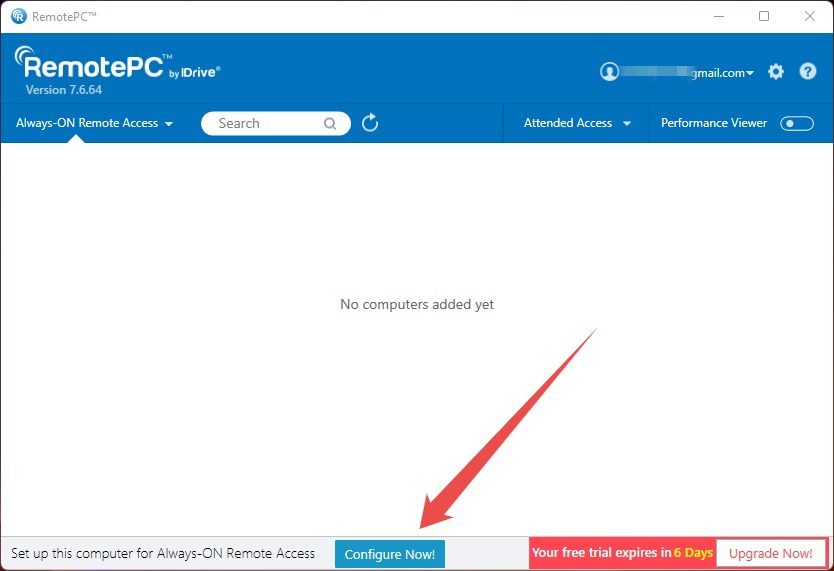
Configure uma chave de acesso para autorizar o controle do dispositivo.
Apesar da chave não ser necessária para reiniciar, ela é obrigatória para que o dispositivo apareça na interface web do RemotePC.
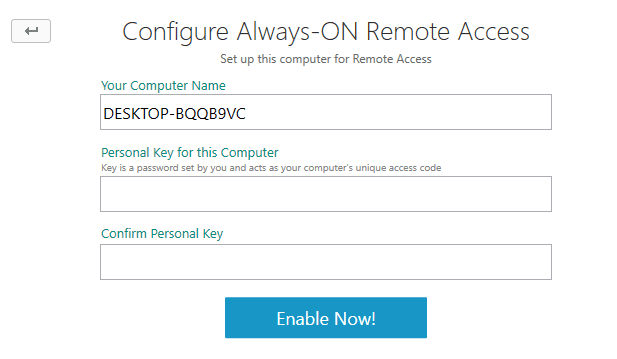
Essa chave também é útil para acessar o dispositivo remotamente, algo crucial para assistência técnica.
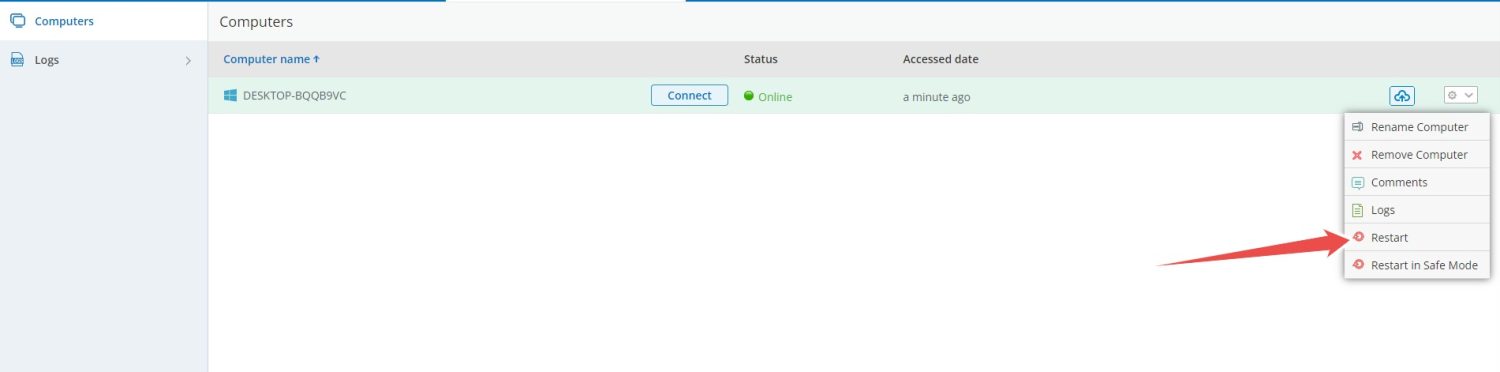
Após a configuração, o PC remoto aparecerá no console web, onde você pode solicitar a reinicialização.
Reinicialização Usando o SupRemo
O SupRemo é mais simples, podendo ser instalado em ambos os dispositivos para uso imediato, sem necessidade de cadastro.
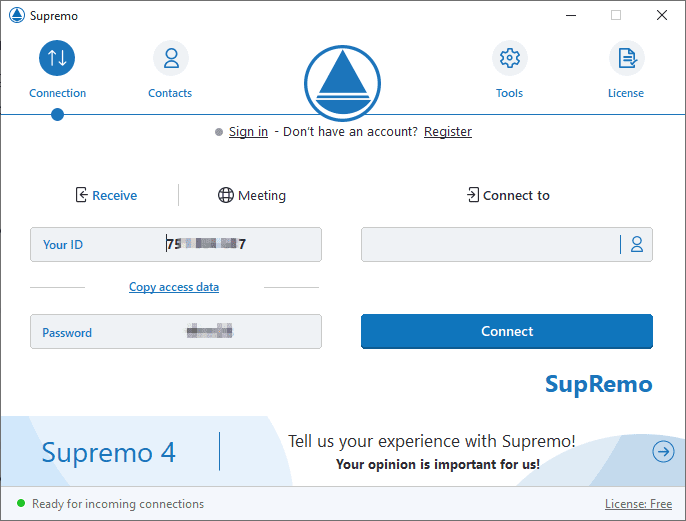
Insira o ID do dispositivo remoto e a senha no campo “Conectar a”.
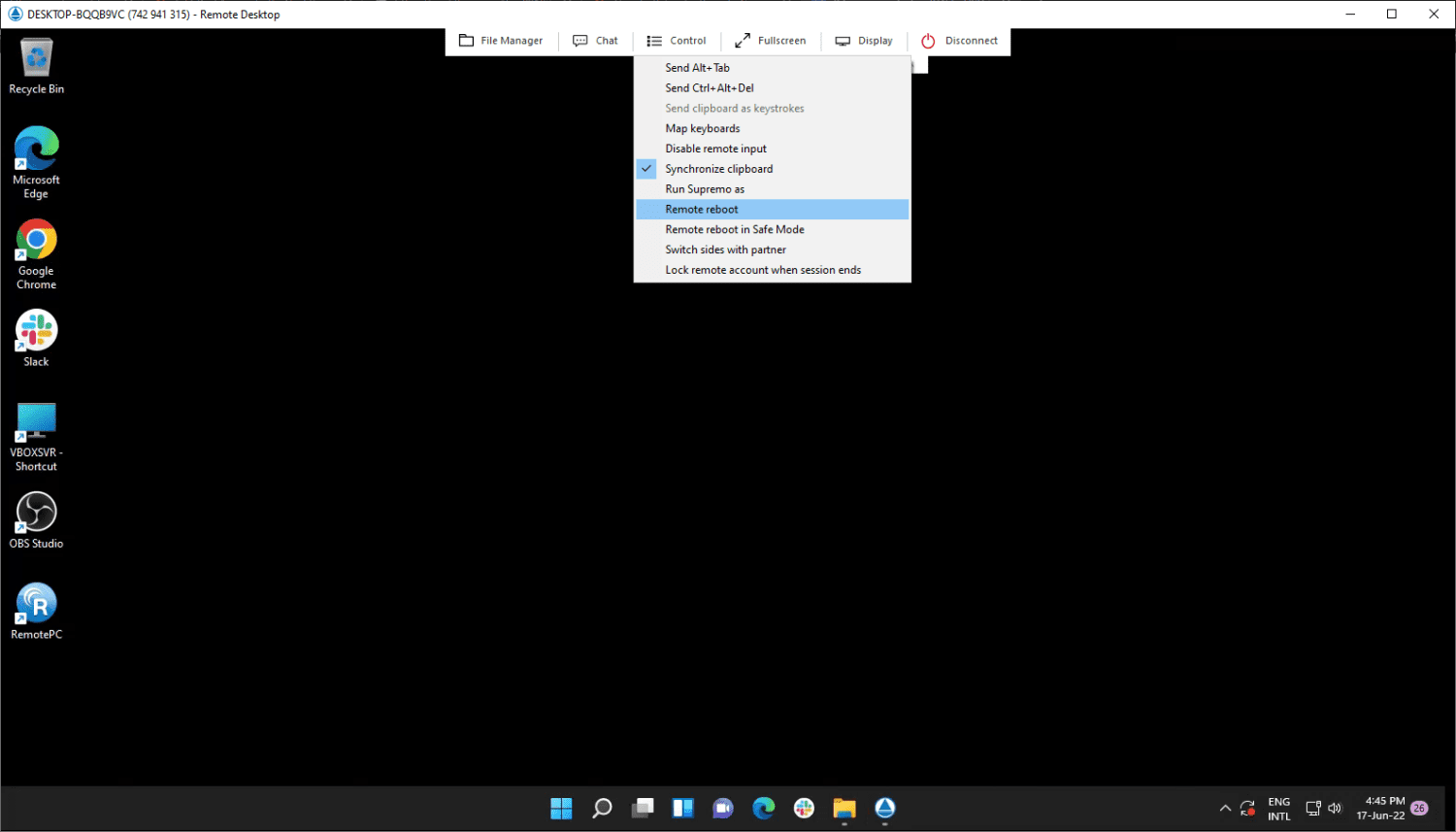
Após a conexão, você terá controle sobre o dispositivo remoto, podendo reiniciá-lo clicando em “Control” e depois em “Remote reboot”.
O teste do SupRemo é válido por 21 dias, após o qual é preciso assinar o serviço.
Conclusão
Este artigo apresentou várias maneiras de reiniciar um computador remotamente.
O método pelo prompt de comando é útil para poucos computadores, mas administradores de sistema em grandes instituições podem achar ferramentas como o Zoho Assist mais adequadas.
PS: Você também pode se interessar pelo Chrome Remote Desktop.