
Gerenciamento de Volumes Lógicos (LVM): Redimensionamento de Partições
Uma das vantagens frequentemente citadas pelos defensores do LVM, e um dos motivos pelos quais você deveria considerá-lo, é a capacidade de redimensionar, manipular e modificar partições LVM de forma dinâmica. Essa funcionalidade de redimensionamento é realmente notável e pode convencer até mesmo aqueles que se opõem à tecnologia a reconsiderarem suas opiniões.
Neste guia, vamos explorar como manipular e redimensionar volumes LVM no Linux. Apresentaremos duas abordagens: através do terminal e utilizando o gerenciador de partições do KDE.
Importante: Apesar do redimensionamento de partições LVM ser geralmente considerado seguro, é crucial realizar um backup dos seus dados antes de prosseguir com qualquer alteração.
Redimensionamento com o KDE Partition Manager
No passado, a manipulação de partições LVM com interfaces gráficas era feita por meio do System Config LVM. No entanto, este programa encontra-se desatualizado, sem suporte para as funcionalidades mais recentes de gerenciamento de volumes lógicos.
Afortunadamente, para quem não prefere trabalhar com LVM através do terminal, existe o gerenciador de partições do KDE como alternativa gráfica.
Instalação do KDE Partition Manager
O KDE Partition Manager é a ferramenta padrão para particionamento em sistemas Linux que optam pelo ambiente de desktop KDE Plasma 5, em detrimento do Gnome Shell ou outros. Se você não utiliza o Plasma, a instalação do aplicativo será provavelmente necessária para manipular seus volumes LVM.
Para instalar, abra um terminal e execute o comando apropriado para sua distribuição Linux:
| Ubuntu | sudo apt install partitionmanager |
| Debian | sudo apt-get install partitionmanager |
| Arch Linux | sudo pacman -S partitionmanager kdesu |
| Fedora | sudo dnf install kde-partitionmanager kdesu |
| OpenSUSE | sudo zypper install partitionmanager |
| Linux Genérico | O código fonte está disponível online. Consulte este link para começar. |
Utilização do KDE Partition Manager
Com o aplicativo instalado e pronto para uso, você pode iniciar o redimensionamento de seus volumes LVM.
Abra o menu de aplicativos, procure por “KDE Partition Manager” e execute-o.
Atenção: O KDE Partition Manager pode apresentar problemas quando executado no Gnome Wayland. Certifique-se de fazer login em uma sessão X11 antes de iniciá-lo!
Com o aplicativo aberto, observe a seção “Dispositivos” no lado esquerdo e selecione o disco que contém os volumes LVM que você deseja manipular.
Ao clicar na unidade LVM, a estrutura das partições será exibida. Localize a partição LVM, clique com o botão direito do mouse sobre ela e selecione a opção “Redimensionar”.
Nota: Em alguns casos, poderá ser necessário “desmontar” a partição antes de efetuar alterações.
Utilize a interface gráfica para ajustar o tamanho do seu volume LVM.
Redimensionando a Partição Raiz
O sistema Linux impede a manipulação da partição raiz enquanto esta estiver em uso. Portanto, para redimensionar a partição LVM raiz, será necessário inicializar a partir de um disco live.
Siga os passos abaixo para utilizar um disco live:
- Baixe a versão mais recente do Kubuntu e grave-a em um pendrive com o Etcher.
- Inicialize o sistema a partir do pendrive e selecione “Experimentar o Kubuntu”.
- Quando o ambiente de trabalho carregar, abra o KDE Partition Manager e siga as instruções de redimensionamento anteriormente descritas.
Redimensionamento de Volumes LVM via Terminal
O redimensionamento de volumes LVM pelo terminal Linux é bastante simples. Veja como fazer:
Primeiramente, visualize seus volumes LVM com o comando lvdisplay:
sudo lvdisplay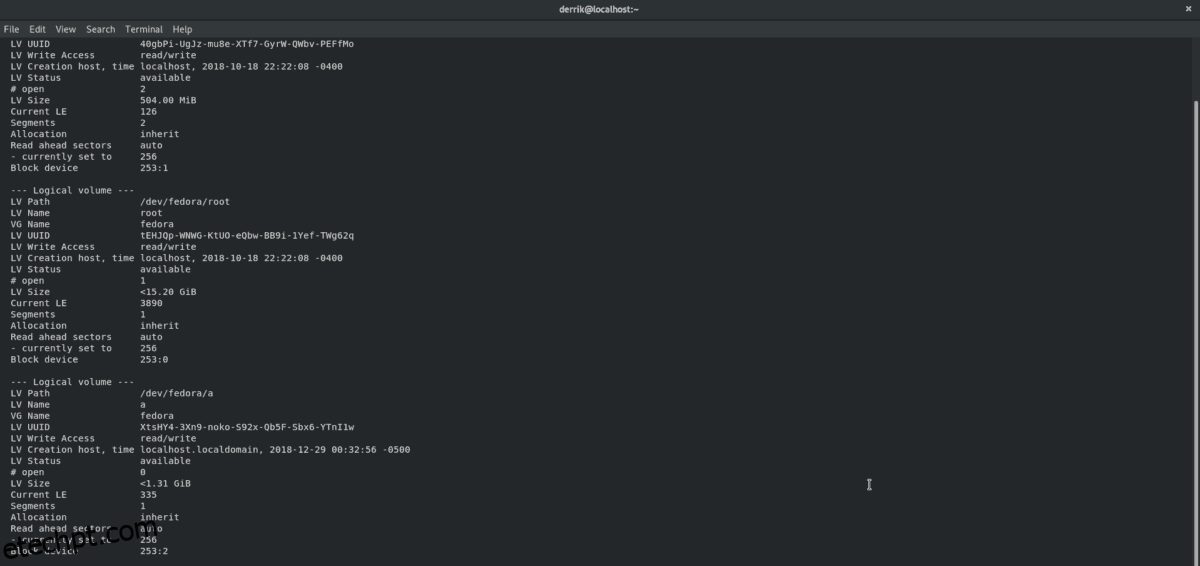
O comando lvdisplay exibirá uma lista completa de todos os volumes LVM em seu sistema. Anote o volume que você deseja redimensionar e utilize os comandos a seguir:
Importante: Substitua XG pelo valor em Gigabytes (ou MB) para o novo tamanho do volume.
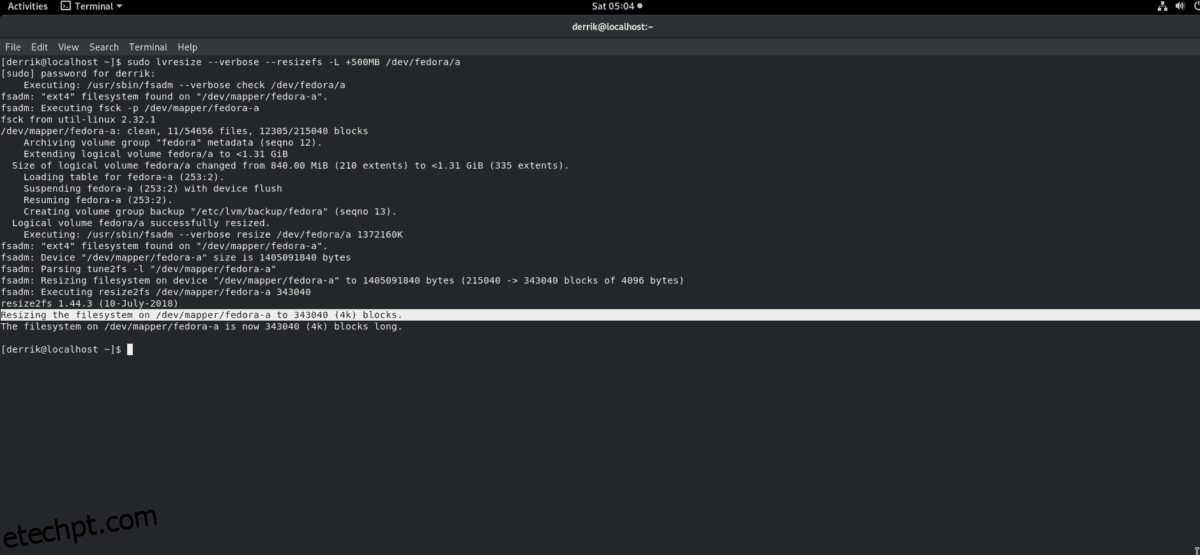
Reduzir o volume
sudo lvresize --verbose --resizefs -L -XG /dev/lvm/pathAumentar o volume
sudo lvresize --verbose --resizefs -L +XG /dev/lvm/pathRedimensionando a Partição Raiz via Terminal
Para redimensionar a partição raiz através do terminal, siga as instruções abaixo:
- Baixe um disco live do Ubuntu e grave-o em um pendrive com o Etcher.
- Inicialize o sistema a partir do pendrive, selecione “Experimentar o Ubuntu” e espere o ambiente de trabalho carregar.
- Abra um terminal e obtenha acesso root com o comando
sudo -s. Em seguida, executelvdisplaypara listar as partições LVM. - Siga as instruções de redimensionamento no terminal descritas anteriormente para alterar o tamanho da sua partição LVM.