
Personalização e Restauração de Planos de Energia no Windows
A capacidade de personalizar os planos de energia em seu computador Windows oferece um controle refinado sobre o consumo de energia e o desempenho do sistema. Com o passar do tempo, é comum criarmos planos de energia sob medida para necessidades específicas. No entanto, pode surgir a necessidade de restaurá-los às configurações originais.
Seja para solucionar problemas relacionados à energia ou simplesmente para começar uma nova configuração, a redefinição dos planos de energia no Windows 10 ou 11 é um processo descomplicado, acessível por diferentes métodos. Exploraremos cada um desses métodos em detalhe.
Restaurando Planos de Energia ao Padrão Usando o Painel de Controle
O utilitário Opções de Energia do Painel de Controle permite personalizar diversas configurações de gerenciamento de energia do Windows. Frequentemente utilizado para criar e modificar planos, ele também oferece a opção de restaurá-los às suas configurações iniciais.
Para redefinir um plano de energia usando o Painel de Controle, siga este guia passo a passo:
- Clique no ícone de busca na barra de tarefas ou use o atalho Win + S para abrir a pesquisa do Windows.
- Digite “painel de controle” e pressione Enter para abrir.
- No canto superior direito, altere o modo de exibição para “Ícones grandes” ou “Ícones pequenos”.
- Selecione o utilitário “Opções de Energia”.
- Ao lado do plano de energia que deseja redefinir, clique em “Alterar configurações do plano”.
- Selecione a opção “Alterar configurações avançadas de energia”.
- Clique no botão “Restaurar padrões do plano”.
- Confirme a ação clicando em “Sim” quando solicitado.
- Finalize clicando em “OK” para fechar a janela de opções de energia.
Repita os passos acima para restaurar outros planos de energia. É recomendável anotar quaisquer alterações que você desejar replicar após a redefinição.
Se você busca maneiras rápidas de alternar entre planos, confira nosso guia sobre as melhores maneiras de alternar planos de energia no Windows.
Restaurando Planos de Energia ao Padrão Via Prompt de Comando ou Windows PowerShell
Embora o Painel de Controle simplifique a redefinição individual de planos de energia, o processo pode ser demorado se você precisar restaurar vários planos. Se você precisar redefinir todos os planos de uma só vez, o Prompt de Comando ou PowerShell são ótimas opções.
O processo é menos complexo do que parece, exigindo apenas a execução de um comando.
Para redefinir todos os planos de energia simultaneamente via Prompt de Comando ou PowerShell, siga as etapas:
- Use a combinação de teclas Win + S para abrir a pesquisa do Windows.
- Digite “Prompt de Comando” ou “PowerShell” na caixa de pesquisa e selecione “Executar como administrador” no painel lateral.
- Confirme a ação clicando em “Sim” quando o Controle de Conta de Usuário (UAC) solicitar.
- Digite o seguinte comando no console e pressione Enter:
powercfg -restoredefaultschemes
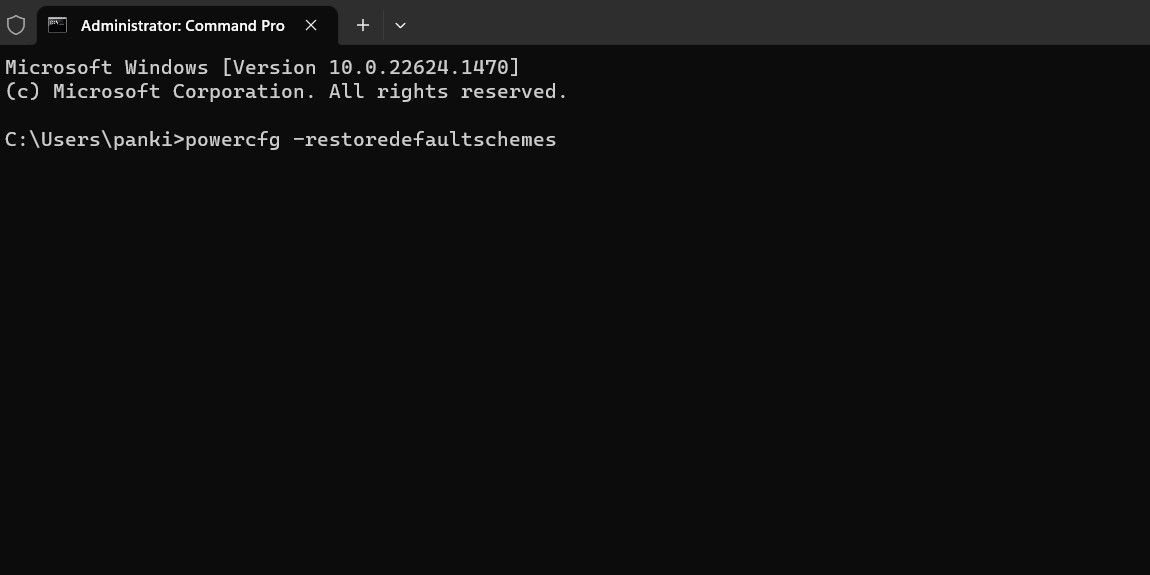
Após a execução deste comando, todos os seus planos de energia serão restaurados às configurações padrão. Para mais comandos úteis, você pode consultar nosso guia sobre os comandos CMD mais úteis para o Windows.
Considerações Finais Sobre a Restauração dos Planos de Energia
A redefinição dos planos de energia do Windows pode ser necessária para solucionar problemas de gerenciamento de energia. Como vimos, o procedimento não é complicado, seja para redefinir um único plano ou todos eles.
Após a redefinição, você pode configurar seus planos de energia novamente. Para otimizar o desempenho, você pode habilitar o plano de energia de Desempenho Máximo no Windows. No caso de laptops, o modo de economia de energia pode ser mais adequado para prolongar a duração da bateria.