
Esquecer a senha do seu iPhone pode ser realmente frustrante. Afinal, seus contatos, fotos, redes sociais e muito mais estão protegidos por essa barreira, mas você acaba sem poder acessar nada.
Talvez você tenha mudado a senha recentemente e não consegue se lembrar qual era. Ou, quem sabe, você não usa o celular há um tempo e a senha simplesmente escapou da sua memória.
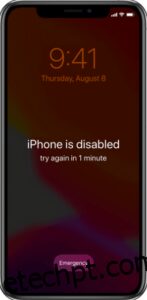
Seja qual for a razão, a Apple pensou em tudo e oferece meios para você redefinir a senha do seu iPhone, iPad ou iPod, caso a tenha esquecido. O ponto é que, idealmente, você deve ter feito um backup recente do seu dispositivo, pois é possível que você perca dados mais recentes durante esse processo.
Preparativos para redefinir a senha do seu iPhone
Antes de iniciar a redefinição da sua senha, você precisa decidir como irá apagar completamente seu dispositivo. Infelizmente, esse é, geralmente, um passo necessário quando você esquece a senha do iPhone. Daí a importância do backup – sem ele, não há como salvar seus dados.
Além disso, antes de continuar, certifique-se de que você sabe a senha do ID Apple associado ao telefone. Após a redefinição, o celular voltará às configurações de fábrica, e você precisará do ID e senha da Apple para contornar o bloqueio de ativação durante a configuração.
Modo de recuperação: Passo 1
Para começar, você precisará colocar seu dispositivo no modo de recuperação. Esse processo exige uma combinação específica de botões para que o computador possa se comunicar com o celular. A combinação varia de acordo com o modelo do aparelho. Continue lendo para encontrar as instruções específicas para o seu dispositivo.
iPhone 8 ou mais recente
O procedimento para redefinir os modelos mais novos de iPhone que não têm botão home mudou um pouco. Assim como nos modelos mais antigos, você precisará usar um computador. Antes de conectar e seguir as opções de redefinição listadas abaixo, coloque seu iPhone no modo de recuperação.
- Não conecte o celular ao computador ainda. Mantenha pressionado o botão lateral até que o celular mostre o controle deslizante para desligar. Arraste o controle pela parte superior da tela e desligue o aparelho.
-
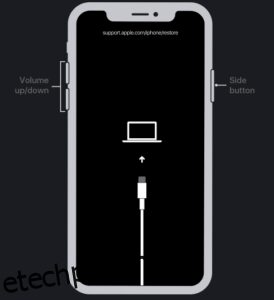
Se você fez tudo certo, a tela do celular deverá ser parecida com a imagem acima.
iPhone 7
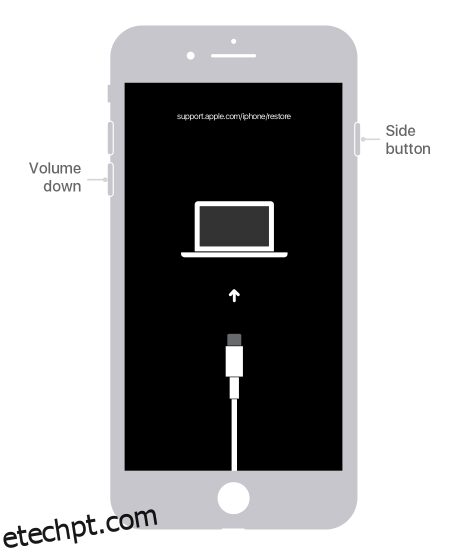
Se você tem um iPhone 7, a redefinição da senha é possível, mas a combinação de botões é um pouco diferente:
- Conecte o celular ao computador enquanto mantém pressionado o botão de diminuir o volume. Continue pressionando o botão até que a tela de recuperação apareça no telefone.
iPhone 6S ou mais antigo
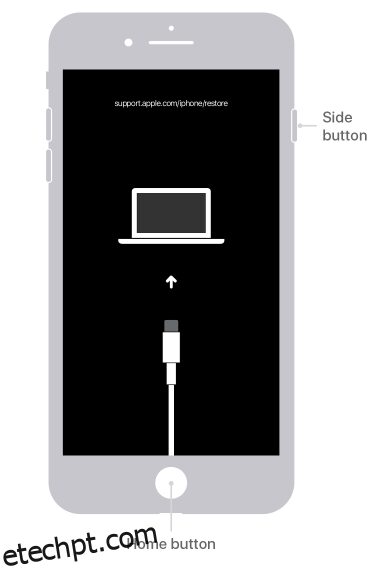
Se você tem um modelo de iPhone mais antigo, a redefinição da senha também é possível, mas a combinação de botões é, novamente, um pouco diferente:
- Desligue o iPhone, conecte-o ao computador e segure o botão home até que o celular exiba a tela do modo de recuperação.
Modo de recuperação: Passo 2
Se você nunca fez uma sincronização com o iTunes ou configurou o Buscar iPhone no iCloud, o modo de recuperação é a única forma de restaurar seu aparelho. Ao fazer isso, o dispositivo e a senha serão apagados, permitindo que você defina uma nova.
- Primeiro, conecte seu iPhone ao computador e abra o iTunes. Com o aparelho conectado, force a reinicialização mantendo pressionados os três botões (aumentar volume, diminuir volume e ligar/desligar).
-
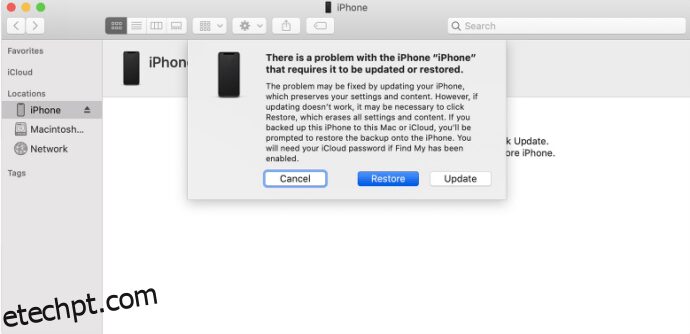
- Após a conclusão do download, você poderá configurar e usar seu dispositivo.
Método alternativo: Redefina sua senha usando o iTunes
Se você já sincronizou seu dispositivo com o iTunes, você pode apagar o dispositivo e a senha através do software. É só seguir estes passos:
- Conecte seu aparelho ao computador com o qual você sincronizou e abra o iTunes (se for solicitada uma senha, tente outro computador com o qual você sincronizou. Caso isso não funcione, use o modo de recuperação).
-
Método alternativo: Redefinição de fábrica remotamente usando o iCloud
Se você não estiver com seu telefone, mas estiver conectado a uma rede Wi-Fi ou dados móveis, você pode redefini-lo remotamente. Esse método também serve se você não conseguir acessar o celular, mesmo estando com ele. A única razão pela qual isso não funcionaria é se você tiver a autenticação de dois fatores ativada e não puder receber o código no seu número de telefone cadastrado ou em outro dispositivo Apple.
- Acesse o iCloud e clique em “Buscar iPhone”.
-
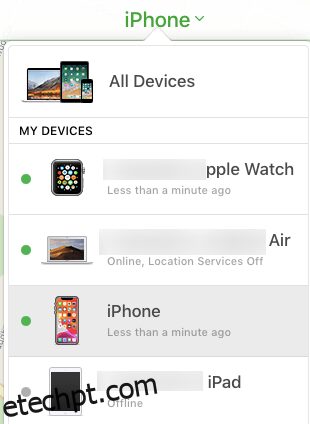
- Clique em ‘Apagar iPhone’.
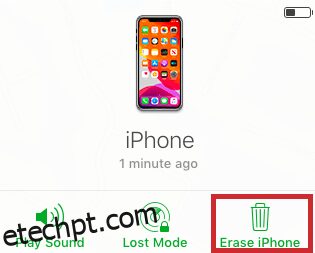
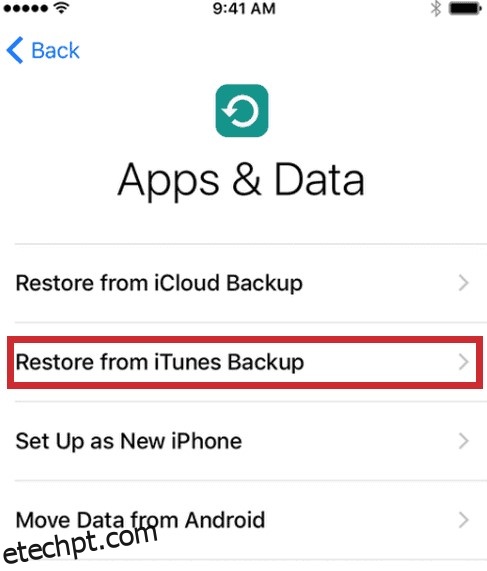
Se o seu dispositivo tiver uma conexão estável com a internet, ele apagará automaticamente todo o conteúdo e as configurações. Reinicie o telefone, faça login no seu ID Apple e configure-o. Você pode optar por restaurá-lo a partir do iCloud ou configurá-lo como um dispositivo novo.
Definindo a senha do seu iPhone inicialmente ou quando você conhece sua senha
Ao configurar seu iPhone pela primeira vez, você será perguntado se deseja criar uma senha. Se você pular esta etapa ou definir uma senha e mudar de ideia mais tarde, você poderá defini-la ou alterá-la mais tarde. Basta seguir estes passos simples.
- Vá em Ajustes.
-
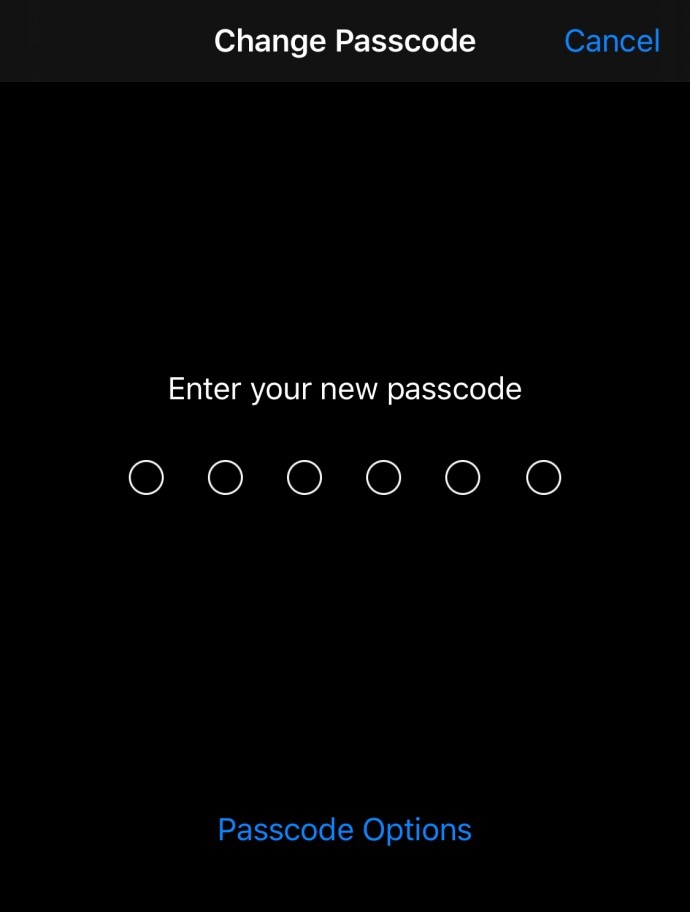
Simples. Até você esquecer sua senha e ter que apagar o aparelho e começar do zero; nesse caso, siga as instruções das seções anteriores.
Perguntas frequentes
Esta seção responde às dúvidas mais comuns sobre o assunto.
O que faz com que o iPhone peça a senha para desbloqueio?
Às vezes, você receberá um pedido de senha aparentemente aleatório. Mas, afinal, o que faz com que seu iPhone exija a senha para desbloqueio? Existem algumas ações que desabilitam o Face ID ou o desbloqueio por impressão digital. São elas:
– Você reinicia ou liga e desliga seu iPhone.
– Seu iPhone não foi desbloqueado em 48 horas.
– Já se passaram 6,5 dias desde que você usou sua senha e o desbloqueio biométrico não foi usado em 4 horas.
– Você tentou usar o Face ID ou o leitor de impressão digital cinco vezes sem sucesso.
– O SOS de emergência ou a função de identificação médica estão ativados.
A Apple redefine uma senha?
Em geral, não. Mas eles ainda podem ajudar você se você estiver bloqueado em um aparelho que você comprou. Se você não souber o ID Apple associado ao dispositivo ou se ele estiver desativado, a Apple te guiará pelos passos para redefinir o aparelho.
Caso precise de um computador e não tenha um, visite a loja da Apple mais próxima para obter ajuda (sua operadora de celular provavelmente não terá essa opção, então prepare-se para uma viagem caso não haja uma Apple Store perto de você).
Se você não souber seu ID Apple, a senha ou não tiver como obter o 2FA, entre em contato com o suporte da Apple. Pode levar alguns dias para que essas informações sejam atualizadas, e pode ser necessário fornecer o cartão cadastrado na Apple e um comprovante de compra (infelizmente, mensagens do Marketplace e do Craigslist do Facebook não serão aceitas).
Alguém me vendeu um iPhone que ainda está bloqueado. O que eu posso fazer?
Primeiramente, se você está pensando em comprar um dispositivo Apple de alguém, faça a transação na loja da sua operadora. Essa precaução extra irá garantir que o dispositivo seja ativado corretamente e não tenha problemas de segurança.
Caso você já tenha comprado o aparelho de terceiros, volte à loja e peça a troca do produto. Confie em nós; é mais fácil conseguir um novo.
Se você comprou o dispositivo de uma pessoa física, é responsabilidade dela desbloqueá-lo. A Apple não irá redefinir o ID Apple original nem ajudar você a obter a senha.
Que frustrante! Por que é tão difícil redefinir uma senha?
Quando pensamos na Apple, segurança é a primeira palavra que vem à mente. Os iPhones são muito visados por criminosos, ladrões e, em certa medida, golpistas. Se você manteve tudo atualizado no seu iPhone (número de contato, e-mail, backups etc.), você não terá problemas para redefinir seu celular.
Mesmo que seja necessário substituir seu iPhone, isso provavelmente será mais barato e menos trabalhoso do que lidar com contas bancárias comprometidas, ID Apple e fotos ou dados pessoais vazados.
Consigo desbloquear meu celular, mas esqueci minha senha do Tempo de Uso. O que faço?
Com o iOS 14, os usuários ganharam uma maneira simples de alterar a senha do Tempo de Uso. É só verificar se o seu celular está atualizado com o iOS 14, acessar Ajustes e tocar em Tempo de Uso. Lá, você pode escolher a opção ‘Esqueceu a senha do Tempo de Uso’.
Insira as credenciais da Apple usadas para criar a senha e defina uma nova. Confirme e pronto.
Concluindo
Tem alguma dica, truque ou pergunta sobre a redefinição de senha em dispositivos Apple? Deixe um comentário abaixo!