
Principais Pontos
- Ajuste seu fluxo de notícias do Google Home, selecionando suas fontes de informação prediletas para uma experiência sob medida.
- Utilize comandos de voz para controlar seu feed de notícias com facilidade, como iniciar, interromper, pausar e avançar.
- Configure as Rotinas do Google para despertar com seu feed de notícias, dado que os alarmes de mídia, música e rádio foram removidos do Google Assistente em 2024.
O recurso de notícias do Google Home agrega todas as suas redes de notícias favoritas, auxiliando você a acessar as informações que mais lhe interessam em seu alto-falante inteligente ou smartphone. Neste artigo, explicarei como configurar, personalizar e interagir com o Google Home para notícias.
Como Customizar Suas Fontes de Notícias Usando o Google Assistente
O Google Assistente opera dentro do seu aplicativo Google Home, permitindo que você acompanhe as últimas notícias por meio de um fluxo de notícias personalizado que se alinha às suas preferências.
Por exemplo, meu feed atual inclui Reuters TV para notícias gerais, o resumo da BBC News para notícias globais, CNBC Tech Check para as últimas notícias de tecnologia e o New York Times – The Daily para um resumo das notícias.
Você pode organizar estas fontes como preferir e pular canais usando o botão de avançar ou comandos de voz para ir ao próximo noticiário. Siga estas etapas para personalizar seu feed de notícias no Google Home:
Reproduzindo Notícias de Emissoras Locais
As notícias de emissoras locais não são tão bem organizadas como os canais sugeridos pelo Google no aplicativo Home, e as opções de notícias locais padrão do Google são limitadas. Para acessar notícias locais, repita os passos anteriores de 1 a 5 para voltar à biblioteca de fontes de notícias nas Configurações e faça o seguinte:
Modos Práticos de Interagir com o Google News
Uma vez que o feed de notícias do Google Home estiver devidamente configurado, você não precisará tocar no seu dispositivo Android para controlar suas funções básicas. O Google também oferece uma automação potente para auxiliar em suas atividades diárias, incluindo usar seu dispositivo como um alarme para despertar com seu feed de notícias do Google Home.
Comandos de Voz Úteis para Google News
Assim como muitos dispositivos inteligentes, o Google Home usa comandos de voz para navegar de maneira ágil e fácil em sua biblioteca do Google Home e controlar as funções do seu dispositivo. Descobri que os seguintes comandos são úteis ao usar o Google Home para notícias:
- “Reproduzir as notícias” para iniciar o primeiro canal no seu feed de notícias do Google Home.
- “Reproduzir as últimas notícias esportivas” ou qualquer categoria que você escolher para notícias mais direcionadas.
- “Parar” para interromper e fechar seu feed de notícias.
- “Pausar” para suspender temporariamente seu feed de notícias.
- “Avançar” para ir ao próximo canal no seu feed de notícias.
- “Aumentar” para elevar o volume em 10%.
- “Diminuir” para reduzir o volume em 10%.
Despertando com Seu Feed de Notícias do Google Home
Muitos usuários do Google Home se frustraram quando a empresa removeu os alarmes de mídia, música e rádio do Google Assistente no início de 2024. Contudo, nem tudo está perdido! Você pode empregar as Rotinas do Google para despertar com seu feed de notícias do Google, música e outros tipos de mídia.
Siga estas etapas para configurar uma Rotina do Google para seu feed de notícias:
Quais Caixas de Som São Mais Adequadas para Reproduzir Google News?
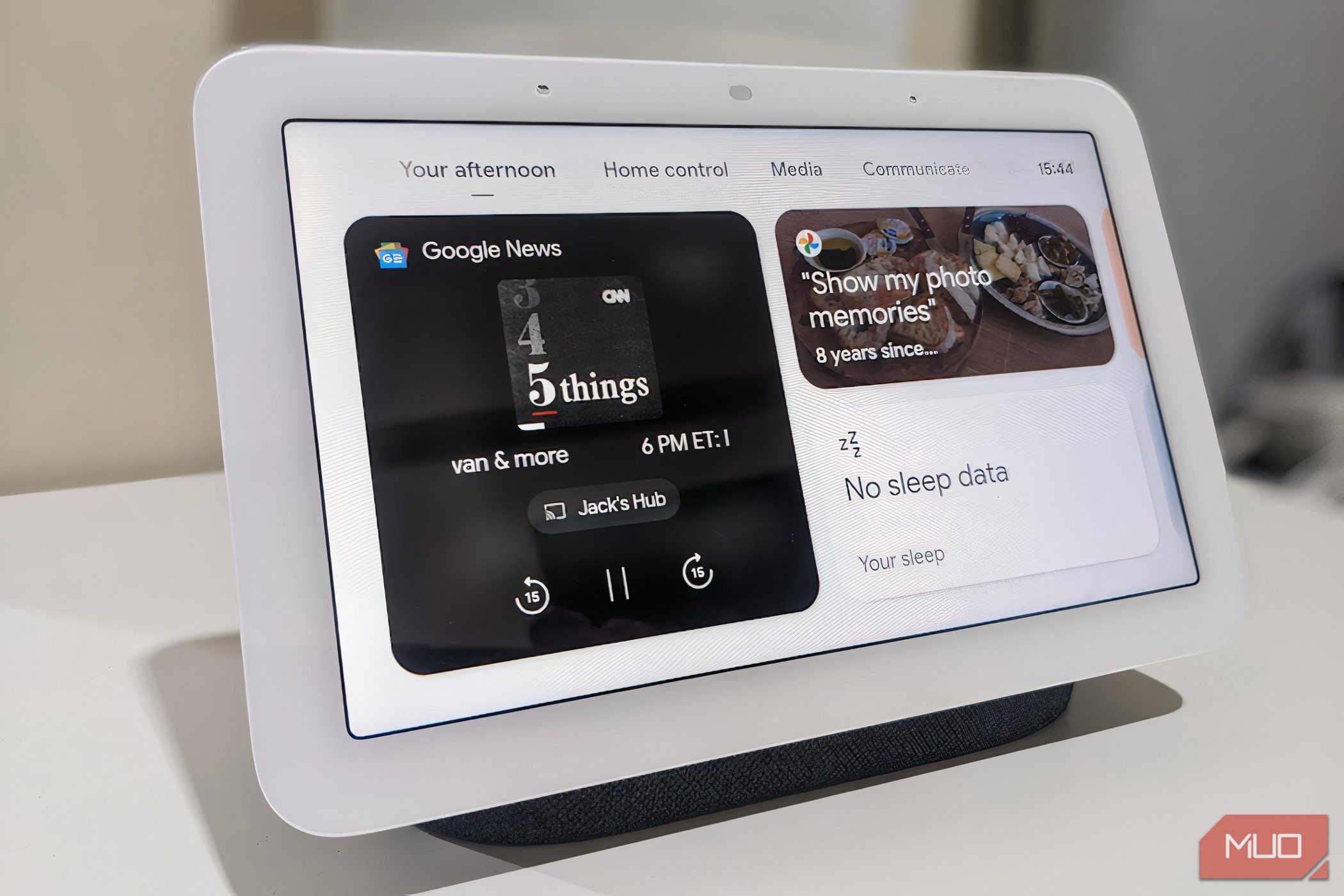
Os dispositivos nativos do Google são, sem surpresa, ideais para reproduzir seu feed de notícias do Google Home. Eu utilizo um Google Nest Hub de segunda geração para despertar com as notícias pela manhã e tem se revelado uma escolha excelente, com funcionalidade de tela sensível ao toque, comandos de voz e recursos de monitoramento do sono, entre as diversas características úteis do Nest Hub.
Outros modelos do Google incluem o topo de linha Google Nest Max e os alto-falantes inteligentes mais acessíveis Google Audio e Nest Mini. Contudo, os alto-falantes Google Nest não são a única alternativa se você quiser aproveitar ao máximo a configuração de notícias do Google Home.
Outros excelentes alto-falantes inteligentes com integração do Google Assistente incluem o Sonos One e o JBL Authentics 300. Embora sejam mais caros, eles frequentemente superam as ofertas do Google em termos de qualidade de som e portabilidade.
O Google Home é altamente versátil, e a funcionalidade básica é a mesma em todos os dispositivos, uma vez que seu aplicativo Home está conectado. Isso significa que você pode se conectar com outros alto-falantes inteligentes compatíveis se estiver fora de casa ou tiver vários espalhados pela residência.
Em resumo, personalizar seu feed de notícias do Google Home não é apenas um meio de manter-se informado, mas também de ajustar sua experiência de notícias às suas preferências individuais. Ao seguir os passos corretos e utilizar os comandos de voz adequados, você pode tornar sua interação com as notícias algo simples e prazeroso. Não se esqueça de analisar as opções de dispositivos disponíveis para garantir a melhor qualidade de som e funcionalidade em sua casa inteligente.