O Folder Colors é uma ferramenta excepcional para quem usa Linux e deseja personalizar a aparência das suas pastas. Este plugin para gestores de ficheiros permite modificar a cor de cada pasta, adicionar pequenos ícones (emblemas) e muito mais, tudo de forma simples e direta. Sendo um projeto de código aberto, o Folder Colors é compatível com diversas distribuições Linux como Ubuntu, Debian, Arch Linux, Fedora e OpenSUSE, proporcionando uma experiência de navegação mais intuitiva e organizada.
Importante: O Folder Colors tem suporte oficial para os gestores de ficheiros Nautilus e Caja. A sua funcionalidade não é garantida com outros gestores de ficheiros.
Como instalar o Folder Colors
Antes de começar a personalizar as suas pastas com cores e emblemas, é necessário instalar o Folder Colors. O processo de instalação varia dependendo da sua distribuição Linux. Para instalar, abra o seu terminal e siga as instruções específicas para o seu sistema operacional.
Instalação no Ubuntu
No Ubuntu, o Folder Colors está disponível nos repositórios oficiais, facilitando a instalação. Basta abrir o terminal e usar o gerenciador de pacotes Apt.
sudo apt install folder-color folder-color-caja folder-color-common -y
Instalação no Debian
O Folder Colors não está disponível nos repositórios oficiais do Debian. Contudo, graças ao OpenSUSE Build Service, é possível instalar a ferramenta. Abra o terminal e siga os passos abaixo:
Passo 1: Assegure-se de que está a usar o Debian 9 (Stable) ou uma versão mais recente. A compatibilidade com outras versões não é garantida.
Passo 2: Use o comando wget para descarregar o pacote DEB do Folder Colors.
wget https://download.opensuse.org/repositories/home:/tangerine:/deb9-xfce-4.12/Debian_9.0/amd64/folder-color_0.0.86-7_amd64.deb
Se estiver a usar uma versão de 32 bits, use o seguinte comando:
wget https://download.opensuse.org/repositories/home:/tangerine:/deb9-xfce-4.12/Debian_9.0/i386/folder-color_0.0.86-7_i386.deb
Passo 3: Instale o pacote através do dpkg.
sudo dpkg -i folder-color_0.0.86-7_*.deb
Passo 4: Resolva possíveis problemas de dependência com o apt-get.
sudo apt-get install -f
Instalação no Arch Linux
Para instalar o Folder Colors no Arch Linux, utilize o AUR (Arch User Repository). Instale os pacotes Git e Base-devel para interagir com o AUR.
sudo pacman -S git base-devel
Com as dependências instaladas, clone o repositório do Folder Colors usando o git.
git clone https://aur.archlinux.org/folder-color-bzr.git
Mova-se para a pasta criada usando o comando cd.
cd folder-color-bzr
Instale o pacote do Folder Colors com o makepkg. Tenha em atenção que podem surgir problemas de dependência, caso tal aconteça, consulte a página do AUR para soluções.
Nota: Instale também o pacote do alternador de pastas. Pode descarregá-lo aqui.
makepkg -si
Instalação no Fedora
O Folder Colors não tem suporte oficial no Fedora. Para instalar, adicione um repositório Copr.
Nota: O repositório Copr não suporta o gestor de ficheiros Caja. Se precisar de suporte para o Caja, terá que compilar o código fonte manualmente.
sudo dnf copr enable sogal/folder-color
Após ativar o repositório, instale a extensão Folder Colors com o DNF.
sudo dnf install folder-color-common folder-color-common-lang nautilus-extension-folder-color
Instalação no OpenSUSE
No OpenSUSE, utilize o gerenciador de pacotes Zypper para instalar o Folder Colors.
sudo zypper install folder-color folder-color-common caja-extension-folder-color nautilus-extension-folder-color
Instalação em outras distribuições Linux
O código fonte do Folder Colors está disponível no Launchpad para distribuições sem suporte oficial. Descarregue, extraia o ficheiro e siga as instruções incluídas para instalar no seu sistema.
Como personalizar as pastas com o Folder Colors
O Folder Colors é um plugin para o seu gestor de ficheiros, não um programa independente. Por isso, não existe uma janela separada para abrir. A personalização é feita diretamente no seu gestor de ficheiros.
Para personalizar uma pasta, selecione-a com o rato, clique com o botão direito e procure por “Cor da Pasta” no menu de contexto.
Ao passar o cursor sobre “Cor da Pasta”, surgem as opções de cores. Escolha a cor desejada e clique para aplicar à pasta selecionada.
Adicionar Emblemas a pastas e ficheiros
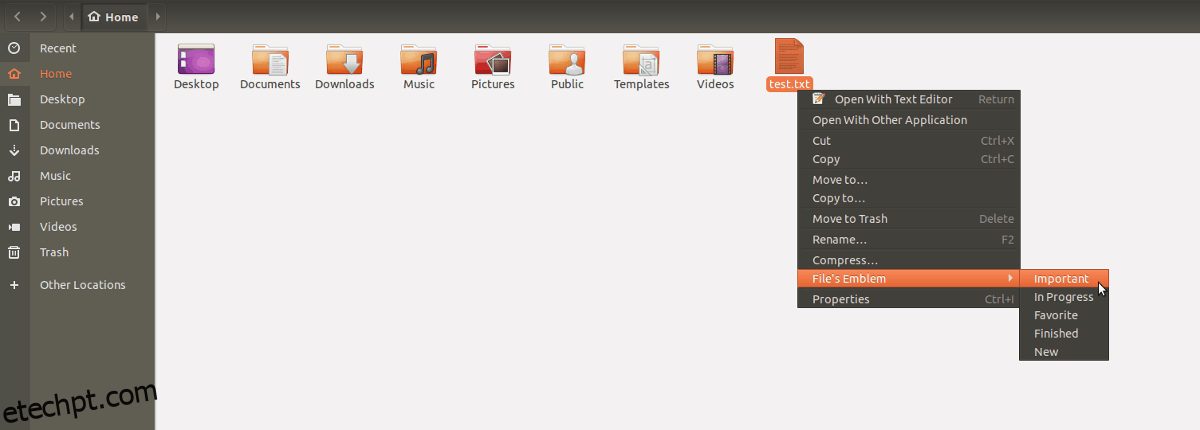
Além da alteração de cores, o Folder Colors permite adicionar pequenos emblemas (ícones) a pastas e ficheiros.
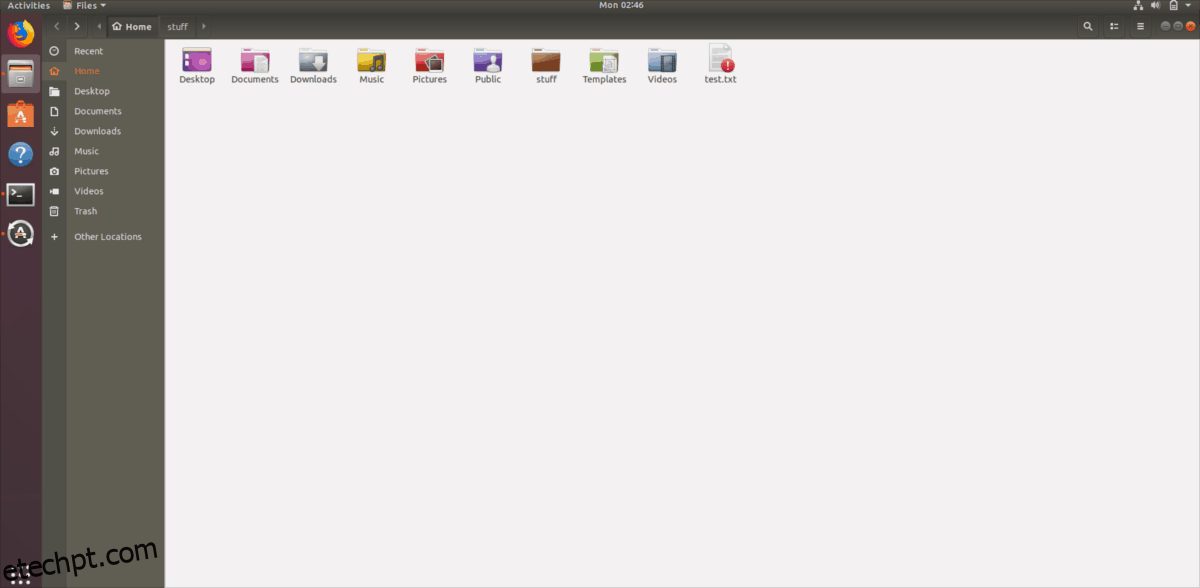
O processo para adicionar emblemas é similar ao da alteração de cores. No seu gestor de ficheiros, selecione a pasta ou ficheiro desejado, clique com o botão direito e procure pela opção “Cor da Pasta” ou “Emblema do Ficheiro”.
No menu, procure a opção de emblemas e selecione o que deseja adicionar à pasta ou ficheiro.