
Com a chegada do iOS 16, a tela de bloqueio do seu iPhone foi completamente transformada. A possibilidade de personalizar a tela de bloqueio com widgets, fontes e cores era um desejo antigo dos utilizadores do iOS. Após anos sem atender a essa demanda popular, a Apple finalmente ouviu os pedidos e introduziu uma tela de bloqueio totalmente customizável. Isso significa que agora é possível personalizar a tela de bloqueio não apenas para que ela fique visualmente atraente, mas também para que você possa acompanhar informações importantes, como o clima, atividades físicas, resultados esportivos ao vivo e muito mais. Se você está ansioso para aproveitar ao máximo essa funcionalidade, vamos aprender juntos como personalizar a tela de bloqueio do iPhone no iOS 16.
Como Criar e Personalizar Telas de Bloqueio do iPhone no iOS 16 (2022)
Neste artigo, vamos detalhar o processo de criação de uma nova tela de bloqueio do zero no iOS 16. Além disso, vamos explorar como editar aspectos específicos da sua tela de bloqueio sem ter que criar uma completamente nova. Você pode utilizar o índice abaixo para navegar diretamente para a seção que mais lhe interessa.
Quais Ferramentas de Personalização de Tela de Bloqueio o iOS 16 Oferece?
O iOS 16 apresenta diversas ferramentas de customização muito úteis para a tela de bloqueio do iPhone. É possível editar o papel de parede da tela de bloqueio, adicionar widgets, modificar a fonte utilizada na exibição do relógio e aplicar efeitos de profundidade para um visual mais exclusivo.
O iOS 16 disponibiliza uma variedade de opções de papéis de parede, mas você também pode usar suas próprias imagens, se preferir. Além disso, as cores usadas no relógio, widgets, e outros elementos da tela de bloqueio são totalmente personalizáveis.
Criando uma Tela de Bloqueio Personalizada do iPhone
Vamos examinar detalhadamente como criar uma tela de bloqueio personalizada no iOS 16.
- Desbloqueie o seu iPhone e pressione e segure a tela de bloqueio. Isso irá levá-lo ao modo de edição da tela de bloqueio. Aqui, toque no ícone de adição localizado no canto inferior direito ou deslize da direita para a esquerda para visualizar a opção ‘Adicionar Novo’ na tela de bloqueio.
- Agora, você pode selecionar um papel de parede. Escolha entre as opções fornecidas pela Apple ou selecione uma foto da sua biblioteca. Neste exemplo, usarei o papel de parede do iOS 16 que a Apple exibiu durante o anúncio do sistema.
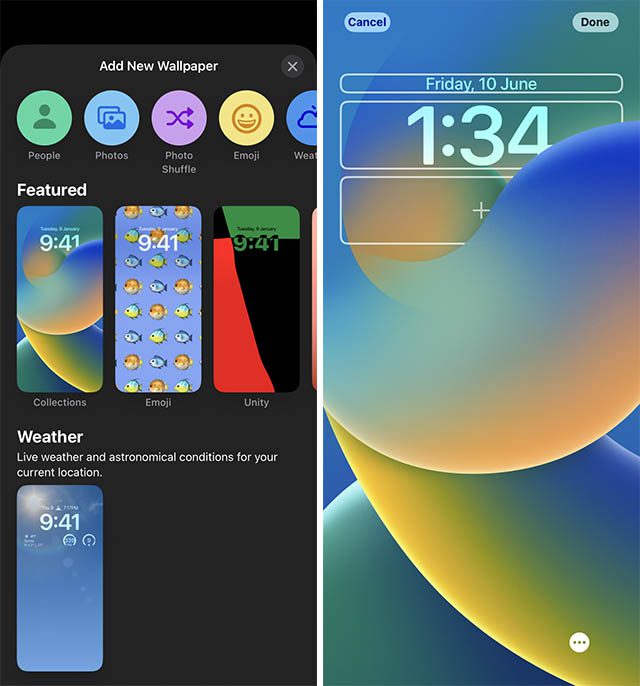
A configuração básica está concluída. Agora, vamos personalizar a tela de bloqueio.
- Toque no relógio. Você poderá escolher um estilo de fonte para a hora e até mesmo selecionar uma cor. Escolha o estilo e a cor desejados e toque no ícone de “x” para confirmar.
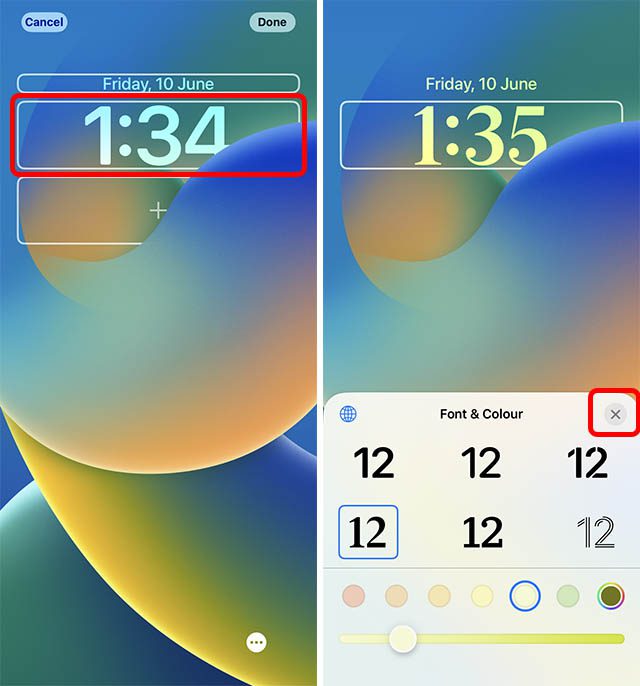
- Em seguida, toque no ícone de adição abaixo do relógio. Aqui, você pode escolher os widgets que deseja adicionar à tela de bloqueio. Basta tocar no widget desejado e, em seguida, em ‘Concluído’.
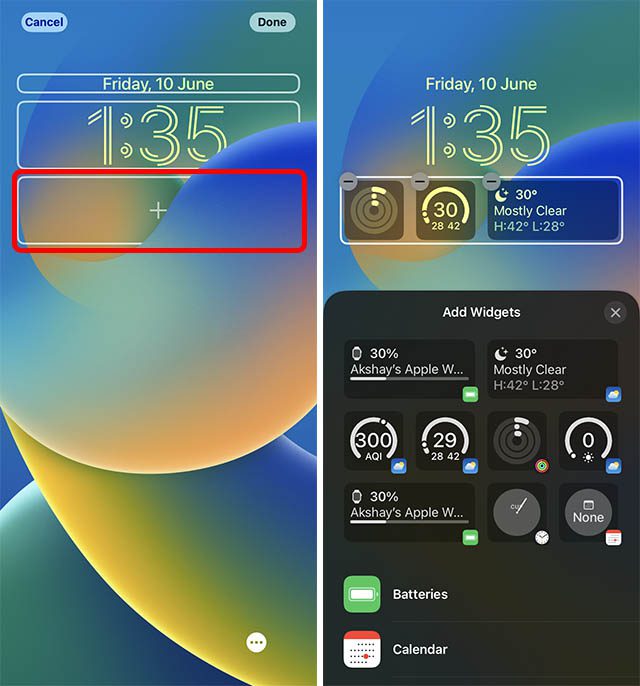
Observação: É possível adicionar quatro widgets pequenos (1×1), dois widgets médios (2×1) ou um widget médio (2×1) e dois pequenos (1×1) na tela de bloqueio.
Dica profissional: Toque na data exibida na parte superior da tela de bloqueio para adicionar um widget extra nessa área.
Pronto! Você criou uma tela de bloqueio personalizada para o seu iPhone com sucesso. Fácil, não é?
Alterando o Papel de Parede da Tela de Bloqueio
Embora seja sempre possível criar uma nova tela de bloqueio para o seu iPhone, se o seu objetivo for apenas alterar o papel de parede, isso pode ser feito sem criar uma tela totalmente nova.
Observação: Na versão beta 1 para desenvolvedores do iOS 16, só é possível alterar os papéis de parede de uma tela de bloqueio que utiliza uma imagem personalizada da sua galeria. Se você estiver usando um papel de parede fornecido pela Apple, não será possível alterá-lo sem criar uma nova tela de bloqueio.
- Desbloqueie o seu iPhone e pressione e segure a tela de bloqueio para entrar no modo de edição. Aqui, toque em ‘Personalizar’.
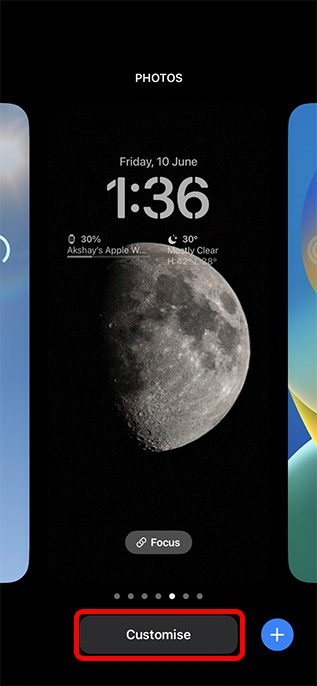
- Agora, toque no ícone de imagem no canto inferior esquerdo. Isso abrirá o seletor de papel de parede. Agora você pode escolher uma imagem diferente (ou emoji/cor, dependendo do tipo de papel de parede que você estava usando originalmente).
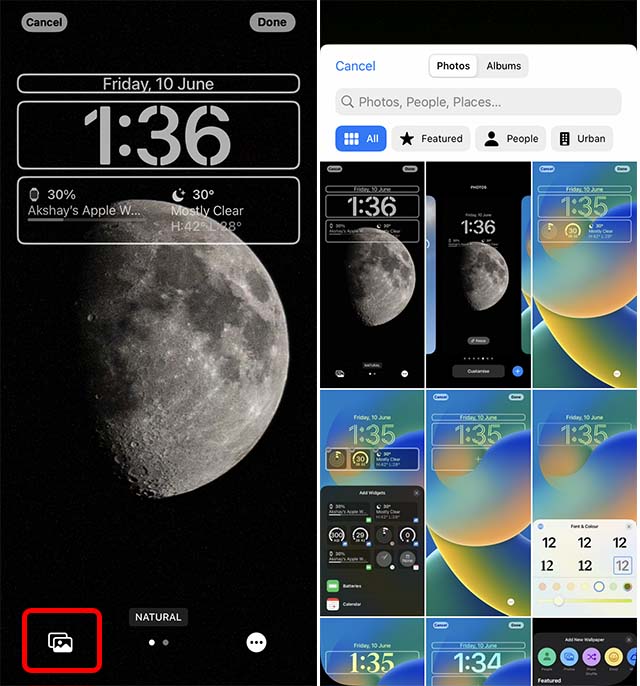
Observação: Se você estiver usando uma tela de bloqueio com emoji, verá o ícone de emoji em vez do ícone de imagem. Da mesma forma, se você estiver usando uma tela de bloqueio com a opção ‘Cor’, verá um ícone para alterar a cor de fundo em vez do ícone de imagem/emoji.
Utilizando um Papel de Parede no Modo Retrato para Efeitos de Profundidade
O iOS 16 também oferece suporte a efeitos de profundidade em papéis de parede. Ao utilizar uma foto no modo retrato como papel de parede, você terá a opção de ativar (ou desativar) os efeitos de profundidade. Isso faz com que o relógio fique parcialmente escondido atrás da imagem do retrato, dando à tela de bloqueio um efeito 3D. Veja como usar papéis de parede retrato e ativar os efeitos de profundidade.
- Desbloqueie o seu iPhone e pressione e segure a tela de bloqueio para entrar no modo de edição. Aqui, toque no ícone de adição para adicionar uma nova tela de bloqueio.
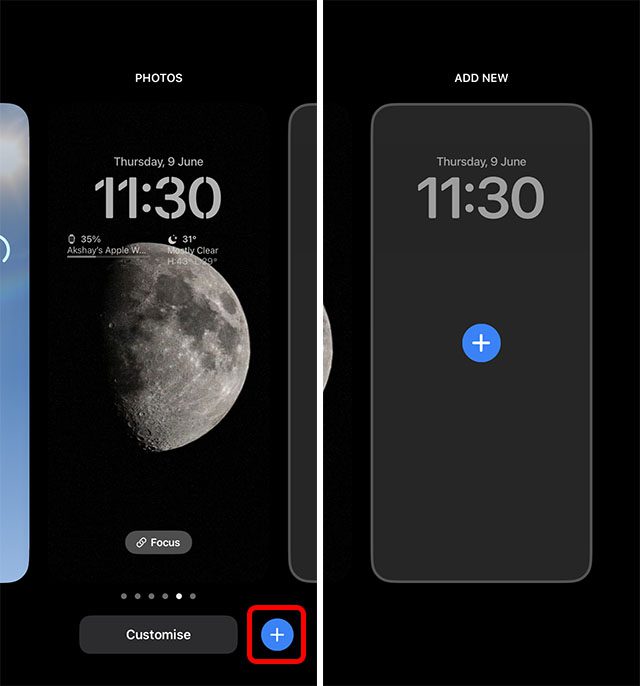
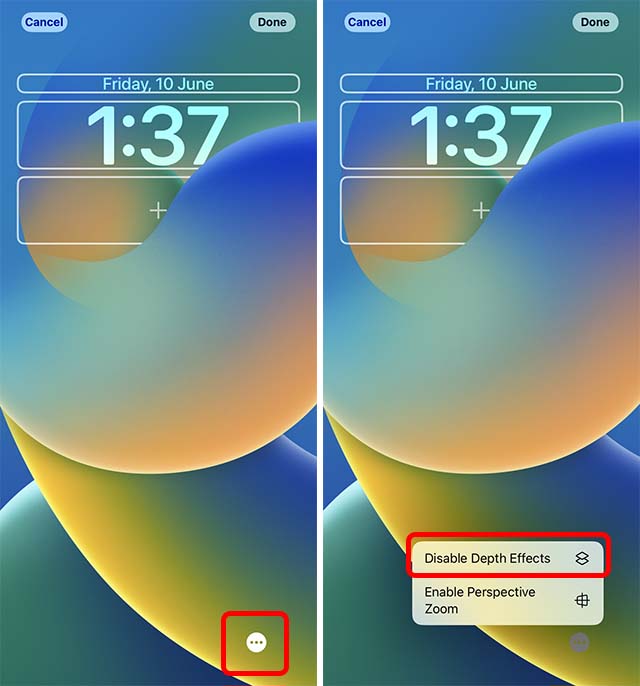
- Escolha uma foto no modo retrato da sua galeria ou uma das opções da Apple, como a imagem da coleção que estou usando como exemplo. Você verá que a imagem cobre parcialmente o tempo exibido na tela de bloqueio.
- Se você quiser desabilitar esse efeito, toque no botão de três pontos e selecione ‘Desativar Efeitos de Profundidade’.
Usando Vários Papéis de Parede
Se você deseja um novo papel de parede de tempos em tempos no seu iPhone, isso também é possível. Basta selecionar várias imagens como papel de parede e o iOS 16 fará o resto.
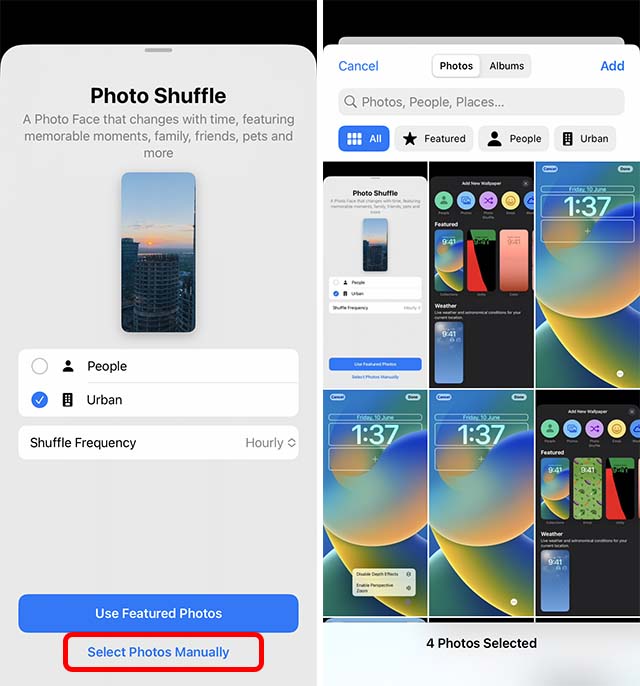
- Desbloqueie o seu iPhone e pressione e segure a tela de bloqueio para entrar no modo de edição. Aqui, toque no ícone de adição para adicionar uma nova tela de bloqueio. Em seguida, toque em ‘Mudar Fotos’.
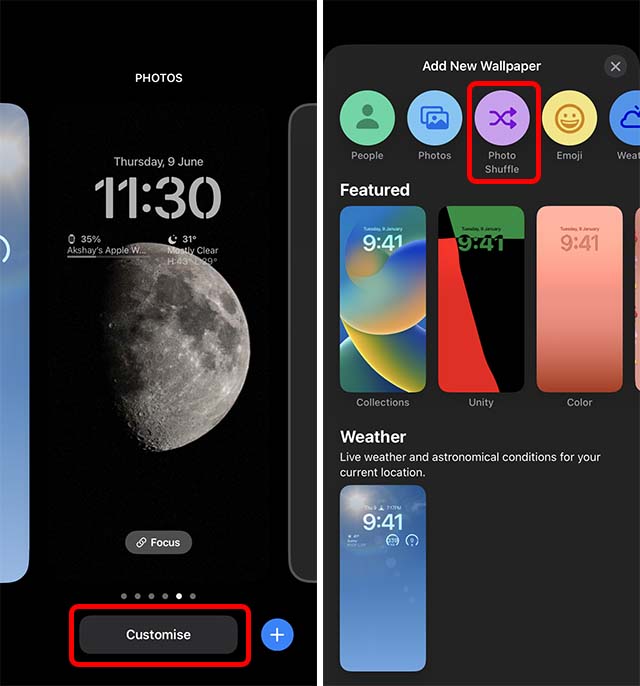
- Você pode selecionar categorias aqui ou tocar em ‘Selecionar Fotos Manualmente’. Escolha as imagens que você deseja alternar e toque em ‘Adicionar’.
- Agora, toque no ícone de três pontos no canto inferior direito e, em seguida, toque em ‘Frequência da Troca’.
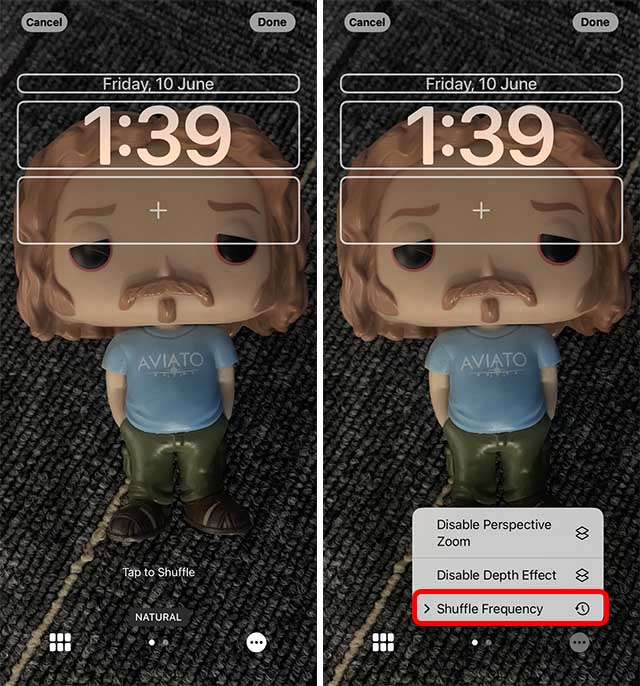
- Selecione a frequência desejada. Particularmente, prefiro a opção ‘Ao Despertar’, pois ela mostra uma nova imagem toda vez que pego o meu iPhone. Após escolher a frequência, toque em ‘Concluído’ para definir sua nova tela de bloqueio.
Modificando os Widgets da Tela de Bloqueio
Se os widgets que você selecionou ao criar a sua tela de bloqueio não estiverem atendendo às suas necessidades, é possível modificá-los de forma simples.
- Desbloqueie o seu iPhone e pressione e segure a tela de bloqueio para entrar no modo de edição. Aqui, toque em ‘Personalizar’.
- Agora, toque na área dos widgets. Você pode tocar no ícone de ‘menos’ para remover o widget que deseja excluir.
- Em seguida, você pode escolher um novo widget para adicionar à sua tela de bloqueio. Experimente diversas combinações de widgets para encontrar a que melhor atende às suas preferências.
Alternando entre Telas de Bloqueio
Uma das melhores funcionalidades das telas de bloqueio do iOS 16 é a possibilidade de criar diferentes estilos para se adequar a diversas ocasiões ou humores e alternar entre eles com facilidade. Veja como alternar entre as telas de bloqueio no iPhone com iOS 16.
- Desbloqueie o seu iPhone e pressione e segure a tela de bloqueio para entrar no modo de edição. Aqui, deslize entre todas as telas de bloqueio que você criou. Basta selecionar a tela que você deseja usar e pronto!
Vinculando Telas de Bloqueio com Modos de Foco
Apesar de muitos usuários não serem adeptos do modo Foco no iOS, eu gosto muito de utilizá-lo. Eu o uso em reuniões, para gerenciar minha hora de dormir e para eventos pessoais, quando não desejo receber notificações do trabalho. No iOS 16, eu posso até mesmo garantir que a tela de bloqueio do meu iPhone esteja adequada ao modo de foco que estou utilizando. Por exemplo, posso usar uma tela com o widget de calendário e um papel de parede mais apropriado para o trabalho durante o horário de expediente.
- Desbloqueie o seu iPhone e pressione e segure a tela de bloqueio para entrar no modo de edição. Aqui, toque em ‘Foco’.
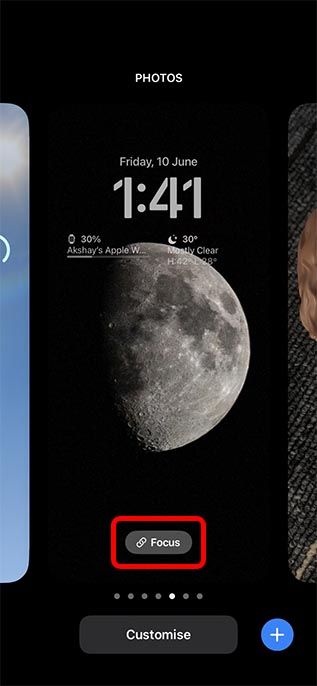
- Agora, você pode vincular a sua tela de bloqueio a qualquer modo de foco que desejar. Como você pode observar, eu tenho uma tela de bloqueio vinculada ao meu modo de foco ‘Silêncio’, que é o que eu uso quando não desejo receber nenhuma notificação.
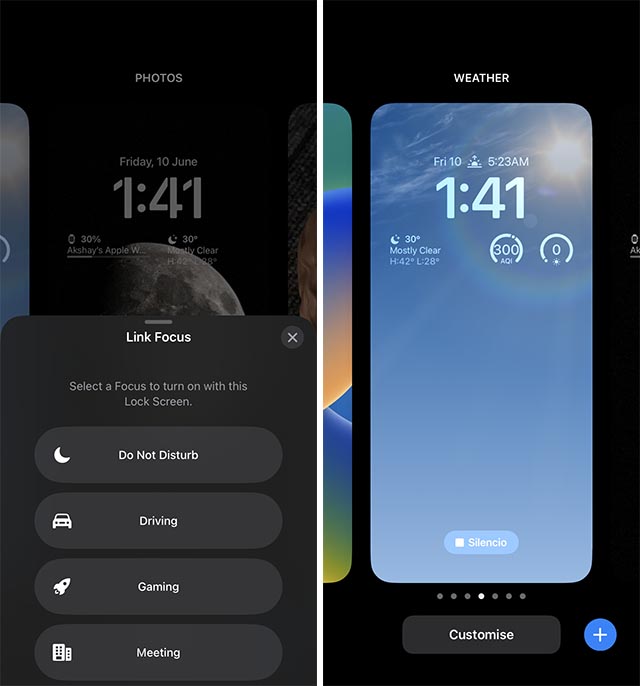
Da mesma forma, você pode criar diversas telas de bloqueio para diferentes situações e alternar entre elas sem dificuldade.
Excluindo Telas de Bloqueio
Se você é como eu, provavelmente já gastou várias horas criando todos os tipos de telas de bloqueio para o seu iPhone. Mas, o que acontece se você criou algumas telas de bloqueio que não te agradaram? Felizmente, também é muito fácil excluir as telas de bloqueio.
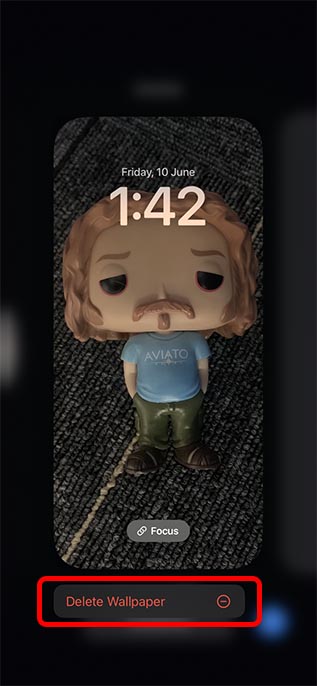
- Desbloqueie o seu iPhone e pressione e segure a tela de bloqueio para entrar no modo de edição. Agora, encontre a tela de bloqueio que você deseja excluir e pressione e segure sobre ela.
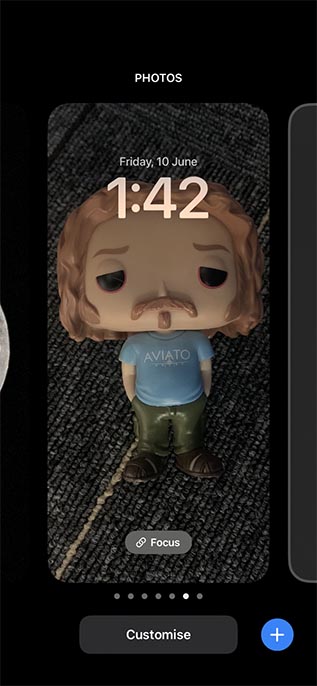
- Toque na opção ‘Excluir Papel de Parede’ e pronto; a tela de bloqueio será excluída.
Crie Telas de Bloqueio Personalizadas para iPhone e Alterne Entre Elas
Os iPhones nunca foram conhecidos pela sua capacidade de personalização. Contudo, com o iOS 16, parece que a Apple está finalmente começando a reconhecer que os usuários também gostam de exibir seu estilo pessoal em seus smartphones. Embora a personalização da tela de bloqueio já seja muito boa, espero que a Apple em breve comece a oferecer ainda mais opções de customização em todo o sistema. O que você acha? Gostaria de personalizar ainda mais a tela de bloqueio/inicial do seu iPhone, ou substituir ícones de aplicativos, etc no seu iPhone? Compartilhe suas opiniões nos comentários.