
A organização padrão dos aplicativos no Gnome Shell pode parecer visualmente agradável, mas muitas vezes deixa a desejar em termos de praticidade. A falta de categorização por grupos torna a busca e a localização de um aplicativo específico um processo um tanto tedioso. Para solucionar essa questão, uma excelente alternativa é instalar o Gnome Dash Fix. Essa ferramenta tem a capacidade de organizar automaticamente os aplicativos do Gnome em pastas, simplificando significativamente a sua localização.
Solução para a Organização do Gnome Dash
O Gnome Dash Fix é um script Bash de fácil utilização, disponível no Github. O seu uso não exige conhecimentos técnicos avançados ou a instalação de bibliotecas adicionais. Para começar, abra uma janela de terminal e utilize a ferramenta Git para baixar a versão mais recente do código-fonte. Caso não tenha o Git instalado, siga as instruções abaixo, correspondentes à sua distribuição Linux.
Ubuntu
sudo apt install git
Debian
sudo apt-get install git
Arch Linux
sudo pacman -S git
Fedora
sudo dnf install git
OpenSUSE
sudo zypper install git
Outras Distribuições Linux
A ferramenta Git é geralmente encontrada com facilidade na maioria das distribuições Linux, devido à sua ampla utilização no desenvolvimento de software. Caso a sua distribuição não esteja listada acima, você ainda poderá obter o script Gnome App Fixer. Basta abrir o terminal e procurar por “git” no gerenciador de pacotes. Instale o pacote e estará pronto para prosseguir.
Se encontrar dificuldades para encontrar o pacote Git para a sua distribuição, consulte o site Pkgs.org. Ele oferece uma vasta gama de informações sobre pacotes de diversas distribuições Linux, permitindo encontrar o pacote adequado para as suas necessidades.
Obtendo o App Fixer
O App Fixer é uma ferramenta leve, composta por um script Shell antigo e uma nova ferramenta interativa em Python. Este guia abordará o uso de ambos. Primeiramente, será necessário obter a versão mais recente do código, o que pode ser feito através do clone do Git. No terminal, use o Git para baixar uma cópia do código do App Fixer.
git clone https://github.com/BenJetson/gnome-dash-fix
Em seguida, utilize o comando CD para mudar o diretório de /home/ (local padrão de abertura do terminal) para a nova pasta Gnome Dash Fix.
cd gnome-dash-fix
O trabalho deve ser realizado dentro da nova pasta para a qual o terminal foi movido. É necessário alterar as permissões de ambos os scripts para garantir que usuários sem privilégios de root possam executar o código corretamente. Inicialmente, utilize a ferramenta chmod para conceder permissão de execução ao script Python.
sudo chmod +x interactive.py
Assim como foi feito com o script `interactive.py`, o mesmo procedimento é necessário para o script Bash antigo. Utilize novamente a ferramenta chmod para informar ao sistema que o script `appfixer.sh` também pode ser executado.
sudo chmod +x appfixer.sh
Com ambos os scripts devidamente configurados, o App Fixer está pronto para ser utilizado.
Script Python Interativo
O desenvolvedor do App Fixer criou um novo script em Python, considerado mais intuitivo em comparação ao script Bash. Ao ser executado, o script realiza uma série de perguntas sobre como você deseja organizar os aplicativos do Gnome em pastas.
Antes de prosseguir com a execução do script, abra o terminal e verifique se o Python está instalado no seu sistema Linux. É bem provável que já esteja instalado, visto que muitos programas Linux dependem dele. Entretanto, é importante confirmar. Execute o comando abaixo:
python --version
Se o Python não estiver instalado, este comando não terá efeito. Caso esteja instalado, o comando irá exibir a versão do Python. Para que o script funcione corretamente, é necessário ter a versão 3 ou superior instalada. Informações adicionais podem ser encontradas no site oficial do Python e no Wiki da sua distribuição.
Execute o script com o seguinte comando:
python3 interactive.py
Siga as instruções apresentadas na tela e responda às perguntas para categorizar seus aplicativos do Gnome em pastas. Caso deseje remover as pastas, execute o script novamente e selecione a opção 3.
Script Bash Legado
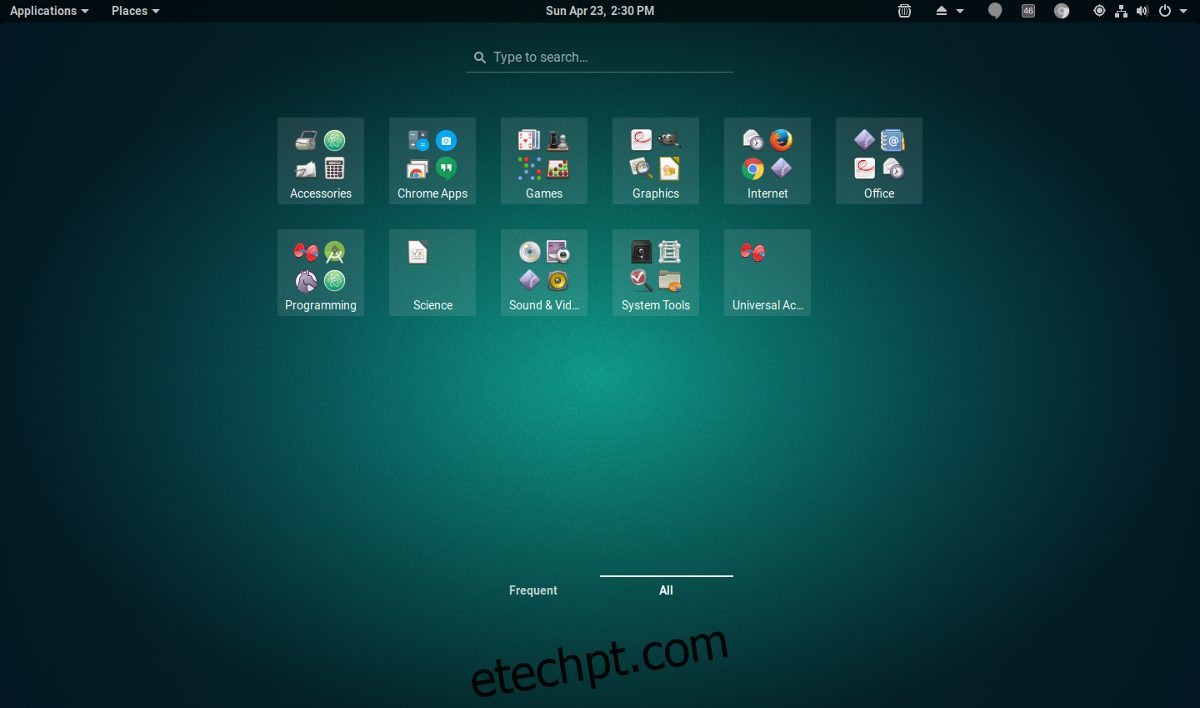
Se o script Python não funcionar, você pode tentar executar o script `appfixer.sh`. É importante notar que esse script é menos sofisticado e não possui a opção de desfazer as alterações. O script `appfixer.sh` realiza modificações na área de trabalho do Gnome através do comando `gsettings`. Utilize este script apenas se não conseguir executar o script `interactive.py` ou se não tiver experiência com o Python3.
Execute o script `appfixer.sh` com o comando:
./appfixer.sh
Em algumas situações, executar scripts Bash com `./` em vez de `bash` ou `sh` pode causar problemas de sintaxe. Se o comando acima não funcionar, tente as seguintes alternativas:
sh appfixer.sh
ou
bash appfixer.sh