
A Amazon destaca-se como uma plataforma global de e-commerce, onde se encontra uma vasta gama de produtos. Desde artigos de supermercado até presentes especiais, a diversidade de opções é notável, tudo num só lugar. Contudo, o histórico de compras pode ser um problema, especialmente ao planear surpresas, que podem ser comprometidas se o destinatário aceder à sua conta. Nestes casos, a solução passa por ocultar ou, de alguma forma, eliminar o histórico de encomendas. Se procura um guia para gerir o seu histórico de compras na Amazon, veio ao sítio certo. Vamos então explorar as opções disponíveis!
Como Gerir o Histórico de Encomendas na Amazon: Ocultar ou Eliminar
Vamos verificar se é possível realmente ocultar ou apagar as suas compras da Amazon ou se existem alternativas para isso. Continue a ler para saber mais detalhes!
É possível eliminar uma encomenda do histórico na Amazon?
A resposta direta é não. A Amazon não permite eliminar o histórico de encomendas diretamente. Não existe uma opção que permita apagar permanentemente esse registo. A alternativa mais próxima é arquivar as encomendas, o que as remove da página principal do histórico, movendo-as para a secção de encomendas arquivadas.
É possível remover o histórico de encomendas da Amazon?
Também não é possível eliminar o histórico de encomendas na Amazon. No entanto, existem algumas formas de o ocultar, quer através do arquivamento ou de outras funcionalidades que a plataforma oferece.
Como posso ocultar o meu histórico de compras na Amazon?
Embora não possa apagar o histórico, pode arquivar as suas compras seguindo os passos abaixo:
Nota: Este método é aplicável apenas na versão de computador da Amazon. No entanto, pode usar o navegador do seu telemóvel, carregando a página da Amazon em modo desktop.
1. Aceda à página de login da Amazon no seu computador.
2. Faça login na sua conta Amazon, usando o seu e-mail ou número de telemóvel e palavra-passe.
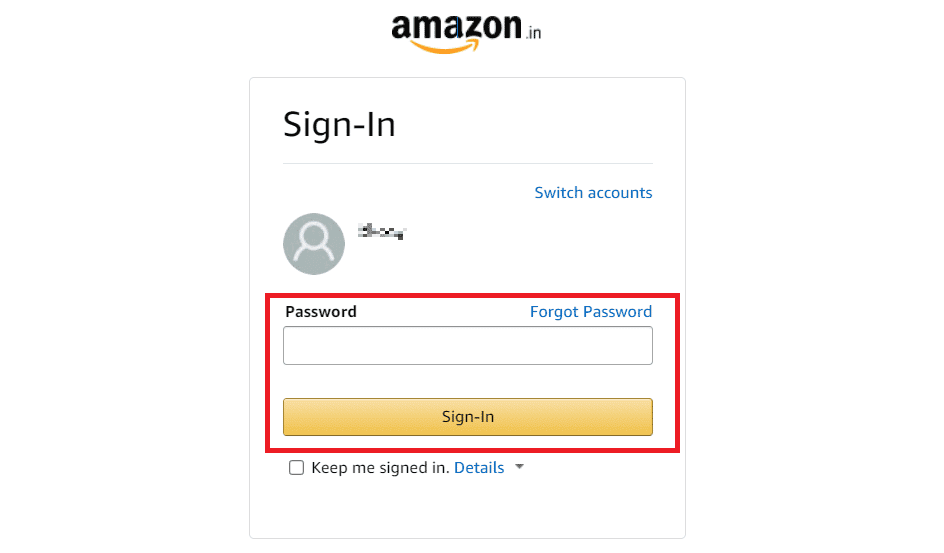
3. Clique em “Contas e listas” e depois em “A sua conta”, no canto superior direito.
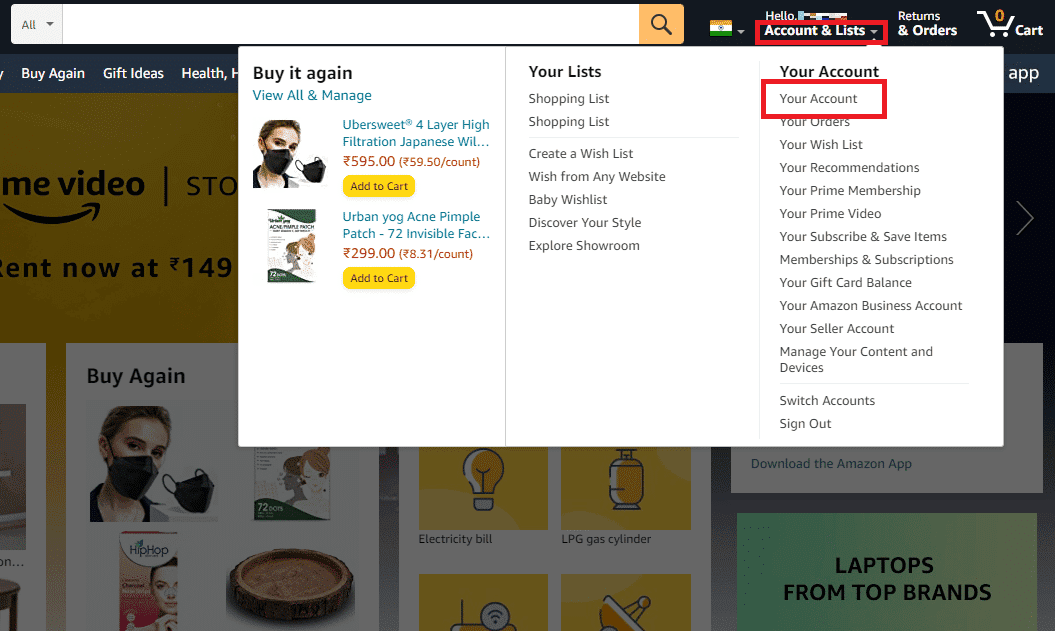
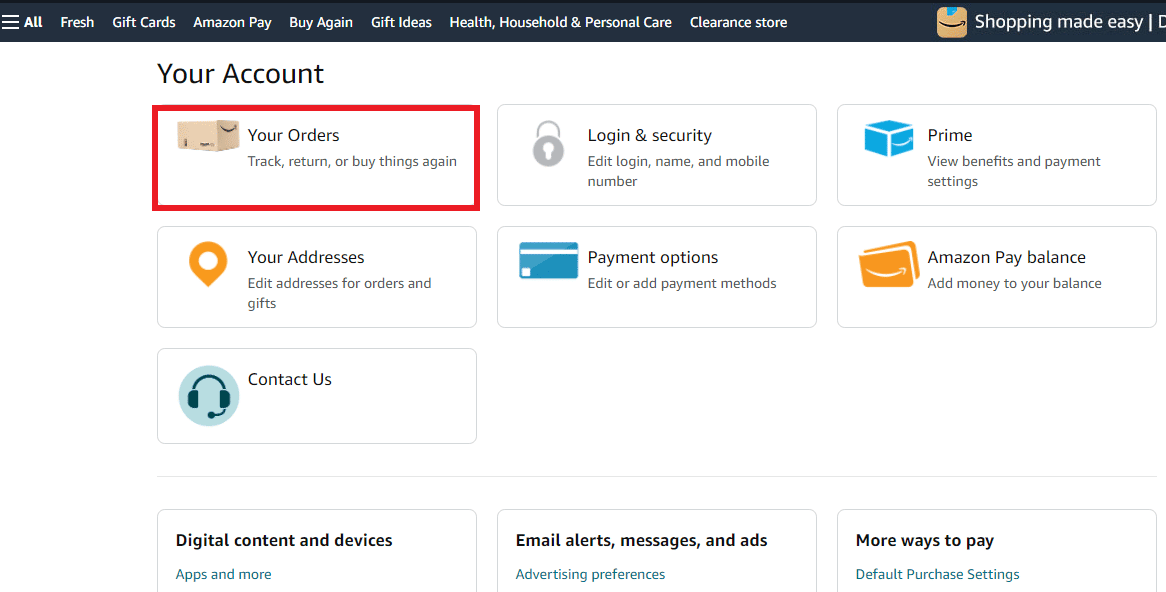
4. Selecione a opção “As suas encomendas”.
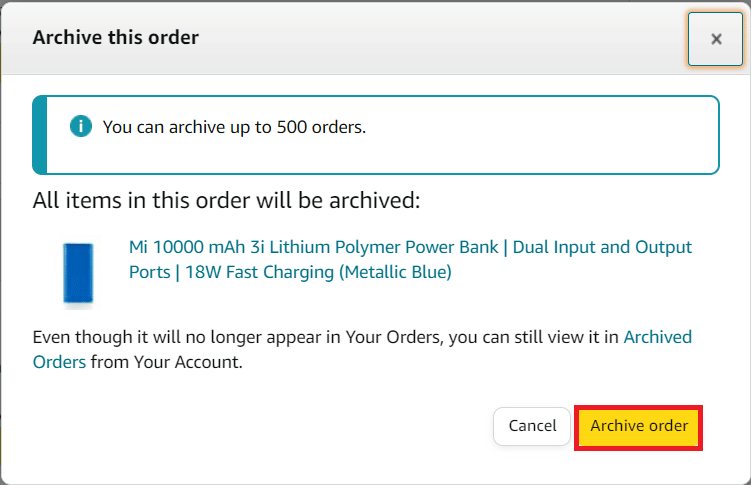
5. Clique em “Arquivar encomenda”, abaixo da encomenda que pretende ocultar.
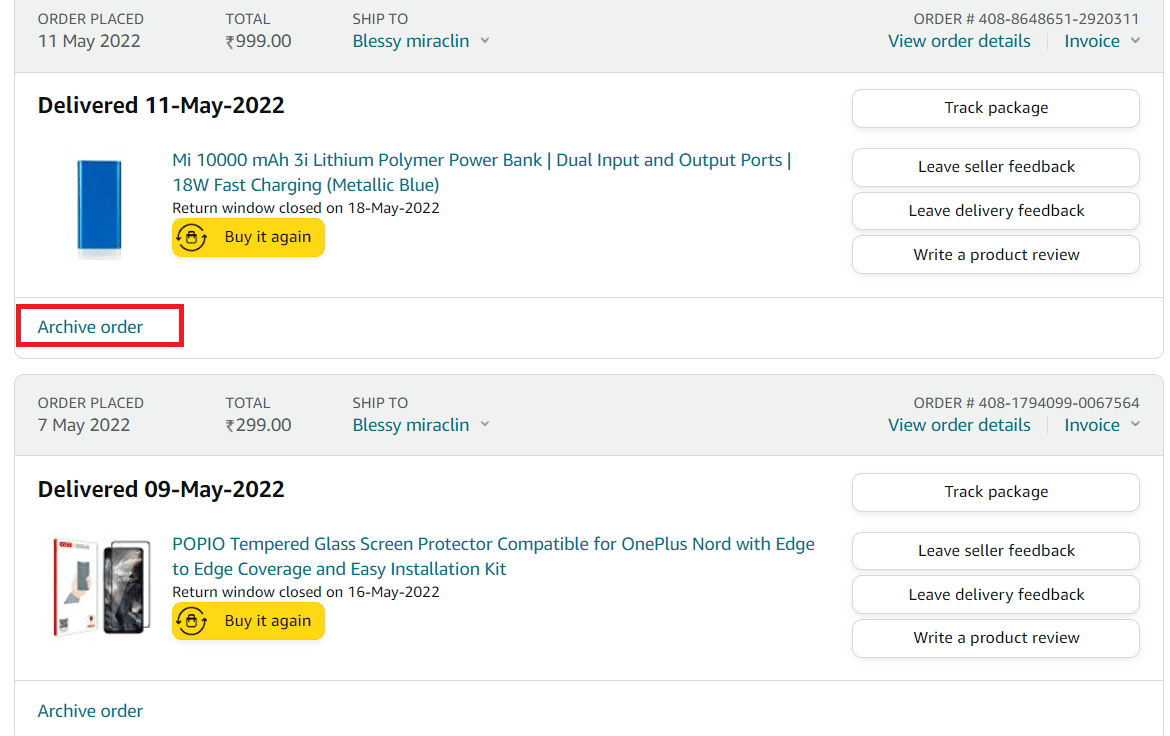
6. Confirme a sua escolha clicando em “Arquivar encomenda” na janela pop-up.
Como arquivar o histórico de encomendas na Amazon?
Não pode eliminar o seu histórico, mas pode movê-lo da página principal de encomendas para a secção de arquivados. Veja como fazê-lo:
1. Aceda à página de login da Amazon.
2. Insira o seu e-mail ou número de telemóvel e palavra-passe para fazer Login na sua conta Amazon.
3. Clique em “Contas e Listas”.
4. Depois, clique em “A sua conta”, como indicado.
5. Clique em “Arquivar encomenda” na encomenda desejada, e depois confirme na janela pop-up.
Como gerir as compras antigas no histórico da Amazon?
O histórico de encomendas da sua conta não pode ser eliminado, mesmo que sejam compras antigas. No entanto, pode arquivá-las. Para arquivar uma compra antiga:
1. Aceda à página de login da Amazon no seu computador.
2. Faça login na sua conta Amazon, usando o seu e-mail ou número de telemóvel e palavra-passe.
3. Clique em “Contas e listas” > “A sua conta” > “As suas encomendas”.
4. Clique em “Arquivar encomenda” abaixo da encomenda desejada.
5. Por fim, clique em “Arquivar encomenda” para confirmar o processo.
Como posso manter as minhas compras na Amazon privadas?
Para manter as suas compras confidenciais, utilize os passos descritos para arquivar as encomendas. Note que o arquivamento apenas funciona na versão de computador da Amazon.
Como posso ocultar o histórico de navegação na Amazon?
É possível ocultar o histórico de navegação na sua conta Amazon no computador.
1. Aceda à página de login da Amazon no seu computador.
2. Faça login na sua conta Amazon, usando o seu e-mail ou número de telemóvel e palavra-passe.
3. Clique em “Contas e listas” > “A sua conta”, no canto superior direito.
4. Selecione a opção “As suas encomendas”.
5. Desça até à secção “O seu histórico de navegação”.
6. Clique em “Ver ou editar o seu histórico de navegação”.
7. Clique em “Gerir histórico”.
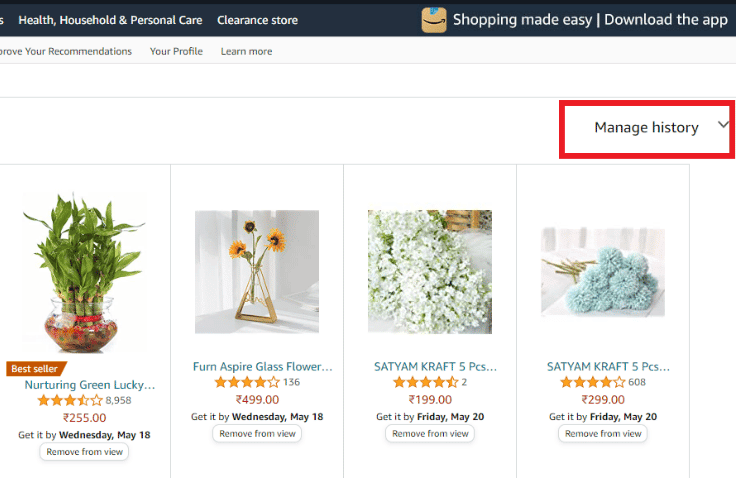
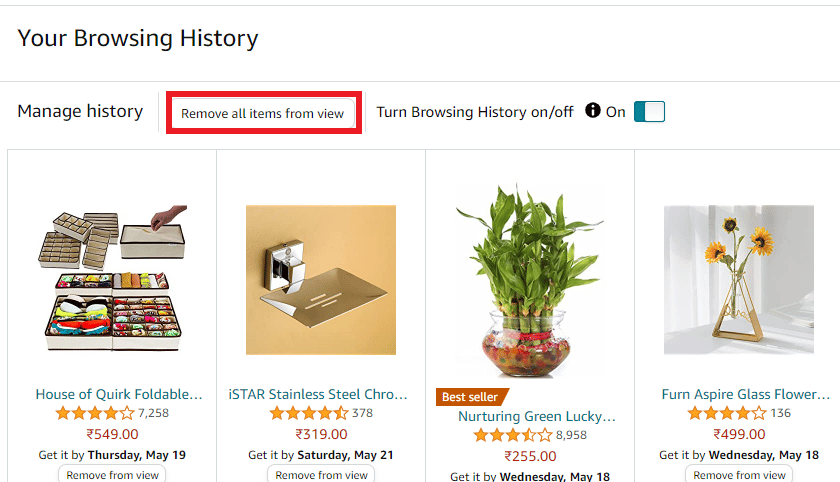
8A. Clique em “Remover todos os itens da visualização”.
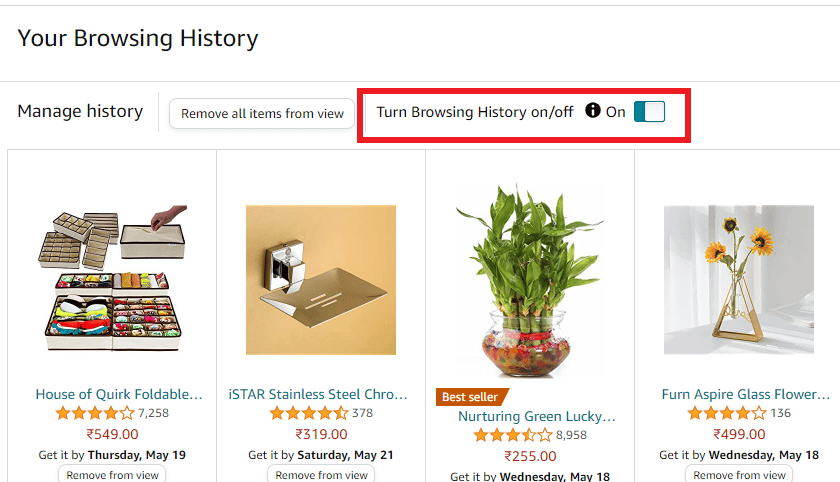
8B. Desative a opção “Ativar/desativar histórico de navegação” para deixar de guardar o seu histórico de navegação.
Como arquivar encomendas na Amazon através do telemóvel?
Pode arquivar encomendas através do navegador do seu telemóvel, seguindo os passos abaixo:
Nota: A opção de arquivar encomendas só aparece se estiver a usar o modo desktop no navegador do seu telemóvel.
1. Abra o navegador no seu telemóvel e aceda à página de login da Amazon.
2. Faça login com o seu e-mail ou número de telefone e palavra-passe.
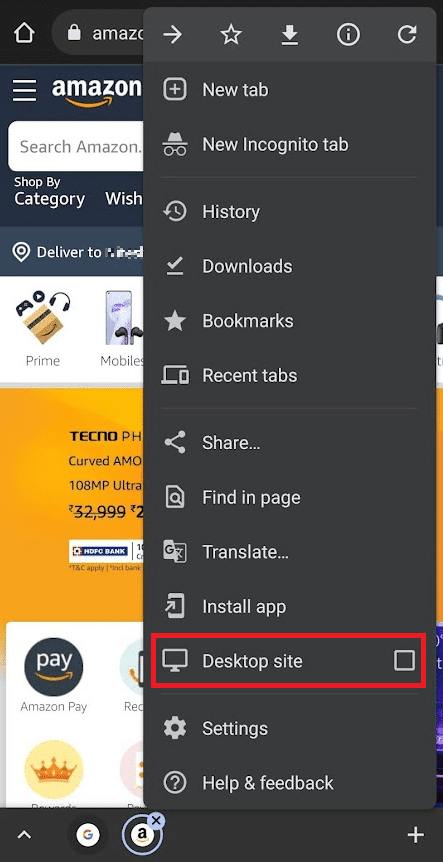
3. Depois de fazer login, toque no ícone de três pontos no seu navegador, no canto superior direito.

4. Selecione a opção “Site para computador” para ver a Amazon em modo desktop.
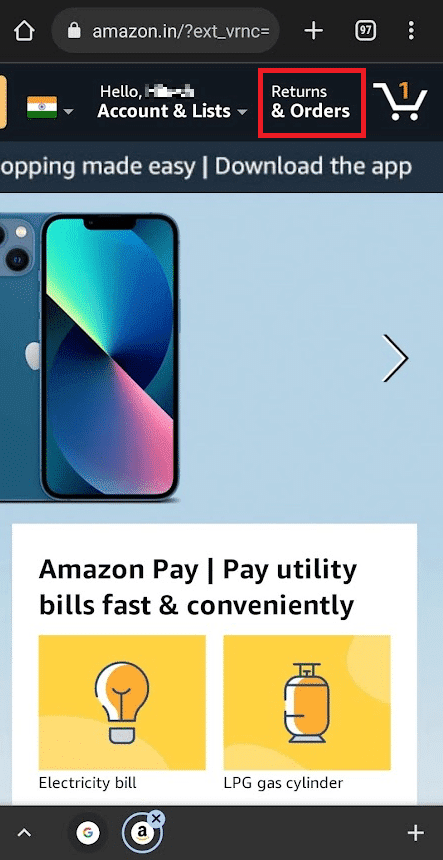
5. Agora, toque em “Devoluções e Encomendas” no canto superior direito da página.
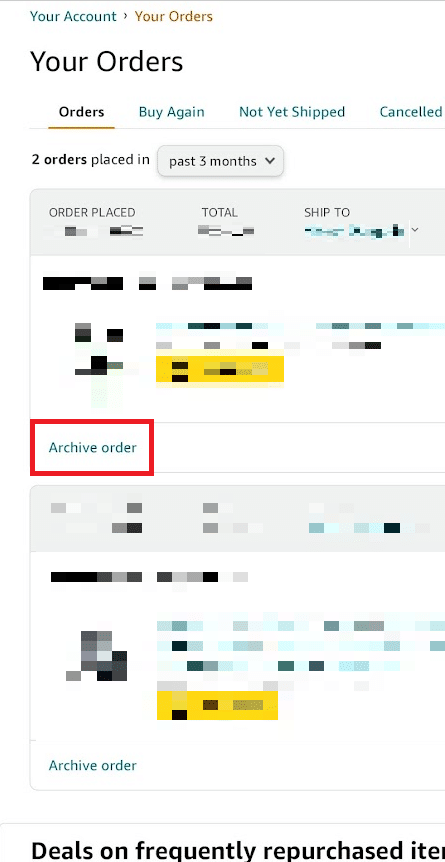
6. Encontre a encomenda que pretende e toque em “Arquivar encomenda” nessa encomenda específica.
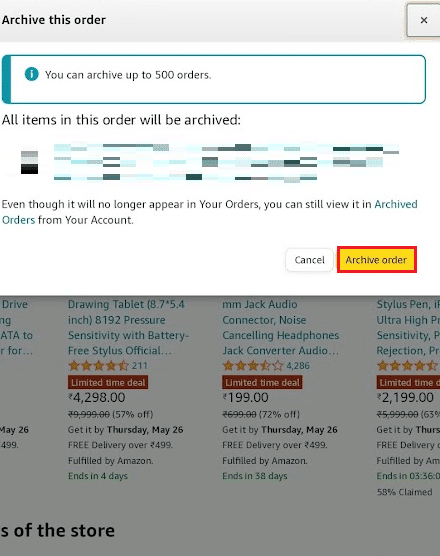
7. Toque em “Arquivar encomenda” novamente para confirmar.
Como apagar o histórico de compras da Amazon no telemóvel?
De momento, não é possível eliminar o histórico de compras diretamente através da aplicação móvel da Amazon. Apenas é possível arquivar o seu histórico de compras, utilizando o site da Amazon em modo desktop, através do navegador do seu telemóvel. Siga os passos indicados acima para arquivar as suas encomendas no navegador do seu telemóvel em modo desktop.
***
Esperamos que este guia tenha sido útil para gerir o histórico de encomendas da sua conta Amazon. Sinta-se à vontade para nos contactar com as suas dúvidas e sugestões através da secção de comentários. Informe-nos sobre o que mais gostaria de aprender!