
Frequentemente, compartilhamos capturas de tela e fotos nas redes sociais. Essa prática se tornou comum, e muitos de nós não ponderam sobre a necessidade de resguardar informações ao compartilhar uma imagem. Ao divulgar uma foto tirada em local público, é comum que ela contenha dados que talvez não desejemos expor. Embora legalmente não haja impedimento em compartilhar a imagem, é aconselhável ocultar rostos ou números de placas veiculares. O mesmo se aplica a capturas de tela: antes de divulgá-las, é prudente ocultar quaisquer informações pessoais. Podemos recorrer a aplicativos de edição de imagens para realizar essa tarefa, mas desenhar em um smartphone pode ser um tanto trabalhoso. Para simplificar esse processo, existe o aplicativo iOS “Redacted”, disponível por US$ 0,99, que facilita a ocultação de dados sensíveis em imagens antes do compartilhamento.
O “Redacted” funciona com qualquer imagem da sua galeria. Ele oferece a opção de ocultar informações através de desfoque, pixelização ou sobreposição de uma barra preta. Sua praticidade reside na dispensa de ferramentas de desenho, como pincéis, substituindo-as pela marcação de áreas com caixas para ocultar informações pessoais.
Ao iniciar o “Redacted”, conceda acesso às suas fotos. Em seguida, selecione uma imagem da galeria ou tire uma foto diretamente pelo aplicativo. Com a imagem selecionada, você pode começar a ocultar dados. Os controles estão localizados na parte inferior da tela.
Da esquerda para a direita, você encontrará as ferramentas de pixelização, desfoque e aplicação de caixa preta. Ao selecionar uma dessas ferramentas, toque e arraste o dedo sobre a área da imagem que deseja cobrir.
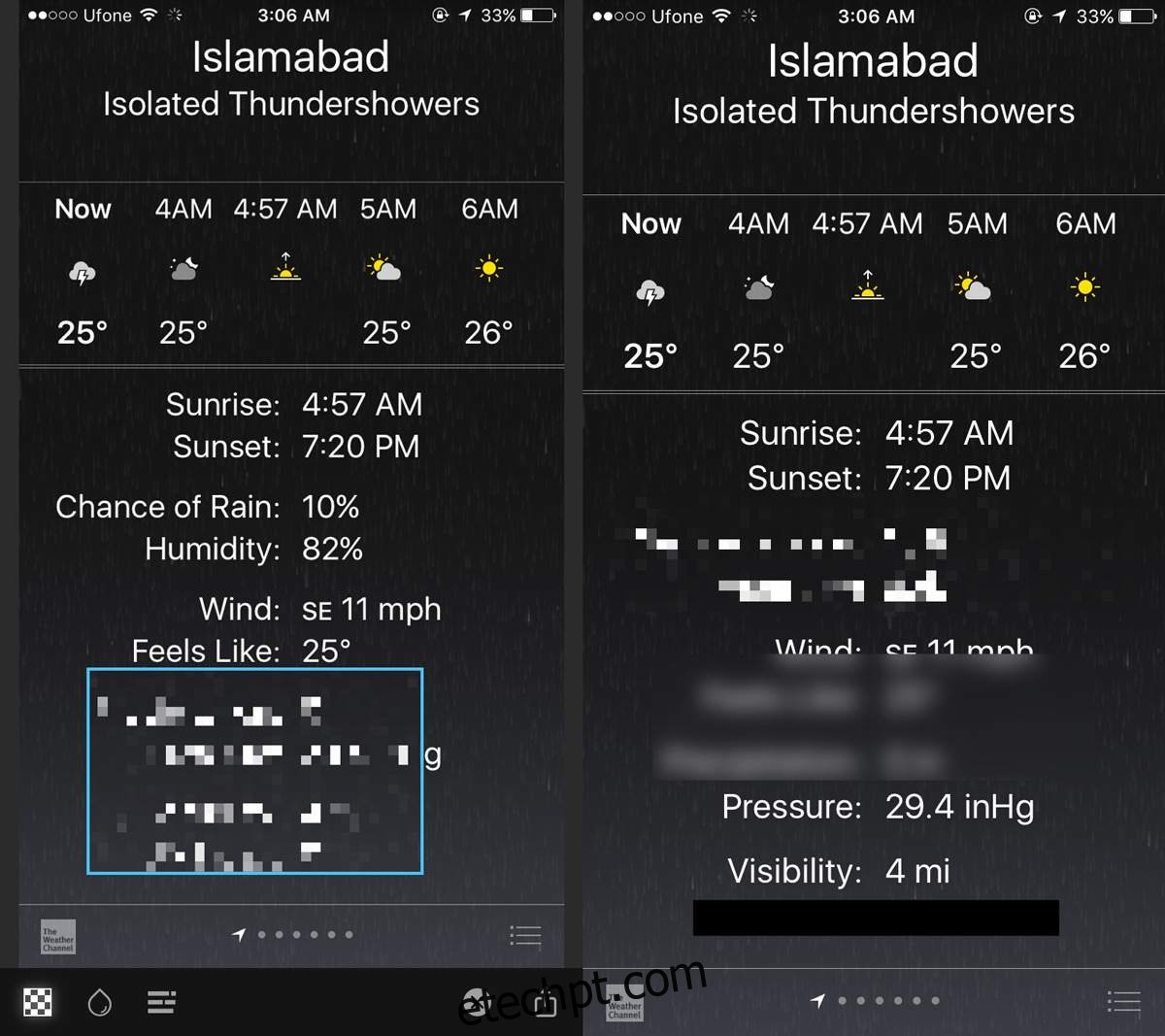
Enquanto você arrasta o dedo pela tela, é possível visualizar o conteúdo dentro do retângulo que está sendo criado. Ao levantar o dedo, a área marcada será desfocada, pixelizada ou escurecida, conforme a ferramenta escolhida.
Você pode criar quantos retângulos desejar e movê-los, mas não há um botão de desfazer para remover ou excluir um retângulo específico. O botão de fechar no canto inferior direito encerra a edição sem salvar as alterações. Ao concluir a edição, clique no botão de compartilhamento no canto inferior direito e escolha “Salvar imagem”. A imagem editada será salva como uma cópia, preservando a original na galeria.
Após salvar a imagem, não será mais possível mover as caixas, mesmo ao reabrir a imagem no aplicativo.
Editor de Captura de Tela do iOS 11
O iOS 11 trouxe um editor de captura de tela que permite desenhar e fazer marcações. Teoricamente, esse recurso poderia dispensar o uso de aplicativos como o “Redacted”. O editor de captura de tela oferece ferramentas semelhantes às de aplicativos de desenho. No entanto, se você não se sente confortável com a edição manual para ocultar informações, o “Redacted” surge como uma alternativa mais prática. Ele simplifica o processo de ocultar informações sensíveis. Além disso, o editor de captura de tela do iOS só funciona em capturas de tela, não em fotos.