
O Microsoft Word é uma ferramenta incrivelmente versátil, projetada para lidar com praticamente qualquer tipo de documento que você precise criar. No entanto, surpreendentemente, ele não inclui um recurso de expansão de texto nativo. Um expansor de texto permite que você insira um pequeno atalho que se transforma automaticamente em uma frase ou trecho de texto mais longo. Essa funcionalidade é comum em aplicativos de mensagens e smartphones, mas, por alguma razão, processadores de texto e desktops geralmente não a possuem, apesar de sua inegável utilidade. Felizmente, existe um método engenhoso para ativar uma forma de expansor de texto no Microsoft Word.
Como Criar um Expansor de Texto no Microsoft Word
Inicie o Microsoft Word e acesse o menu Arquivo, depois selecione “Opções”. Na janela que se abre, clique na aba “Revisão”. Lá, você encontrará a seção de opções de autocorreção. Nesta seção, clique no botão “Opções de AutoCorreção…”.
Na janela de AutoCorreção, vá para a aba “AutoCorreção”. Você verá um campo chamado “Substituir”. Neste campo, digite o atalho que você deseja usar para acionar a expansão de texto. No campo “Por”, insira o texto expandido que você quer que o atalho gere. Isso pode ser útil para expandir nomes de empresas, termos técnicos e até nomes de países ou cidades, economizando tempo e reduzindo a possibilidade de erros de digitação ao lidar com nomes longos ou termos complexos. Você pode até especificar a formatação de certas palavras nesse processo.
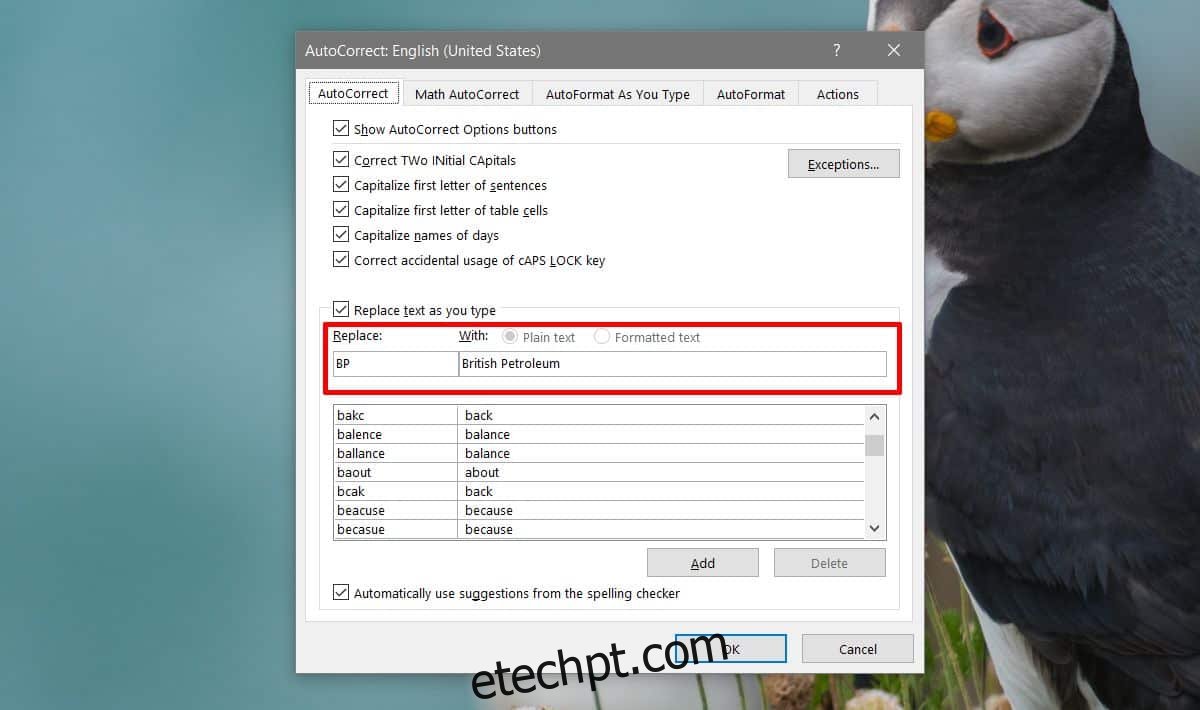
Veja um exemplo de como isso funciona na prática.
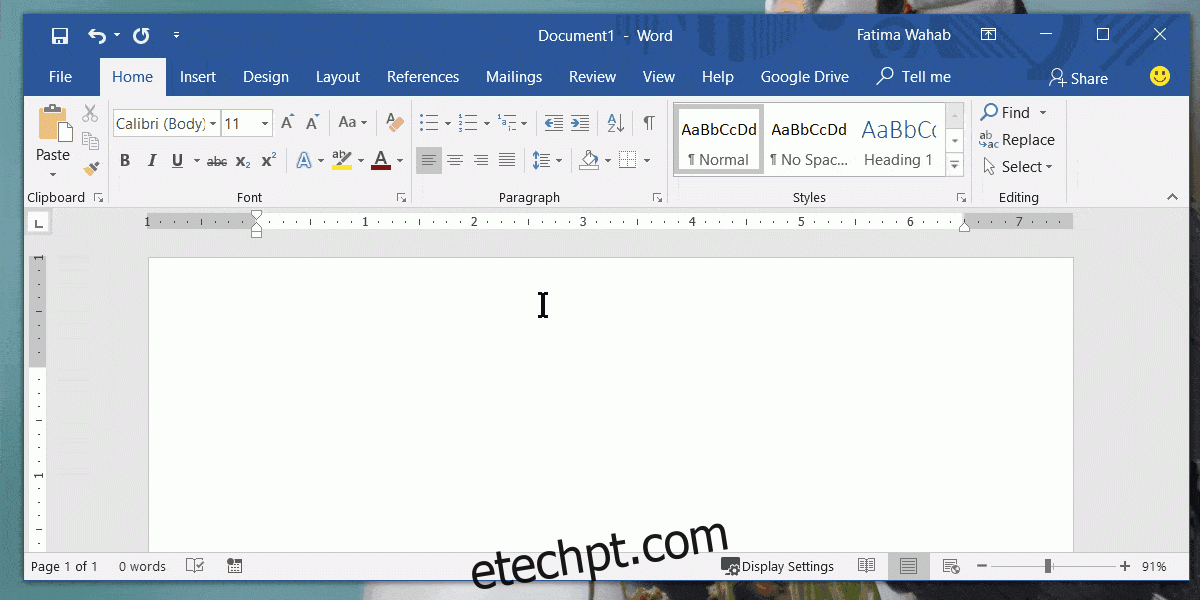
É importante notar que essa configuração afetará todos os documentos do Word. As alterações na autocorreção são aplicadas globalmente no aplicativo, o que significa que o expansor de texto estará ativo mesmo em documentos onde você não precisa dele. A única maneira de evitar isso é remover a entrada de autocorreção quando você terminar de trabalhar no documento específico que a utilizava.
Apesar de essa solução não ser totalmente intuitiva e poder parecer inconveniente por afetar todos os documentos, esse é o mecanismo de funcionamento da expansão de texto. Na verdade, o funcionamento da expansão de texto em um smartphone é semelhante, sendo aplicado a todo o sistema operacional. Essa alteração também se estende a outros aplicativos do pacote Office, ou seja, no PowerPoint, ao digitar o atalho, ele será expandido para a frase correspondente. O Excel pode ser uma exceção, já que os dados em planilhas nem sempre precisam ser expandidos em frases. Se isso se tornar um problema, você pode simplesmente desfazer a expansão, e na próxima vez que digitar o atalho, ele não será expandido.