
Acesso a Aplicativos do Programa Windows Insider sem Instalar Builds de Teste
Qualquer usuário pode se inscrever no programa Windows 10 Insider. A Microsoft adverte que as versões experimentais (builds) fornecidas através deste programa não possuem a mesma estabilidade que a versão oficial do Windows 10, o que é uma realidade. Por esta razão, muitos usuários evitam utilizá-las em seus computadores principais, optando por testá-las em PCs secundários. As builds Insider não apenas introduzem os recursos mais recentes do Windows 10, mas também oferecem versões atualizadas dos aplicativos padrão, frequentemente com novas funcionalidades. Se o seu objetivo é experimentar as versões Insider de aplicativos específicos, sem instalar builds de teste do sistema operacional, existe uma maneira de fazer isso.
Como Obter Aplicativos Insider sem Builds de Teste
Para ter acesso aos aplicativos do programa Insider, é necessário participar do programa, mas não se preocupe, você não precisará instalar nenhuma versão de teste do Windows.
Inicialmente, acesse as configurações do sistema e selecione a opção Privacidade. Em seguida, vá para a seção Diagnóstico e Feedback e escolha a opção Completo para os dados de diagnóstico.
Depois, vá para a seção Atualização e Segurança. Selecione a aba Programa Windows Insider e inscreva-se no programa, escolhendo a conta que você deseja associar. Em seguida, será perguntado qual tipo de conteúdo você deseja receber.
Escolha a opção ‘Apenas correções, aplicativos e drivers’. Confirme sua escolha e reinicie o computador quando solicitado.
Neste ponto, seu sistema não será atualizado para uma versão de teste. Abra a Microsoft Store e verifique se há atualizações disponíveis. Todas as atualizações para os aplicativos padrão (de sistema) agora deverão aparecer. Instale as atualizações dos aplicativos que você deseja.
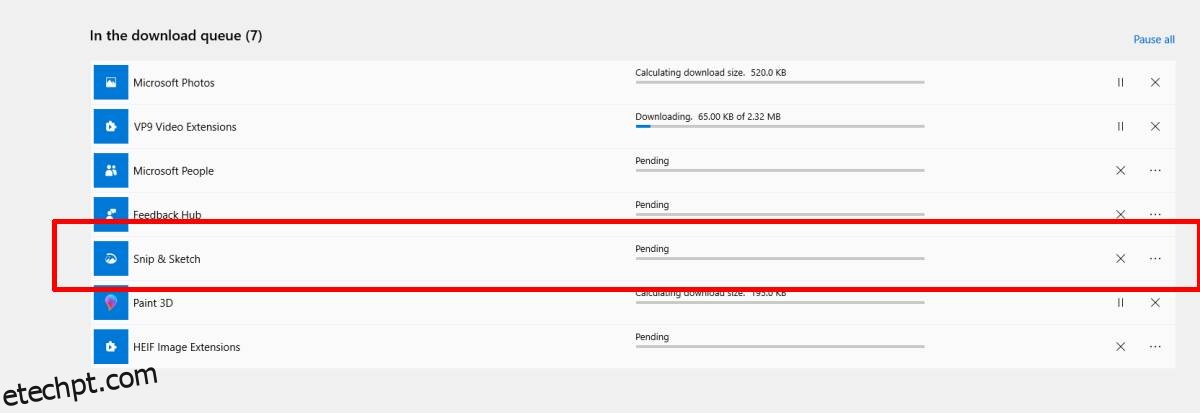
Depois de obter as versões mais recentes dos aplicativos desejados, você pode sair do programa Windows Insider, pois não é necessário manter seu sistema em um build de teste.
Abra novamente as configurações do sistema, vá para Atualização e Segurança, selecione a aba Programa Windows Insider e clique no botão “Parar builds do Insider Preview”. Uma janela irá perguntar o que você deseja interromper. Escolha a opção “Parar completamente as builds do Insider”. Será necessário reiniciar o computador.
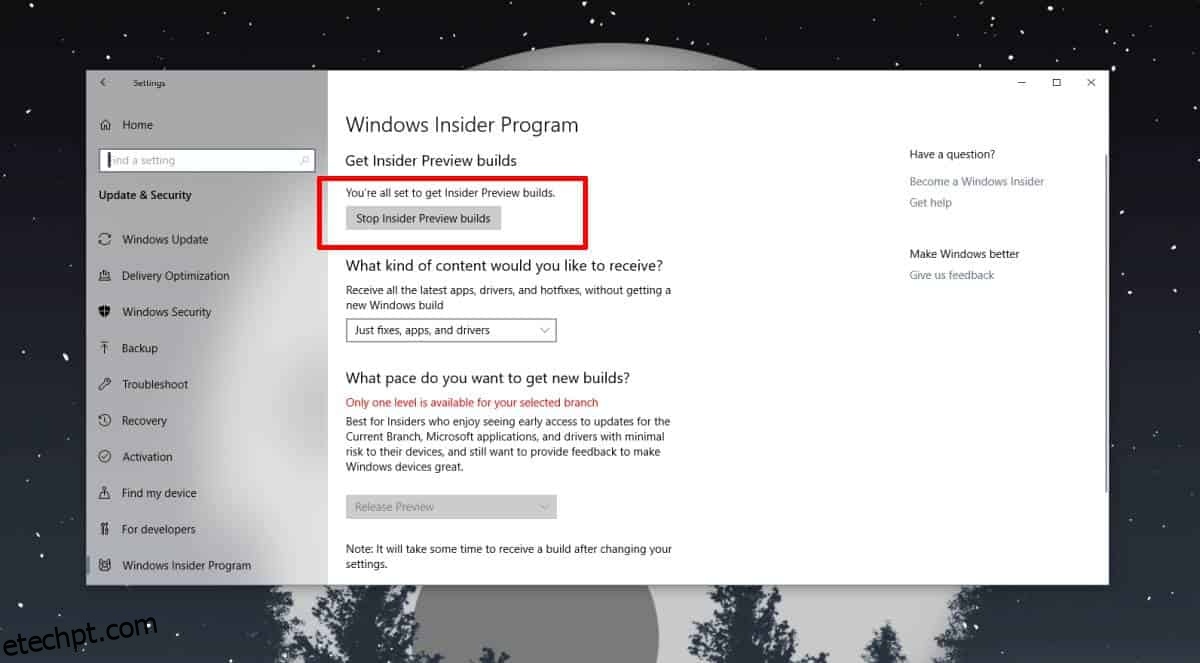
As atualizações de aplicativos que você instalou serão mantidas, mesmo que você não esteja mais participando do programa Insider. Por exemplo, conseguimos obter a nova versão do aplicativo Snip & Sketch, que agora permite aos usuários salvar recortes no formato JPEG.
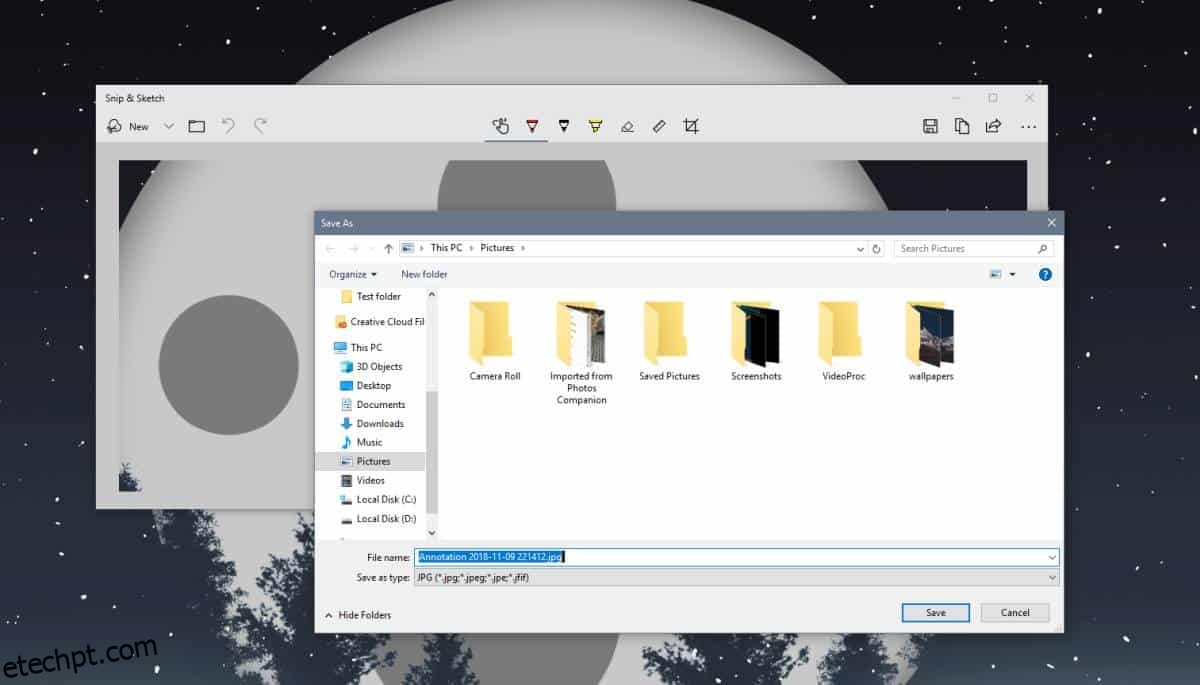
É importante estar ciente de que os aplicativos fornecidos através do programa Insider podem ser menos estáveis do que aqueles disponíveis no canal estável do Windows 10. No entanto, estes aplicativos não devem causar instabilidade no sistema. Caso encontre alguma atualização que cause falhas em um aplicativo, você pode desinstalá-lo e reinstalá-lo, o que fará com que a versão estável seja instalada.
Se você estiver usando a versão estável do Windows 10 e a Microsoft Store não estiver oferecendo novas versões estáveis de um aplicativo específico, esta é uma forma prática de resolver este problema.