
O sistema iOS oferece uma ferramenta nativa para capturar áudio, conhecida como aplicativo Gravador. Como o próprio nome sugere, ele possibilita a criação de gravações de voz de forma simples e direta. Apesar da sua interface descomplicada, o aplicativo disponibiliza algumas funcionalidades básicas de edição e permite salvar arquivos em formato lossless. Por padrão, as gravações são nomeadas sequencialmente com números, por exemplo, Gravação 1, Gravação 2, Gravação 3, e assim por diante. Essa padronização pode dificultar a identificação e organização dos áudios, especialmente quando gravados em diferentes locais. Uma alternativa interessante é nomear as gravações de voz com base na sua localização.
Personalizando Nomes de Gravações com Base na Localização
Para configurar essa funcionalidade, acesse o aplicativo Ajustes e selecione a opção Gravador. Para que o aplicativo possa nomear as gravações com base na localização, é necessário conceder permissão de acesso à sua localização. Para isso, clique em Localização na parte superior da tela e escolha a opção que permite o uso da localização enquanto você estiver usando o aplicativo.
Após essa etapa, role a tela para baixo e toque em Nome Padrão. Mude a opção de ‘Número da gravação’ para ‘Localização atual’.
A partir desse momento, as novas gravações de voz serão nomeadas automaticamente com base na sua localização. Caso você grave vários áudios no mesmo local, os arquivos receberão numeração sequencial após o nome do local, por exemplo: Localização, Localização 2, Localização 3, e assim por diante.
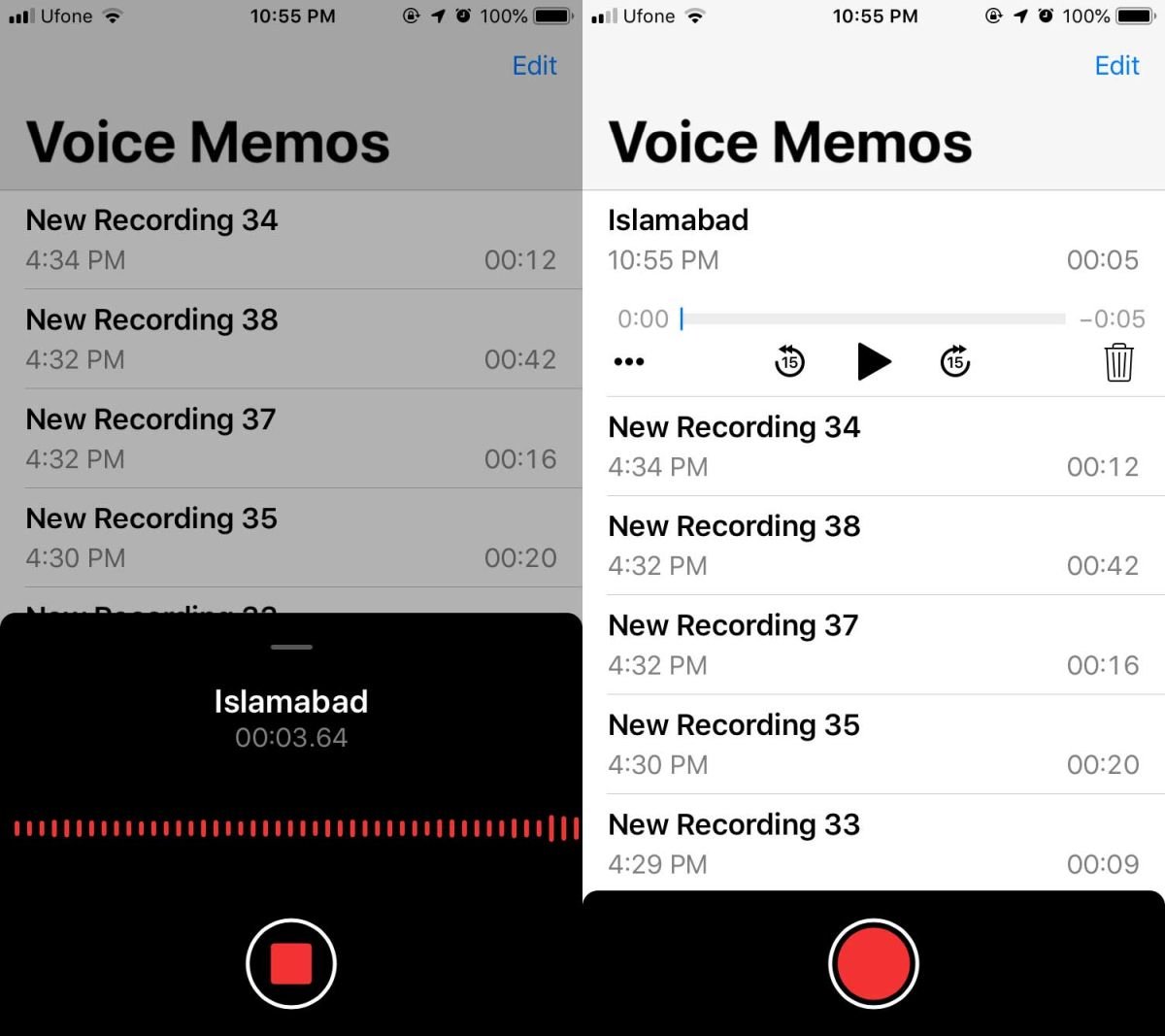
Para que a nomeação das gravações por localização seja precisa, é fundamental que o aplicativo Mapas da Apple possua um mapa detalhado da sua região. Caso contrário, as gravações poderão ser nomeadas apenas com o nome da sua cidade, tornando essa funcionalidade menos útil. O ideal é que os áudios sejam nomeados com base na sua localização real ou em pontos de referência próximos.
Renomeando Gravações Manualmente
Além da nomeação automática por localização, você tem a flexibilidade de renomear suas gravações manualmente, quando desejar. O processo para editar o nome de uma gravação de voz é bastante simples. Selecione a gravação desejada e clique no botão de três pontos. No menu que se abrir, escolha a opção Editar. Isso exibirá um painel que permite, entre outras funções, cortar o arquivo. Toque sobre o nome da gravação para editá-lo.
A edição do nome de uma gravação pode ser feita independentemente do método de nomeação original, seja ele por número ou por localização. Se você estiver com dificuldades para organizar seus arquivos de áudio, a melhor estratégia é renomeá-los logo após a criação. Apesar de não ser o método mais conveniente, essa prática ajuda a manter suas gravações de voz organizadas e facilmente localizáveis.