
Cansado da sua área de transferência padrão no Linux? Descubra o CopyQ! Este é um gerenciador de área de transferência robusto, que permite aos usuários armazenar dados para uso posterior, fazer alterações nas entradas e até mesmo codificá-las para maior segurança.
Instalação das Dependências Necessárias
Infelizmente, o desenvolvedor do aplicativo CopyQ não oferece pacotes binários pré-compilados para distribuições Linux populares como Ubuntu, Debian ou Fedora. Para utilizar o programa, a compilação a partir do código-fonte é a alternativa. Para compilar o CopyQ, você precisará de ferramentas de compilação.
O CopyQ possui várias ferramentas e dependências para a construção, que variam entre as distribuições. Para que tudo funcione corretamente, abra o terminal e execute os seguintes comandos.
Atenção: Para usuários do Arch Linux, o desenvolvedor não especifica dependências para a compilação. Utilize o pacote AUR.
Ubuntu
sudo apt install
  git cmake
  qtbase5-private-dev
  qtscript5-dev
  qttools5-dev
  qttools5-dev-tools
  libqt5svg5-dev
  libqt5x11extras5-dev
  libxfixes-dev
  libxtst-dev
  libqt5svg5
Debian
sudo apt-get install
  git cmake
  qtbase5-private-dev
  qtscript5-dev
  qttools5-dev
  qttools5-dev-tools
  libqt5svg5-dev
  libqt5x11extras5-dev
  libxfixes-dev
  libxtst-dev
  libqt5svg5
Fedora
sudo dnf install
  gcc-c++ git cmake
  libXtst-devel libXfixes-devel
  qt5-qtbase-devel
  qt5-qtsvg-devel
  qt5-qttools-devel
  qt5-qtscript-devel
  qt5-qtx11extras-devel
OpenSUSE
sudo zypper install
  gcc-c++ git cmake
  libXtst-devel libXfixes-devel
  libqt5-qtbase-common-devel
  qt5-qtsvg-devel
  qt5-qttools-devel
  qt5-qtscript-devel
  qt5-qtx11extras-devel
Linux Genérico
A compilação do CopyQ em distribuições Linux que não sejam baseadas em Redhat, Debian ou Ubuntu é possível, mas você precisará identificar as dependências manualmente.
Para descobrir as dependências adequadas, verifique a documentação oficial e instale os pacotes necessários para o processo de compilação.
Compilando o CopyQ
Com todas as dependências do CopyQ instaladas, o próximo passo é obter o código-fonte. No terminal, use o comando git clone.
Observação: Se preferir não usar o Git, o arquivo Tar do código-fonte do CopyQ está disponível para download no SourceForge.
git clone https://github.com/hluk/CopyQ.git
Com o comando CD, vá do seu diretório pessoal até a pasta do código-fonte do CopyQ.
cd CopyQ
Execute o cmake e defina os arquivos de configuração de compilação.
cmake -DCMAKE_BUILD_TYPE=Release -DCMAKE_INSTALL_PREFIX=/usr/local .
Compile o CopyQ com o comando make. A compilação do código-fonte pode levar algum tempo, portanto, tenha paciência e permita que o compilador execute o processo.
make
Para finalizar a compilação, use o comando make install.
sudo make install
Configuração da Inicialização Automática do CopyQ
Após a compilação e instalação do CopyQ, o aplicativo pode ser iniciado através do lançador do seu ambiente de trabalho Linux. Antes de começar a usar, é aconselhável configurar uma inicialização automática, já que o programa precisa monitorar sua área de transferência constantemente para salvar os dados.
Há diversas maneiras de configurar a inicialização automática do CopyQ. Como cada ambiente de trabalho Linux é um pouco diferente, vamos nos concentrar no terminal. Comece utilizando o comando CD para entrar na pasta de aplicativos.
cd /usr/local/share/applications
Crie uma nova pasta de início automático (se ainda não existir) usando mkdir.
mkdir -p ~/.config/autostart
Copie o atalho da área de trabalho do CopyQ para a pasta de inicialização automática.
cp com.github.hluk.copyq.desktop ~/.config/autostart
Atualize as permissões do arquivo.
cd ~/.config/autostart

sudo chmod +x cp com.github.hluk.copyq.desktop
Utilizando o CopyQ
O gerenciador de área de transferência CopyQ oferece várias funcionalidades, mas sua função principal é gerenciar a área de transferência. Para utilizá-lo, selecione algum texto, clique com o botão direito e selecione “copiar”. Ao selecionar “copiar”, o texto será automaticamente adicionado como uma entrada no CopyQ. Para acessar os dados salvos, clique no ícone do CopyQ na bandeja do sistema.
Transferir para a Área de Transferência
Se você precisar transferir um item antigo do CopyQ para a área de transferência, examine os dados da área de transferência e clique no ícone “transferir para a área de transferência”.
Criptografar Entrada
Se você tiver informações confidenciais armazenadas no CopyQ, não as apague! Em vez disso, use a função de criptografia. Para criptografar, selecione uma entrada da área de transferência e clique no ícone de cadeado. Isso iniciará o GnuPG e criptografará seus dados automaticamente.
Observação: A função de criptografia só funciona com o GnuPG instalado. Se você não tiver, instale-o aqui.
Editar Entrada
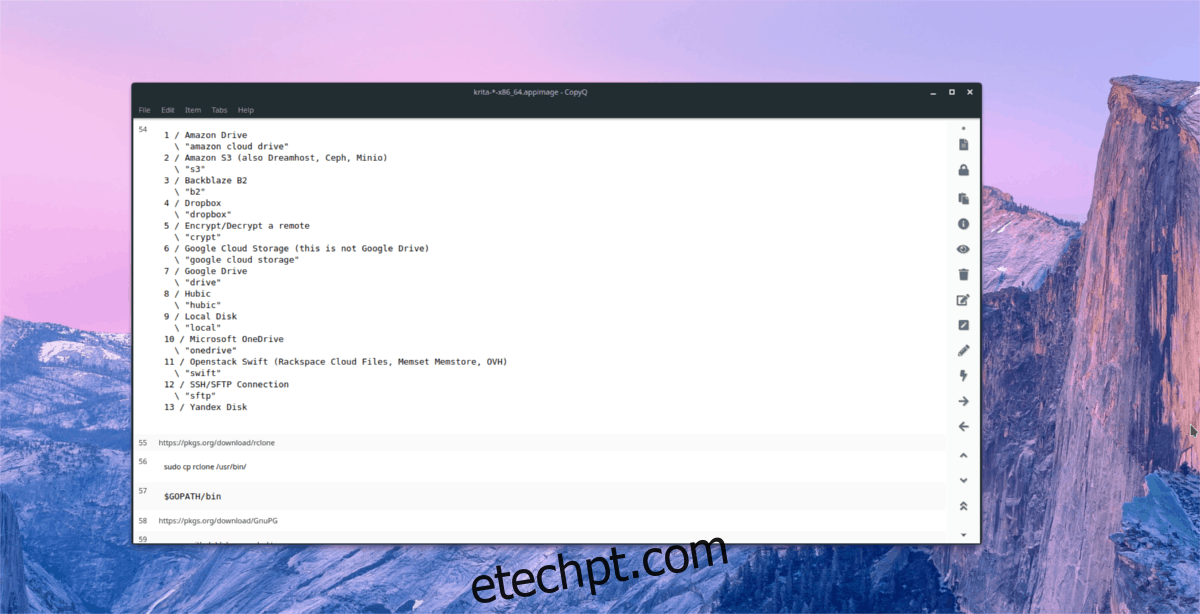
O CopyQ permite que os usuários alterem as entradas existentes da área de transferência com facilidade. Para editar, selecione uma entrada com o mouse e clique no botão de edição (ou pressione F2).
Criar Entrada
Uma funcionalidade útil do CopyQ é a capacidade de criar novas entradas na área de transferência sem usar a área de transferência do Linux. Essa função é “novo item”. Para usar, clique no botão “novo item”. A partir daí, digite seu texto e clique no ícone de salvar.
Clicar em salvar adicionará automaticamente a nova entrada à lista de dados salvos pelo CopyQ.