
Edição de Capturas de Tela no iOS 11: Uma Nova Abordagem
No sistema iOS 9, a Apple introduziu uma funcionalidade de anotação diretamente no aplicativo Mail. Ao anexar uma imagem a uma mensagem, era possível desenhar sobre ela, ampliar seções específicas e adicionar assinaturas, entre outras opções. Essa ferramenta de edição estava restrita ao aplicativo Mail. O editor de marcação não estava disponível no aplicativo Fotos. Contudo, com a chegada do iOS 11, essa ferramenta de anotação foi expandida para abranger as capturas de tela. As capturas de tela no iOS 11 apresentam uma interface renovada. Ao realizar uma captura de tela, ao invés do tradicional piscar da tela com o som da câmera, a imagem capturada surge como uma miniatura no canto inferior esquerdo do visor. Ao tocar nesta miniatura, o utilizador é encaminhado para a ferramenta de marcação já conhecida do aplicativo Mail, permitindo assim a edição de capturas de tela no iOS 11.
Como Realizar Capturas de Tela
O processo para realizar uma captura de tela num dispositivo iOS mantém-se inalterado. Basta pressionar simultaneamente os botões Power e Home para capturar a tela. No iOS 11, a captura de tela aparecerá como uma miniatura no canto inferior esquerdo do ecrã. Caso deseje descartá-la e salvá-la automaticamente no aplicativo Fotos, basta deslizar a miniatura para a esquerda. É possível continuar a realizar novas capturas de tela mesmo com a miniatura presente no ecrã, pois esta não será incluída na imagem final.
Anotando Capturas de Tela
Para efetuar anotações nas capturas de tela no iOS 11, toque na miniatura que surge no canto inferior esquerdo do ecrã após a captura. Uma vez que a miniatura é descartada, não será possível editá-la novamente utilizando a ferramenta de marcação. Se efetuou várias capturas de tela, é possível navegar entre elas dentro da ferramenta de marcação deslizando para a esquerda.
As ferramentas de marcação oferecem opções como caneta com ponta de feltro, marcador, lápis, ferramenta de linha pontilhada e borracha. É igualmente possível adicionar texto e a sua assinatura à captura de tela. Existe também uma ferramenta de ampliação que permite focar numa parte específica da captura de tela, além de inserir formas comuns. Para aceder às ferramentas de assinatura, texto, forma e lupa, basta tocar no botão de adição azul, localizado no canto inferior direito da tela de marcação.
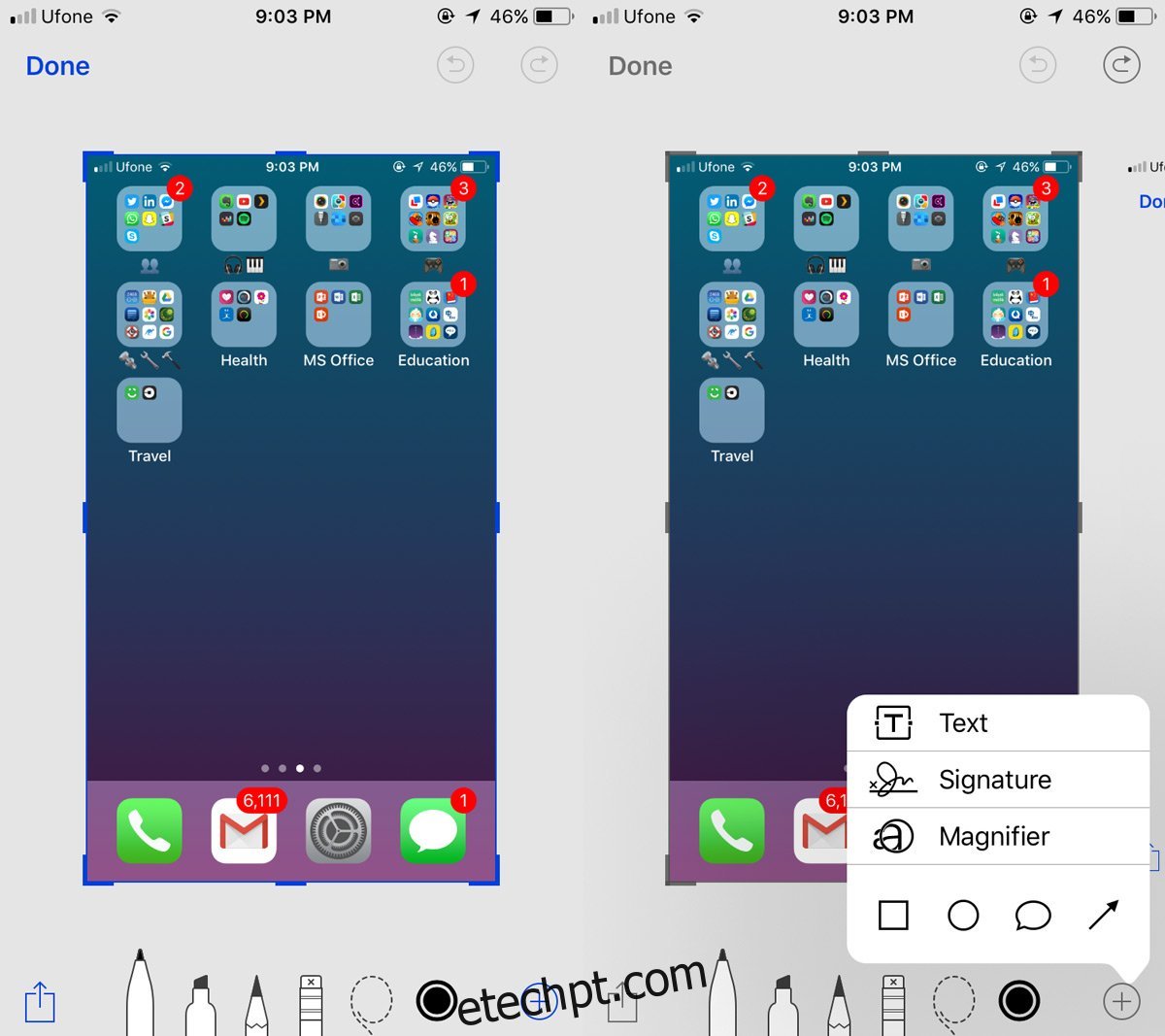
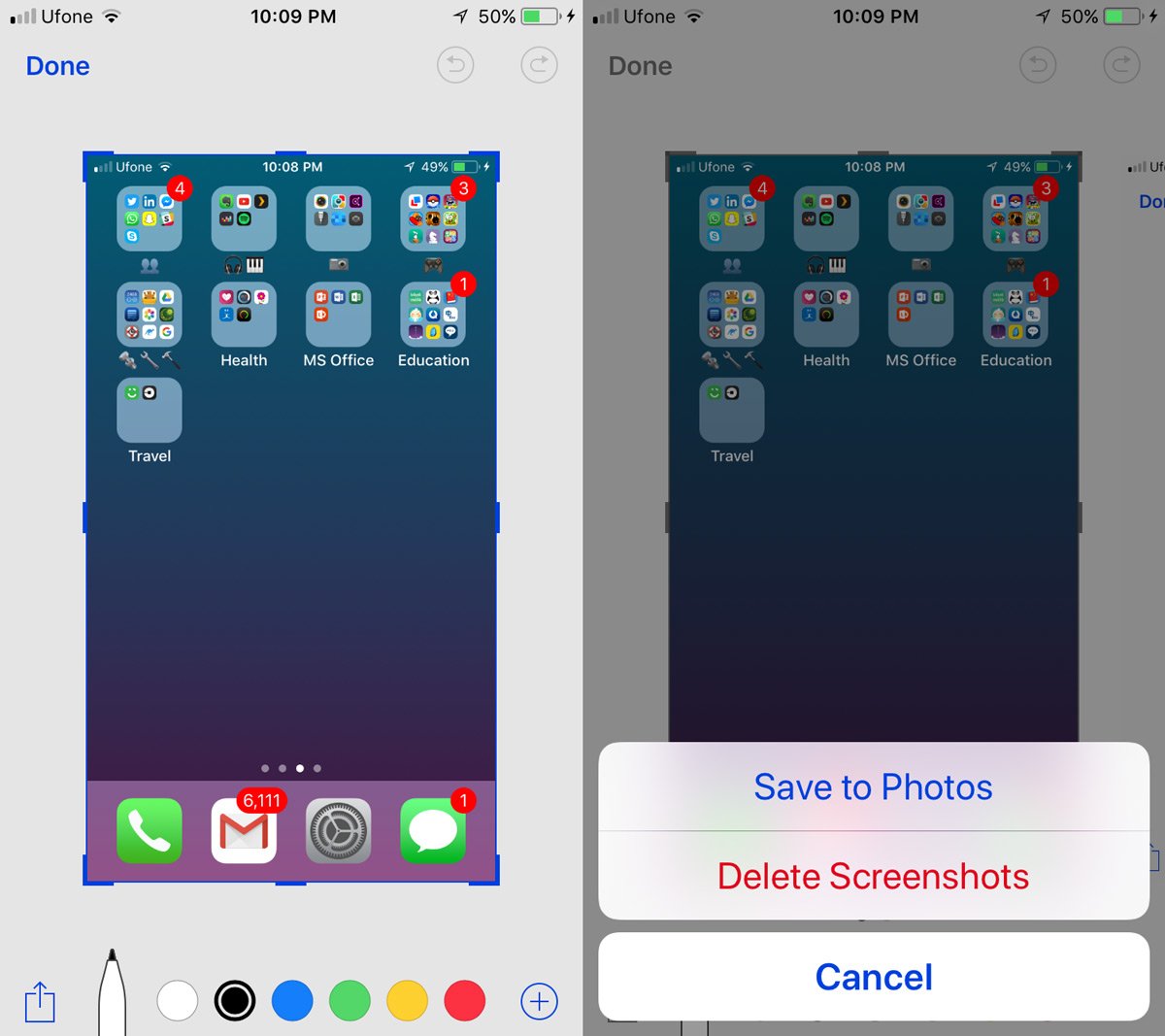
É possível ajustar o zoom da captura de tela, aproximando ou afastando a imagem conforme necessário. Na parte superior do ecrã, encontram-se botões para desfazer e refazer ações. A paleta de cores disponível para as ferramentas de desenho e texto está limitada a branco, preto, azul, verde, amarelo e vermelho. Após concluir a anotação da captura de tela, toque em ‘Concluído’ e selecione ‘Salvar em fotos’ no menu que surge.
A funcionalidade é prática e útil, no entanto, apresenta uma limitação: não é possível acessá-la para todas as imagens. Por exemplo, se tiver uma captura de tela mais antiga que deseja anotar, a ferramenta não o permitirá.