
Profissionais da área de redes frequentemente se deparam com a máxima: “O problema é sempre o DNS”. Deixando as brincadeiras de lado, muitos problemas de rede têm como causa um cache DNS desatualizado. Quando um navegador não consegue acessar um site que está operacional, é um forte indicativo de que o cache DNS está causando problemas. A solução mais comum é limpar esse cache, o que geralmente restaura o acesso ao site. Se você está enfrentando dificuldades de conexão em seu dispositivo Android, este guia completo mostrará como liberar o cache DNS, incluindo métodos para usuários com root e alternativas para alterar completamente o servidor DNS. Confira as instruções detalhadas para limpar o cache DNS em seu celular ou tablet Android.
Como Limpar o Cache DNS em Dispositivos Android (2023)
A seguir, apresentamos quatro métodos eficazes para limpar o cache DNS em dispositivos Android. Além das abordagens mais comuns, você também aprenderá como limpar o cache DNS em todo o sistema, caso seja um usuário root, e como alterar o servidor DNS. A tabela abaixo facilita a navegação direta para a seção desejada.
| Limpar cache DNS no Google Chrome |
| Esvaziar o cache nas configurações do Chrome |
| Alterar o servidor DNS no Android |
| Limpar cache DNS para usuários root |
Limpar o Cache DNS no Google Chrome
No sistema Android, o Chrome é mais do que um navegador padrão; ele desempenha um papel importante em várias operações do sistema. Se você é um usuário frequente do Chrome, pode limpar o cache DNS diretamente usando um URL específico do navegador. Veja como fazer:
1. Abra o Chrome em seu dispositivo Android e insira o seguinte endereço na barra de navegação, confirmando com “Enter”:
chrome://net-internals/#dns
2. Você será direcionado para a página de pesquisa de DNS. Lá, clique em “Limpar cache do host” para remover o cache DNS do seu dispositivo Android.
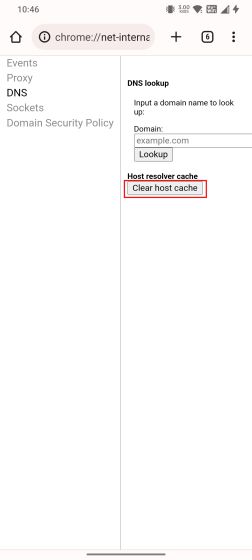
Esvaziar o Cache na Página de Configurações do Chrome
Embora a crença popular seja que limpar dados de navegação do Chrome remove apenas imagens e arquivos armazenados em cache, algumas pessoas sugerem que essa ação também pode corrigir problemas relacionados ao DNS. Portanto, se o método anterior não foi eficaz, tente esvaziar o cache nas configurações do aplicativo Chrome.
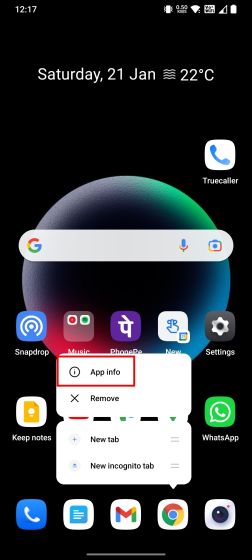
1. No seu celular ou tablet Android, pressione e segure o ícone do Chrome para exibir um menu de opções. Selecione a opção “i” ou “Informações do aplicativo” para acessar a página de configurações do Chrome.
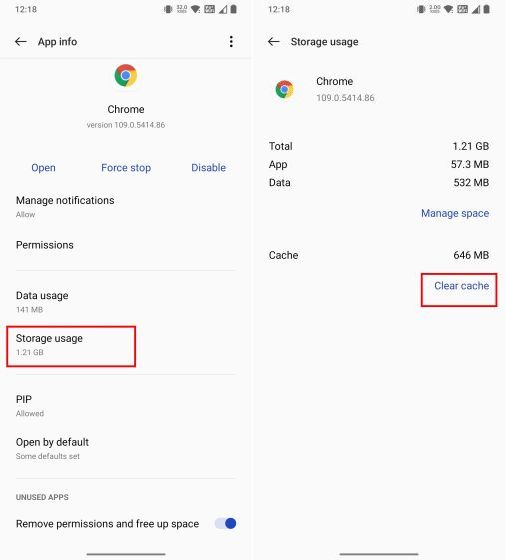
2. Acesse “Uso de armazenamento” e toque em “Limpar cache” na próxima tela. Isso removerá todo o cache local do seu dispositivo, e pode resolver problemas relacionados ao DNS.
Como Alterar o Servidor DNS no Android
Se a limpeza do cache DNS não resolver o problema, uma alternativa é alterar o servidor DNS. A partir do Android 9, o Google incluiu uma opção de configuração de DNS em todo o sistema. Siga as instruções detalhadas para alterar o servidor DNS padrão em seu Android, conforme resumido abaixo:
Android 9 e Versões Superiores
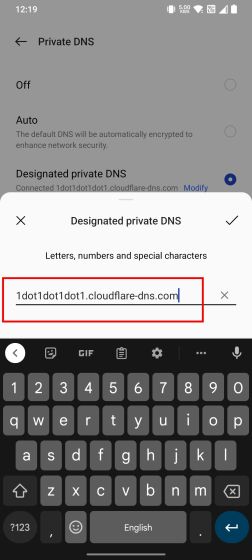
1. Nas configurações do seu dispositivo Android, procure por “Conexão e compartilhamento”. Lá, você encontrará a opção “DNS Privado”. Em outras interfaces Android, a configuração de DNS Privado pode estar localizada em “Conexões”.
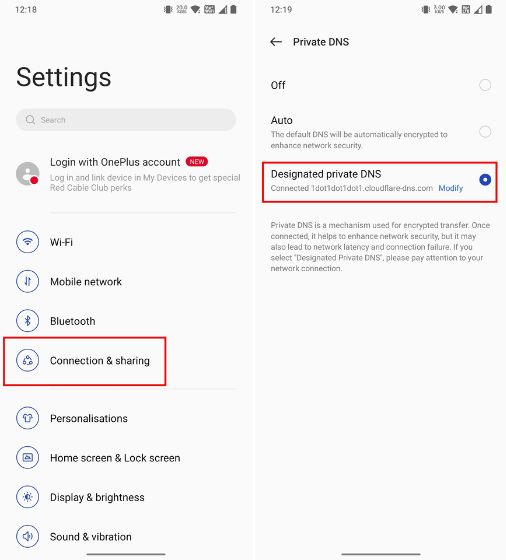
2. Selecione “DNS Privado Designado” e clique em “Modificar”. Insira o servidor DNS desejado. Por exemplo, para usar o servidor DNS da Cloudflare, insira o seguinte hostname: 1dot1dot1dot1.cloudflare-dns.com. Você pode consultar outros servidores DNS recomendados no artigo mencionado.
Android 8.1 e Versões Anteriores
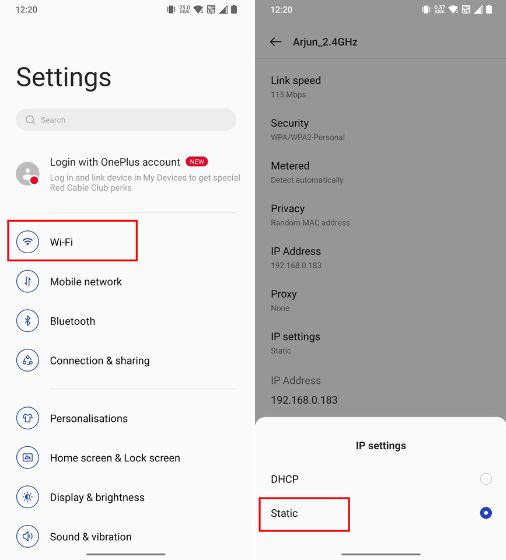
1. Em dispositivos com Android Oreo e versões anteriores, acesse “Configurações” e clique em “Wi-Fi”. Selecione a rede Wi-Fi conectada e altere as “Configurações de IP” para “Estático”.
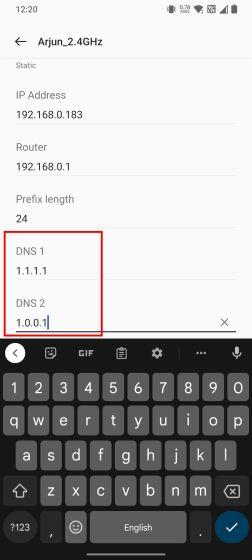
2. Modifique os endereços DNS 1 e DNS 2 para a conexão Wi-Fi. Para usar os servidores da Cloudflare, insira 1.1.1.1 em DNS 1 e 1.0.0.1 em DNS 2. É importante notar que essa alteração precisará ser feita manualmente para cada rede Wi-Fi. Se preferir não realizar essas alterações manualmente, você pode optar por utilizar um aplicativo de terceiros.
Utilizando um Aplicativo de Terceiros
1. Instale o aplicativo DNS Changer (Gratuito, com opções de compra no aplicativo) pela Play Store em seu dispositivo Android. Após a instalação, abra o app e selecione o servidor DNS personalizado na lista.
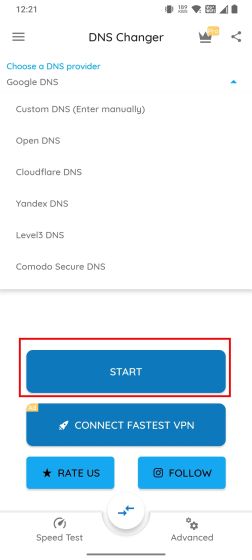
2. Clique em “Iniciar”. O aplicativo utilizará a API VPN do Android para direcionar todo o tráfego pelo servidor DNS escolhido. Você precisará aceitar a conexão VPN, que difere dos aplicativos tradicionais de VPN por não consumir muitos recursos e direcionar o tráfego localmente.
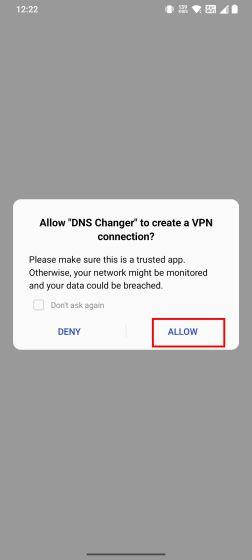
3. Como alternativa, você também pode usar o aplicativo WARP da Cloudflare (Gratuito, com opções de compra no aplicativo) para alterar o servidor DNS do seu dispositivo.

Limpar o Cache DNS para Usuários Root em Dispositivos Android
A limpeza do cache DNS em todo o sistema somente é possível em dispositivos Android com acesso root. Com um comando simples, você pode eliminar o cache DNS de forma eficaz. Veja como proceder:
Certifique-se de que seu dispositivo Android tenha acesso root. Instale o aplicativo Termux (Grátis) e conceda permissão root pelo Magisk. Em seguida, execute os seguintes comandos para limpar o cache DNS:
su
ndc resolver clearnetdns wlan0/rmnet0
Resolva Problemas de Internet no Android Limpando o Cache DNS
Estas são quatro formas de limpar o cache DNS em seu celular ou tablet Android. Se seu navegador não consegue carregar um site e apresenta erros de DNS frequentemente, este guia poderá auxiliar na resolução do problema. Caso o YouTube não esteja funcionando em seu Android, consulte o artigo relacionado para solucionar o problema. Além disso, explore nossa lista com os melhores navegadores Android para privacidade e segurança. Se tiver qualquer dúvida, compartilhe-a na seção de comentários abaixo.