
Seja você um utilizador experiente do Ubuntu ou um recém-chegado neste sistema operacional de código aberto, o WPS Office oferece um conjunto de ferramentas de escritório robusto e intuitivo que pode otimizar significativamente a sua produtividade.
Aprenda como instalar e utilizar as funcionalidades do WPS Office para processamento de texto, criação de planilhas e elaboração de apresentações.
Método 1: Instalação do WPS Office via dpkg
Comece abrindo o terminal com o atalho Ctrl + Alt + T e atualize a lista de pacotes do seu sistema:
sudo apt update
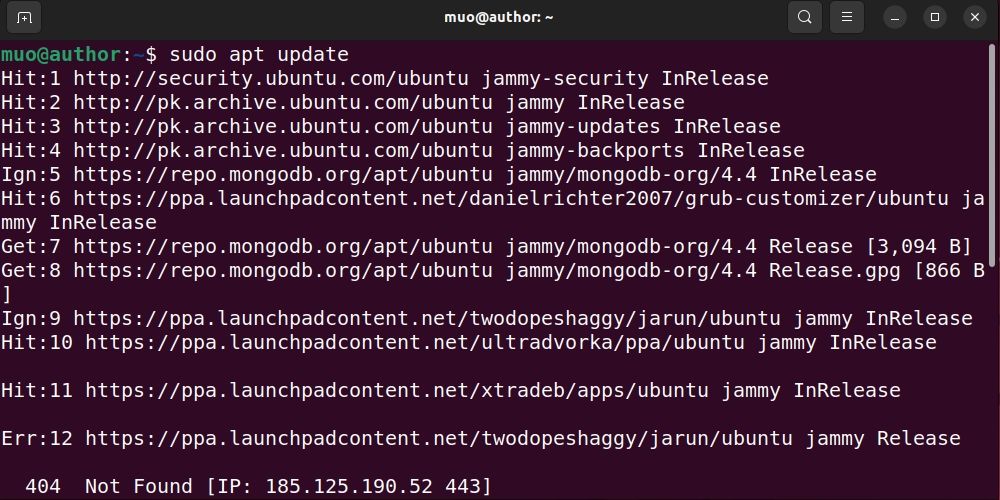
Em seguida, obtenha o pacote .deb do WPS Office:
wget https://wdl1.pcfg.cache.wpscdn.com/wpsdl/wpsoffice/download/linux/10702/wps-office_11.1.0.10702.XA_amd64.deb
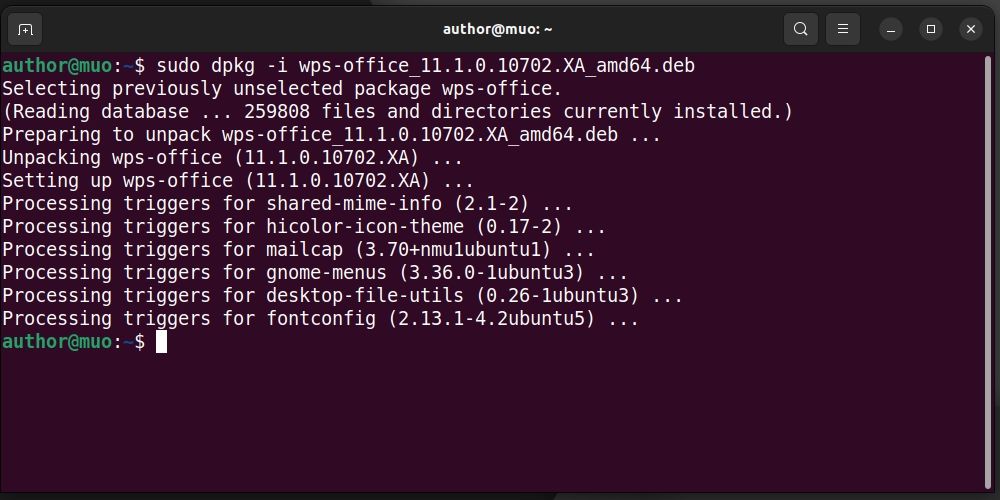
Instale o WPS Office no seu sistema Ubuntu através do seguinte comando:
sudo dpkg -i wps-office_11.1.0.10702.XA_amd64.deb
Método 2: Instalação do WPS Office pela Interface Gráfica
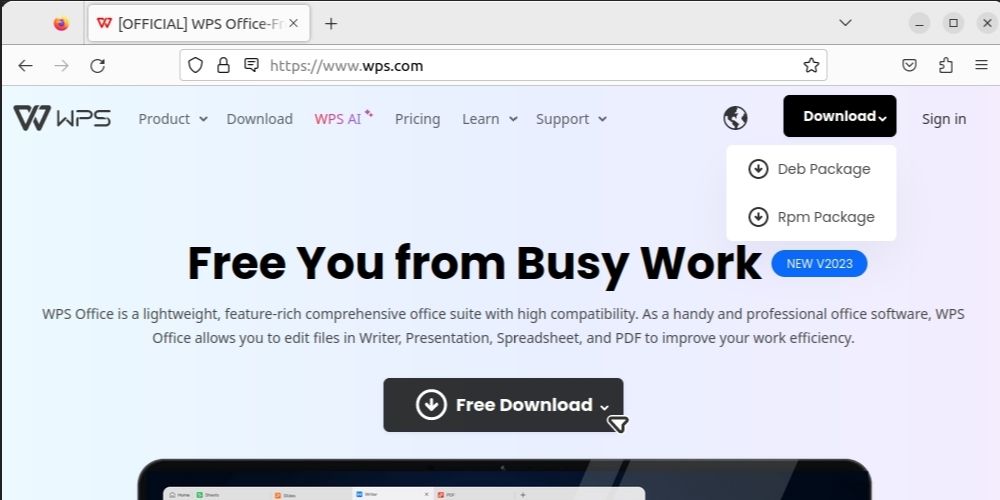
Primeiramente, acesse o site oficial do WPS Office e faça o download do pacote .deb.
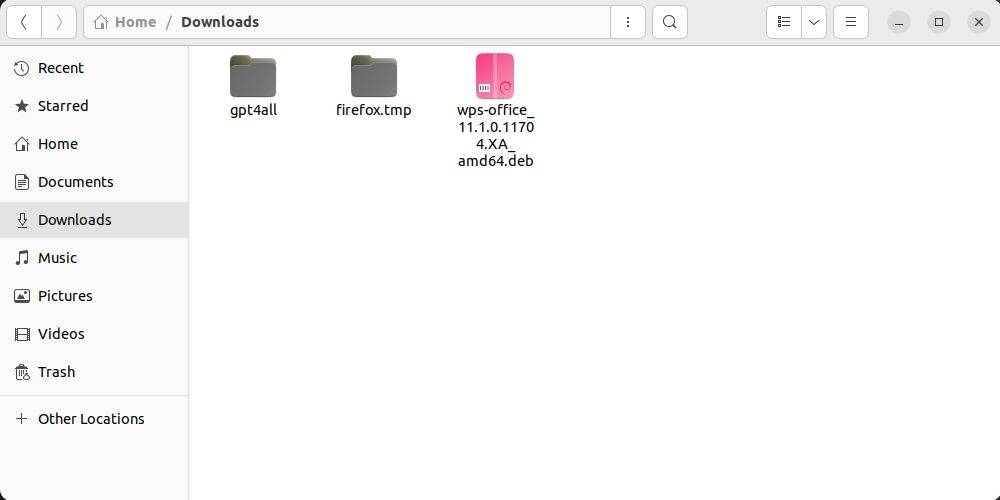
Verifique a pasta de Downloads para confirmar se o pacote .deb foi baixado com sucesso:
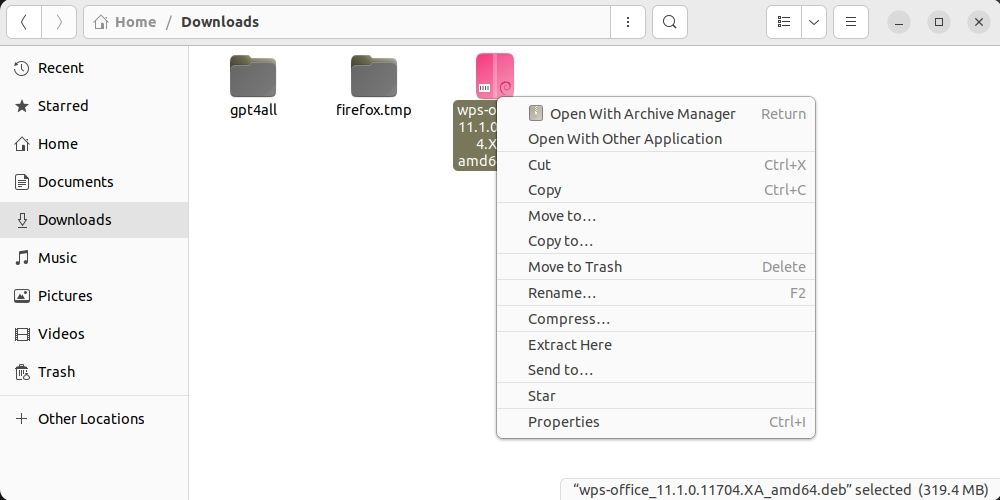
Clique com o botão direito sobre o pacote .deb do WPS Office e selecione a opção “Abrir com outro aplicativo”:
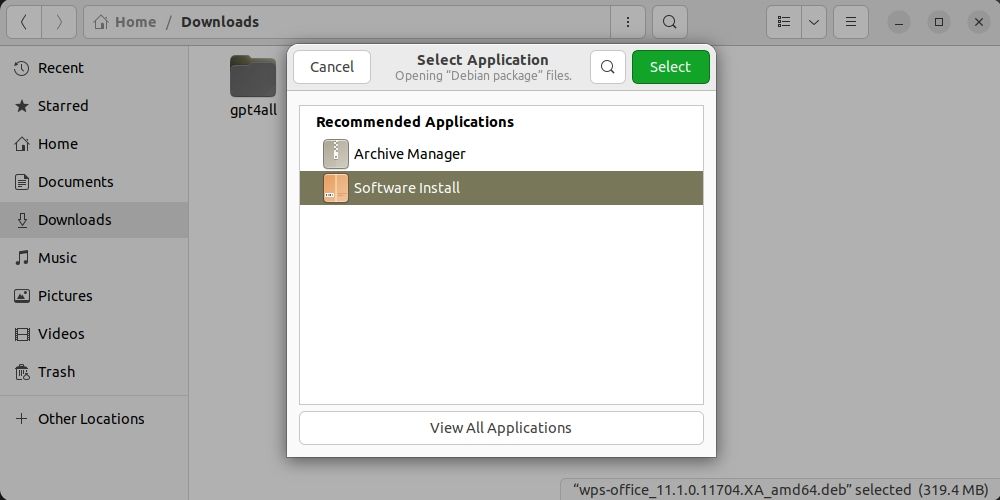
Escolha a opção “Instalação de software” no menu:
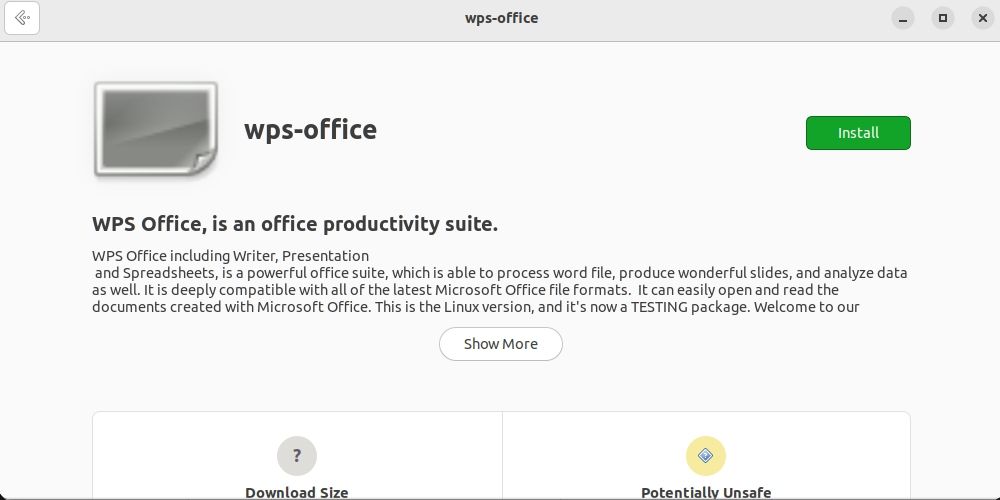
Clique no botão “Instalar”:
Aceite os termos e condições de uso do WPS Office:
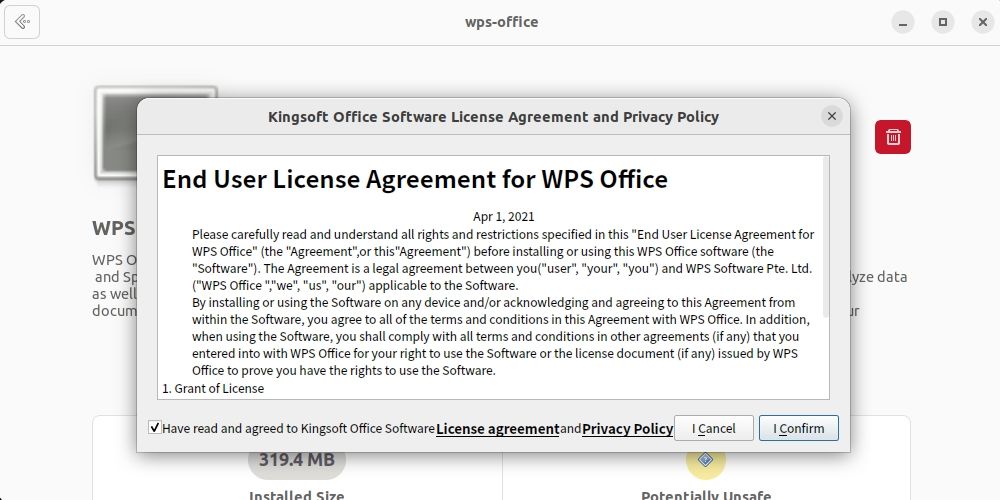
Após alguns instantes, o WPS Office estará instalado no seu sistema.
Método 3: Instalação do WPS Office via Snap
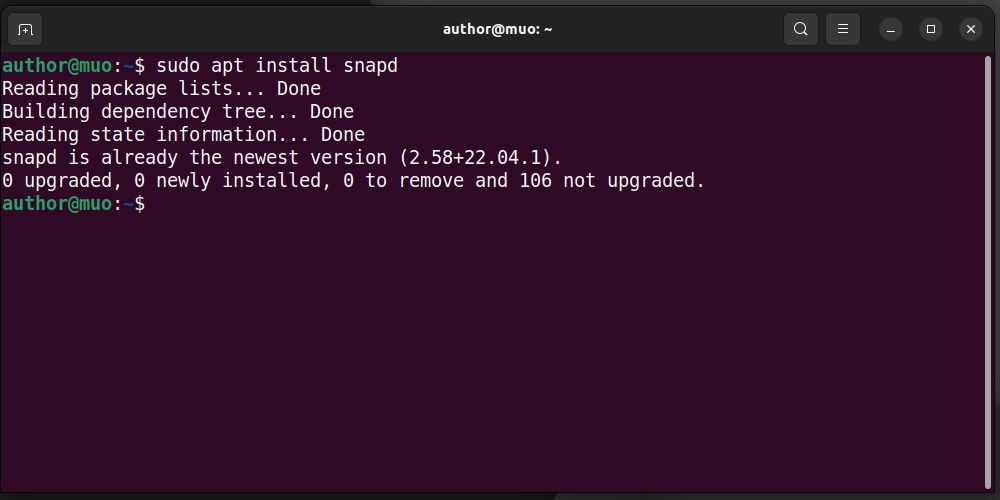
Inicie a instalação do snapd no Ubuntu através do comando:
sudo apt install snapd
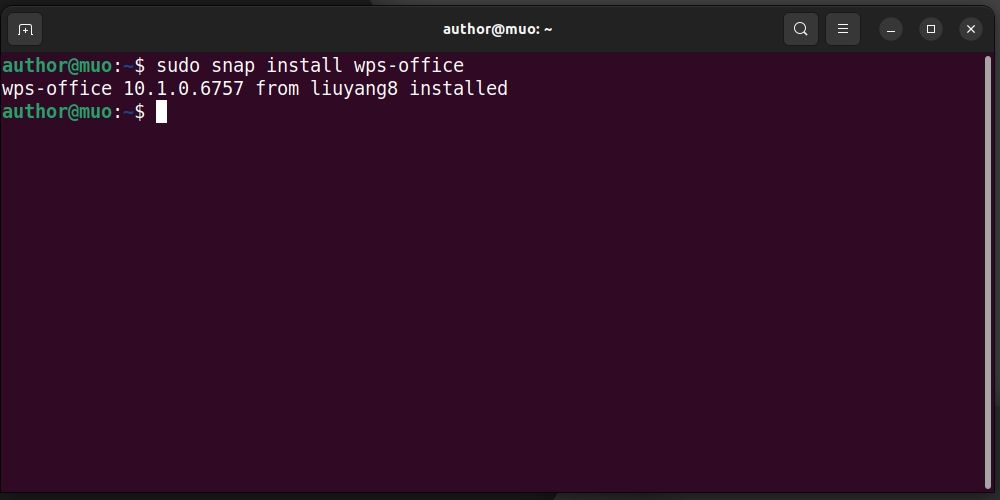
Instale o WPS Office usando o Snap:
sudo snap install wps-office
Executando o WPS Office no Ubuntu
Para começar a usar o WPS Office, abra o menu de aplicativos e procure por ele:
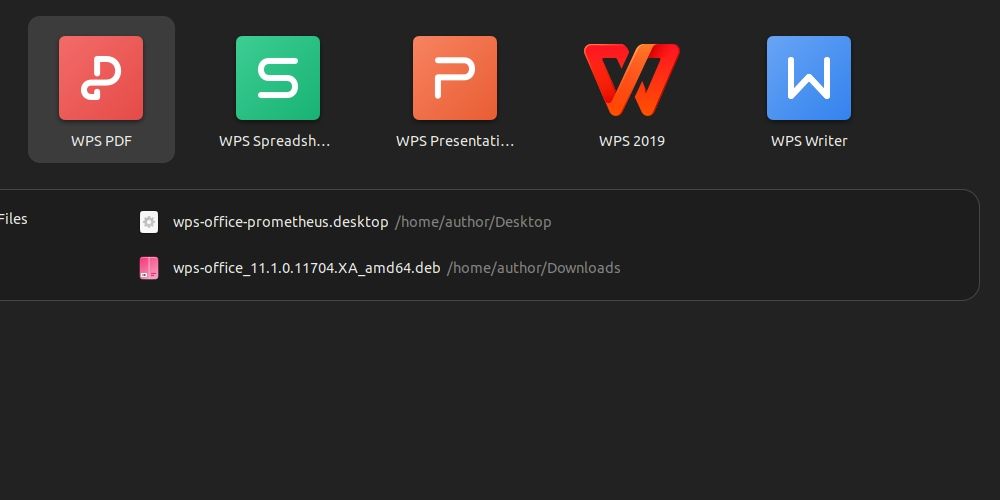
Abra a ferramenta do WPS Office desejada e comece a utilizá-la imediatamente!
Removendo o WPS Office do Ubuntu
Para desinstalar o WPS Office do Ubuntu utilizando o terminal, execute o seguinte comando:
sudo apt remove --purge --auto-remove wps-office -y
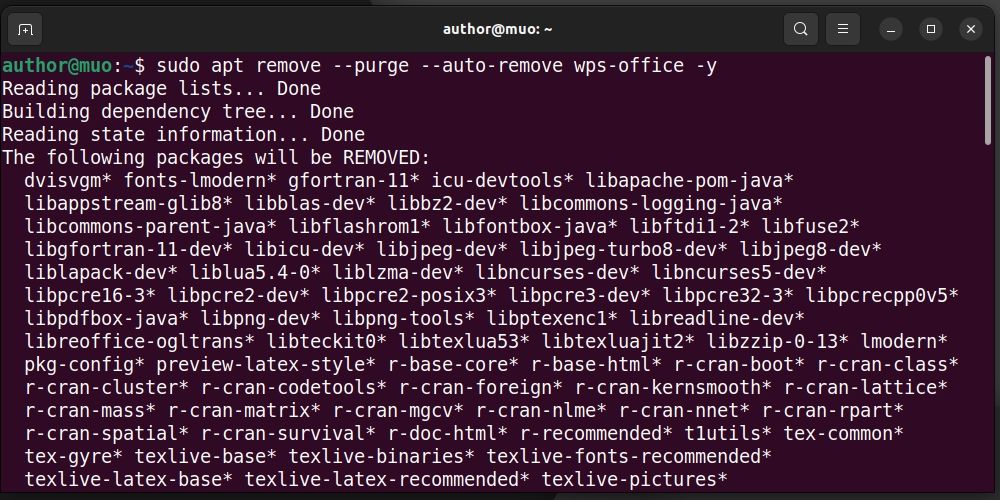
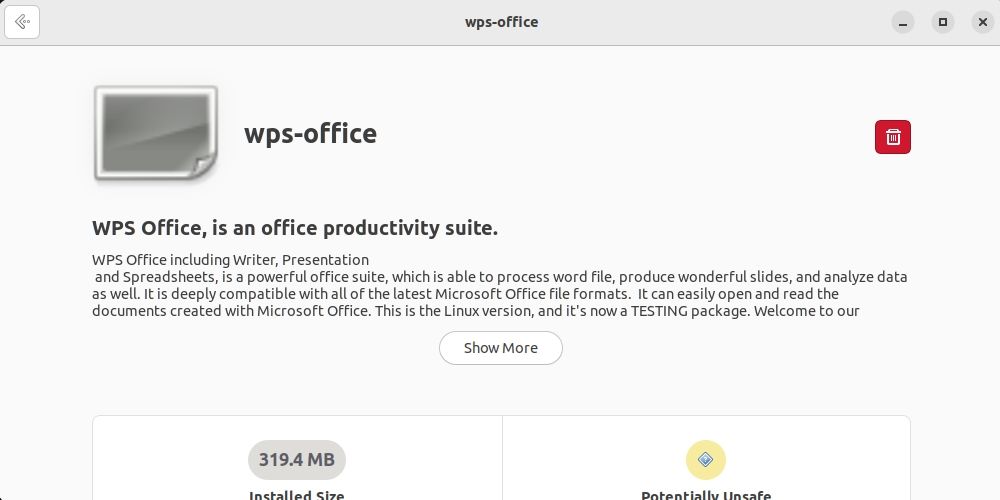
Em alguns segundos, o APT removerá o software do seu sistema. Você também pode remover o WPS Office através da Central de Software do Ubuntu:
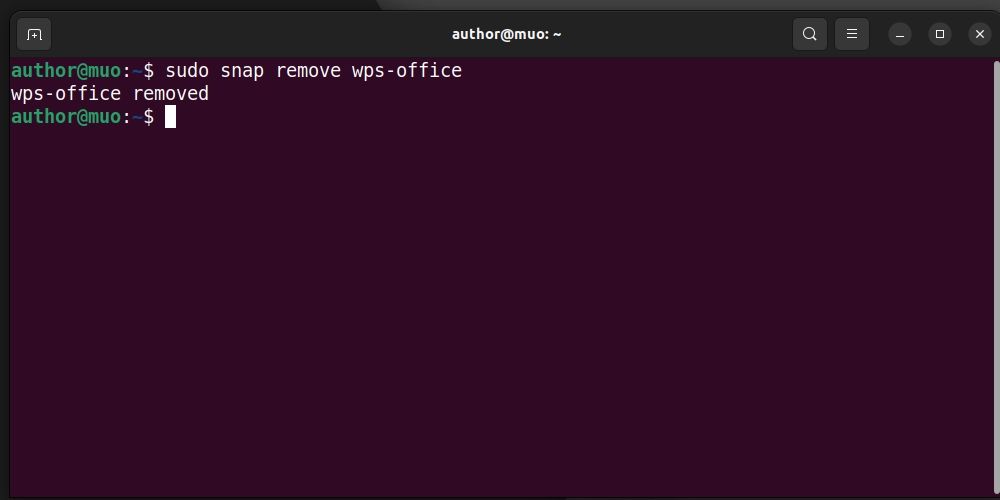
Para remover o WPS Office instalado via Snap, use o seguinte comando:
sudo snap remove wps-office
Aprimore sua Produtividade no Ubuntu com WPS Office
Com aplicativos repletos de funcionalidades, compatibilidade com formatos de arquivos do Microsoft Office e uma interface intuitiva, o WPS Office tem o potencial de revolucionar o seu fluxo de trabalho diário e aumentar a sua produtividade.
Experimente e descubra um conjunto de ferramentas de escritório eficiente e prático no seu sistema Ubuntu, que lhe permitirá executar as suas tarefas com profissionalismo e facilidade.