
Existem diversas opções de software para virtualização no Linux, mas o VMware destaca-se como uma das alternativas mais populares, especialmente no âmbito corporativo. A escolha pelo VMware não é difícil de entender, dado que se trata de um conjunto de ferramentas robusto, com o apoio de uma grande empresa, suporte disponível 24 horas por dia e outros benefícios. Se você está começando a usar o VMware, em especial no Linux, este guia é para você. Neste artigo, vamos detalhar os passos necessários para a instalação do VMware Workstation Pro 14 no Linux, tanto em servidores quanto em estações de trabalho.
É importante lembrar que o VMware Workstation Pro 14 não é um software gratuito ou de código aberto. É necessário adquirir uma licença para usufruir de todas as funcionalidades. No entanto, existe um período de teste gratuito disponível. Você pode baixar a versão mais recente para Linux aqui.
Atenção: o período de avaliação do VMware tem duração de 30 dias e permite aos usuários experimentar todas as funcionalidades do VMware Workstation sem restrições.
Instalação do VMware Workstation Pro 14
O VMware Workstation Pro 14 para Linux é distribuído em um arquivo de “pacote”. Este arquivo é um binário que pode ser executado em praticamente qualquer sistema Linux. O VMware não oferece pacotes específicos para cada distribuição, o que faz desta a única forma de instalação. Para instalar, siga os seguintes comandos:
cd ~/Downloads

sudo -s

./VMware-*
Ao executar esses três comandos, um instalador gráfico será aberto. A primeira etapa é a aceitação do contrato de licença. Marque a opção “Aceito os termos do contrato de licença” para continuar com a instalação (talvez seja necessário repetir este passo algumas vezes).
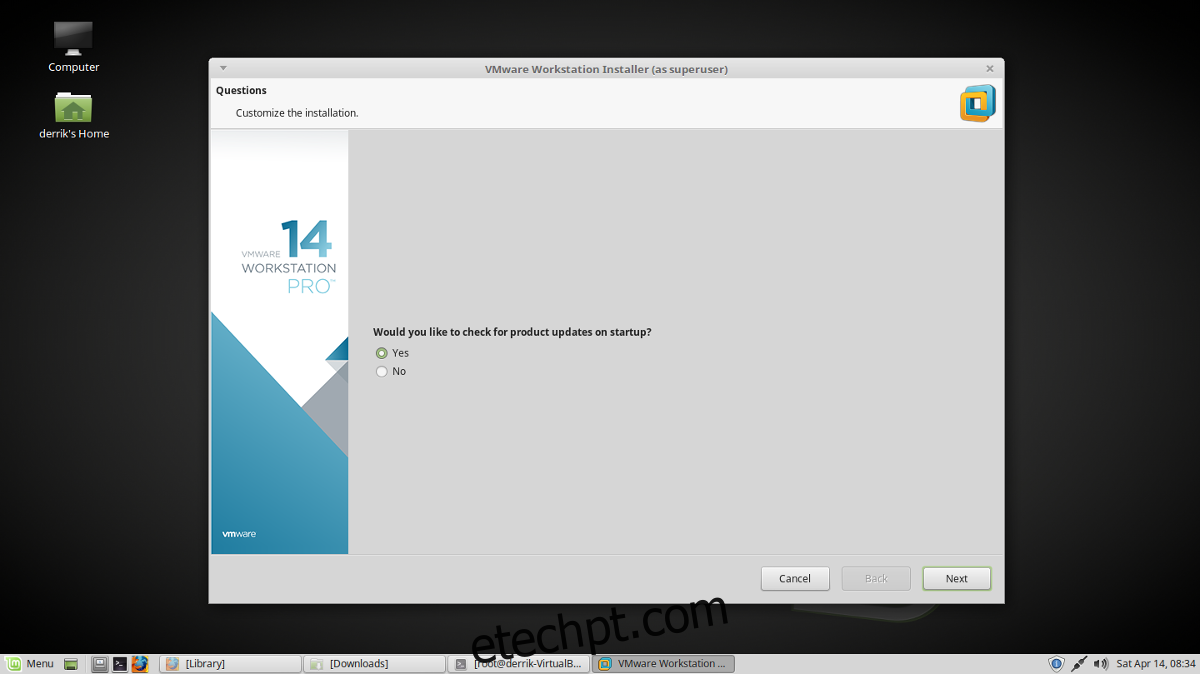
Após a leitura do contrato, o instalador do VMware perguntará se você deseja ser notificado sobre novas atualizações do produto. Mantenha a opção “Sim” e clique em “Próximo” para avançar.
Em seguida, o instalador do VMware solicitará o nome de usuário que irá utilizar o software. Digite seu nome de usuário e clique em “Avançar”.
Na próxima etapa, o VMware precisa saber onde as máquinas virtuais serão armazenadas. O local padrão para o VMware Workstation Pro 14 é /var/lib/vmware/Shared VMs, e não há necessidade de alterar este caminho. Clique em “Avançar” para continuar.
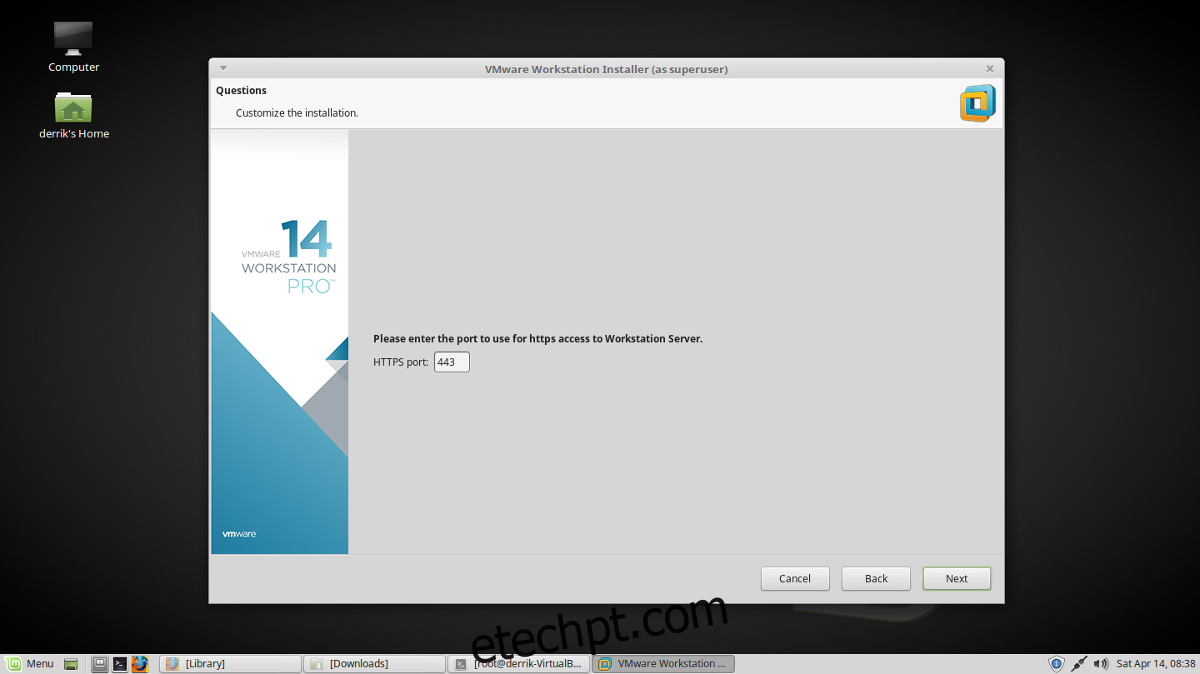
Em um ponto do instalador, será necessário especificar as portas. Deixe as configurações padrão e clique em “Próximo” para seguir para a próxima fase da instalação.
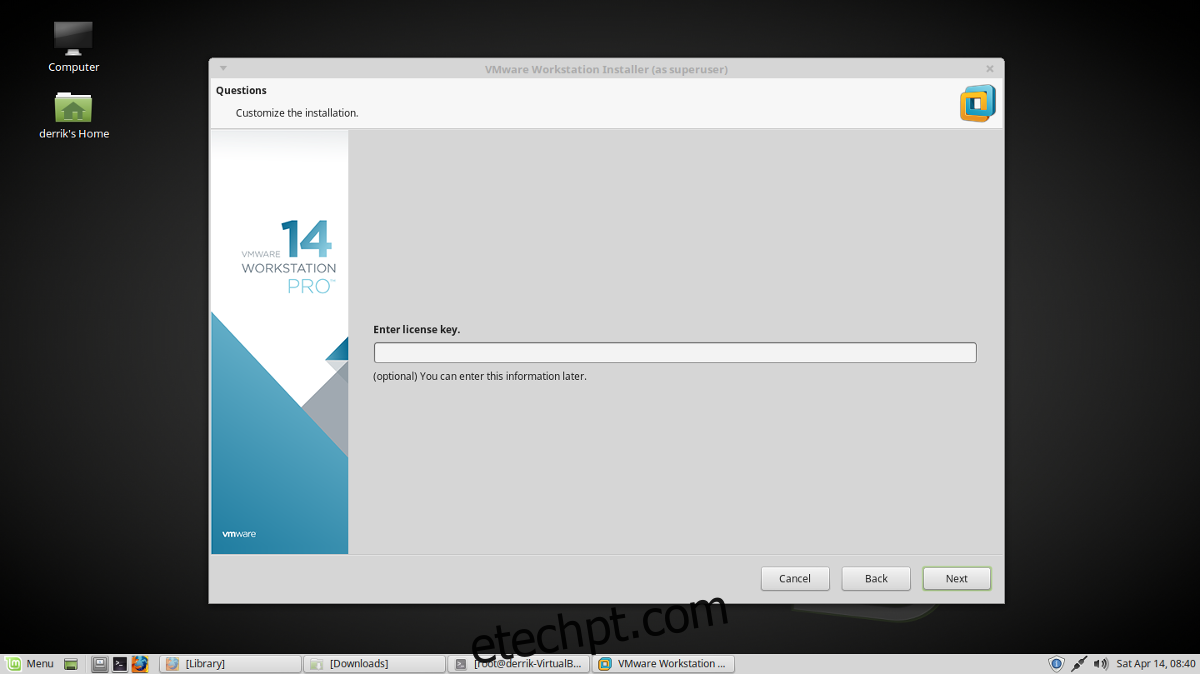
O VMware tem todas as informações necessárias para a instalação, ou quase. A próxima etapa é inserir uma chave de produto. Caso possua uma, insira-a agora. Se você pretende apenas testar o software, clique em “Avançar”. Será necessário inserir a chave após o término do período de avaliação.
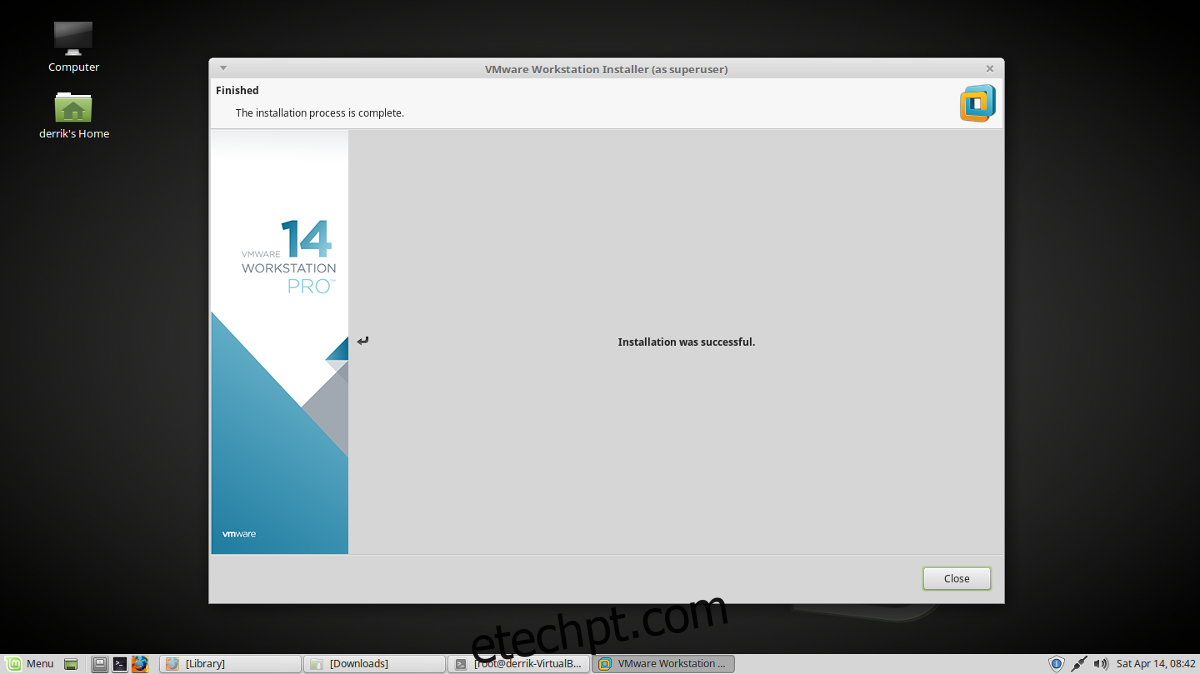
Com a questão da chave de produto resolvida, clique em “Instalar” para iniciar o processo. Ao concluir a instalação, uma mensagem de “Instalação bem-sucedida” será exibida.
Utilizando o VMware Workstation Pro 14
O pacote de software VMware Workstation Pro 14 inclui três aplicativos distintos: “VMware Workstation”, “VMware Player” e “Virtual Network Editor”. Para usar qualquer um deles, abra o menu de aplicativos do seu sistema e procure por “VMware”. Clique em qualquer um dos três programas instalados.
Ao executar um aplicativo VMware no desktop Linux, uma mensagem pop-up solicitará uma chave de produto. Selecione a opção para experimentar o software por 30 dias, e a mensagem desaparecerá.
Criando uma Máquina Virtual (VM)
A criação de máquinas virtuais no VMware é bastante simples. Comece acessando a janela principal do VMware Workstation e selecionando a opção “Criar uma Nova Máquina Virtual”.
No assistente de configuração, certifique-se de que a opção “Típico” esteja selecionada. Esta opção facilita a configuração da nova máquina em comparação com o modo avançado.
Na próxima página, escolha “Usar imagem ISO” e clique no botão “Procurar”. Localize o arquivo ISO do sistema operacional que você deseja virtualizar utilizando o explorador de arquivos e selecione “abrir”.
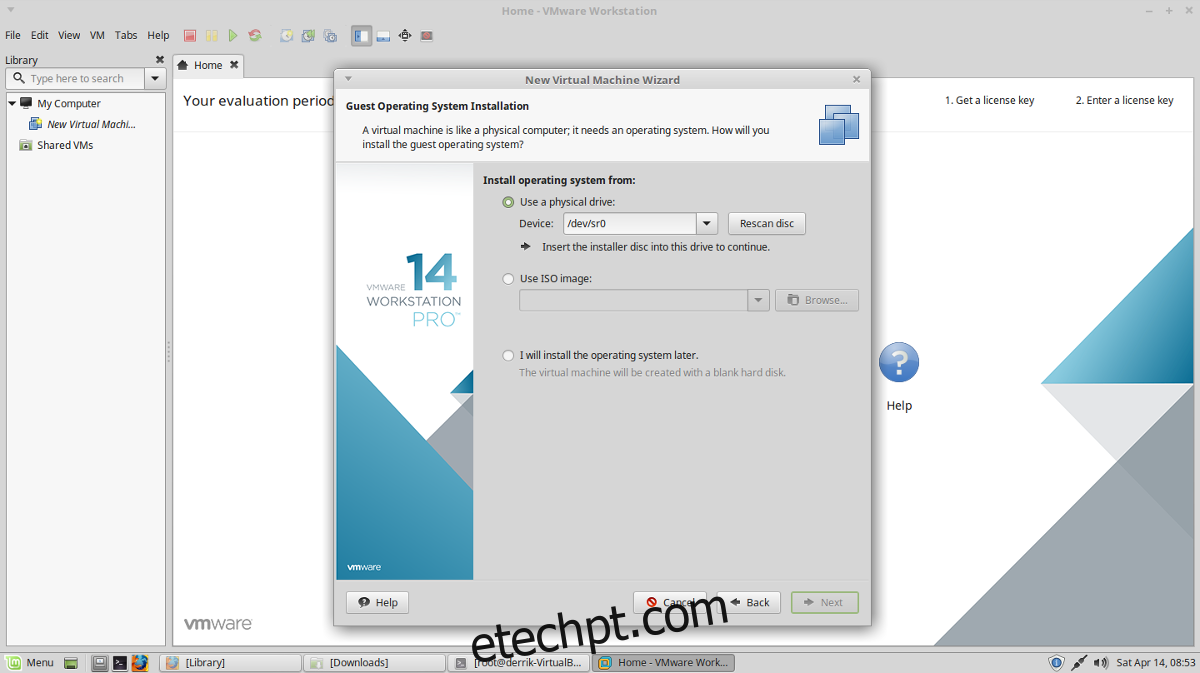
Escolha o tipo de sistema operacional “Convidado” que será a VM. As opções disponíveis são “Microsoft Windows”, “Linux”, “Novell NetWare”, “Solaris”, “VMware ESX” e “Outro”.
A seleção do tipo “Convidado” também exige que você escolha a “Versão”. Por exemplo, se você selecionar “Linux” como convidado, use o menu suspenso “Versão” e selecione a distribuição desejada (como Ubuntu, Fedora, etc.).
Após escolher o “Convidado”, pressione “Próximo”, digite o nome da sua VM no campo “nome” e clique no botão “Avançar” para continuar.
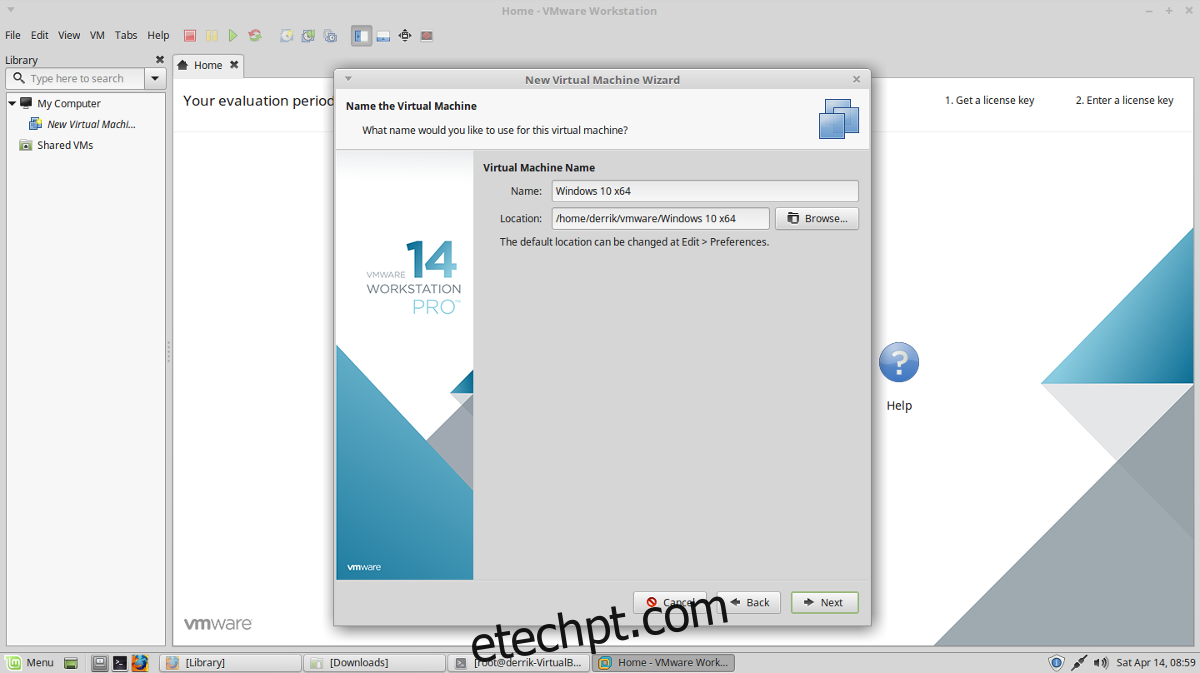
A definição do tamanho do disco vem depois do nome na ferramenta de criação de VM. O VMware geralmente adivinha o tamanho ideal automaticamente, então basta clicar em “Próximo” para continuar.
Observação: Se você precisa de um disco rígido maior para a VM, ajuste o “Tamanho máximo do disco (em GB)” no assistente.
Com o disco rígido virtual configurado, a VM está quase pronta. Finalize o processo de criação clicando no botão “Concluir”.
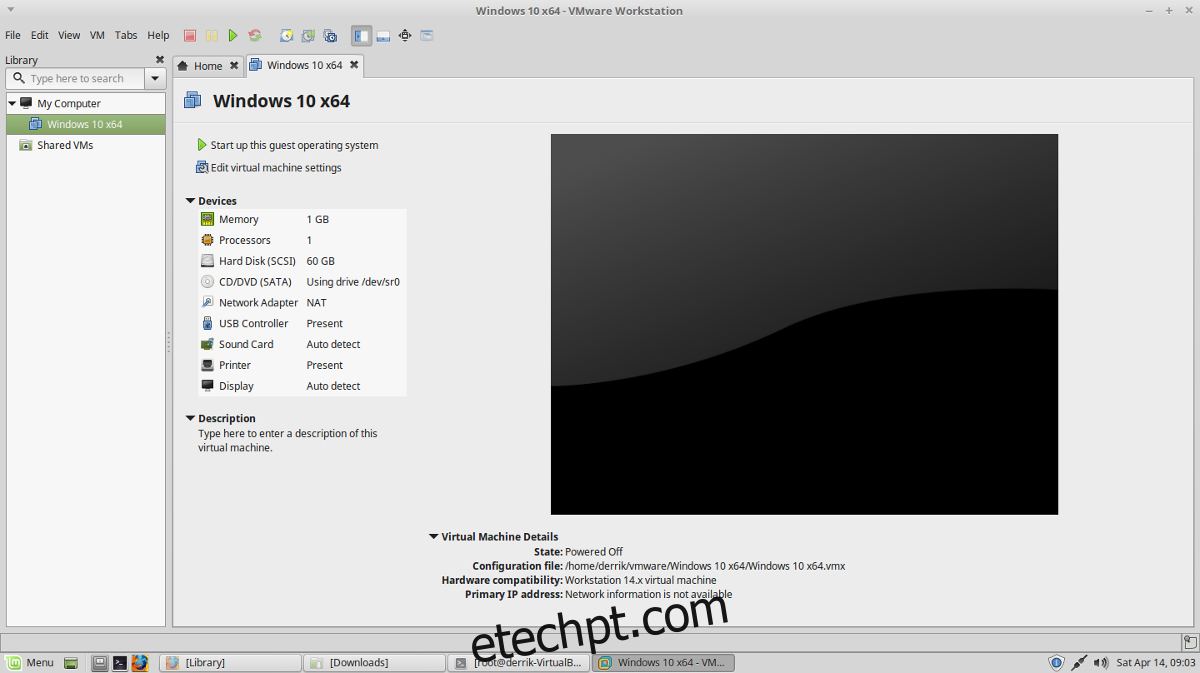
Para iniciar sua máquina virtual VMware, retorne à janela principal, selecione a VM desejada e clique em “Ligar este sistema operacional convidado”.