
Ultimamente, tem havido uma explosão de novos navegadores na internet. Este fenômeno se deve principalmente ao crescente descontentamento dos usuários com as opções tradicionais. O Chrome, conhecido por consumir muita RAM e por problemas de privacidade, e o Firefox, apesar de suas melhorias, ainda não oferece uma experiência ideal. É neste cenário que navegadores como o Brave e o Vivaldi ganham destaque.
Aviso: Para quem preferir, há um tutorial em vídeo ao final deste artigo.
O Vivaldi, em essência, é uma reencarnação do antigo navegador Opera, antes de sofrer mudanças que, na visão de seus criadores, o prejudicaram. Assim como o Opera original, o Vivaldi oferece funcionalidades como o Speed Dial, os botões de retroceder e avançar, e outros recursos clássicos do Opera. Mas o Vivaldi não para por aí, apresentando inovações como a “Interface Adaptativa de Cores”, que ajusta a paleta de cores do navegador de acordo com a página visualizada.
Este navegador tem um excelente suporte para Linux. Neste guia, exploraremos todas as maneiras de instalar o Vivaldi em diferentes distribuições Linux.
Instalação em Ubuntu e Debian
Deseja instalar o Vivaldi no seu sistema Ubuntu? Veja como é simples. Comece abrindo o terminal e execute o comando de atualização. Isso garante que todos os seus programas, bibliotecas e demais componentes estejam atualizados:
Nota: Estas instruções também são válidas para usuários Debian, já que ambos os sistemas são muito semelhantes. Usuários do Debian podem precisar substituir “apt” por “apt-get”.
sudo apt update
sudo apt upgrade -y
Após a atualização, é hora de baixar o pacote de instalação. Acesse a página oficial de downloads do Vivaldi. Se você tem um Ubuntu de 64 bits, baixe a versão “Vivaldi 64 bits”. Caso contrário, selecione a versão “Vivaldi 32 bits”.
Nota: Se você utiliza o Ubuntu ARM (como o Ubuntu Mate no Raspberry Pi), baixe o pacote “Vivaldi ARM DEB”.
O arquivo DEB será salvo em ~/Downloads. Utilize o comando CD para mover o terminal até este diretório e o comando LS para listar os arquivos:
cd ~/Downloads
ls
Localize o nome do arquivo DEB e digite-o no terminal. Exemplo com a versão 1.14:
sudo dpkg -i vivaldi-stable_1.14.1077.45-1_amd64.deb
Este comando DPKG instalará o Vivaldi. Em alguns casos, podem ocorrer erros de dependência. Para corrigi-los, execute o seguinte comando:
sudo apt install -f
Após a conclusão do processo, o Vivaldi estará pronto para uso.
Instalação no Arch Linux
O Arch Linux não possui um pacote oficial do Vivaldi. No entanto, a comunidade Arch criou uma forma de instalar o navegador através do AUR (Arch User Repository). Para instalar o Vivaldi no Arch Linux, acesse a página do pacote no AUR e baixe o snapshot mais recente ou clone o repositório com git:
git clone https://aur.archlinux.org/vivaldi.git
Após clonar, utilize o comando makepkg para gerar um pacote AUR local:
makepkg
Este processo pode demorar alguns minutos. Ao final, você terá um arquivo de pacote .pkg.tar.xz pronto para instalação. Instale-o com o seguinte comando:
sudo pacman -U *.pkg.tar.xz
Instalação no Fedora

A instalação no Fedora é bastante simples. Acesse a página de downloads do Vivaldi e encontre a versão adequada ao seu sistema. Usuários do Fedora de 64 bits devem selecionar “Vivaldi 64 bits”, e assim por diante.
Clique com o botão direito sobre o link de download e selecione “copiar endereço do link”. Abra o terminal e use o gerenciador de pacotes DNF para instalar o navegador. Por exemplo, para instalar a versão 1.14:
sudo dnf install https://downloads.vivaldi.com/stable/vivaldi-stable-1.14.1077.45-1.x86_64.rpm -y
Ao término da instalação, o Vivaldi estará disponível para uso.
Instalação no OpenSUSE
O OpenSUSE também tem suporte oficial do Vivaldi através de um arquivo RPM para download. Vá até a página de downloads e baixe a versão mais recente (32 ou 64 bits). Após baixar, use o comando CD para navegar até ~/Downloads e LS para listar o conteúdo:
cd ~/Downloads
ls
O pacote pode ser instalado em todas as versões atuais do SUSE (Leap/Tumbleweed) através do Zypper. Ao escrever este artigo, a versão 1.14 é a mais atual. Lembre-se que este comando deverá ser ajustado caso a versão do navegador seja atualizada.
Para obter melhores resultados, copie o nome do arquivo RPM exibido pelo comando LS e utilize no seguinte comando:
sudo zypper install vivaldi-stable-1.14.1077.45-1.x86_64.rpm
Instalação em Outras Distros Linux
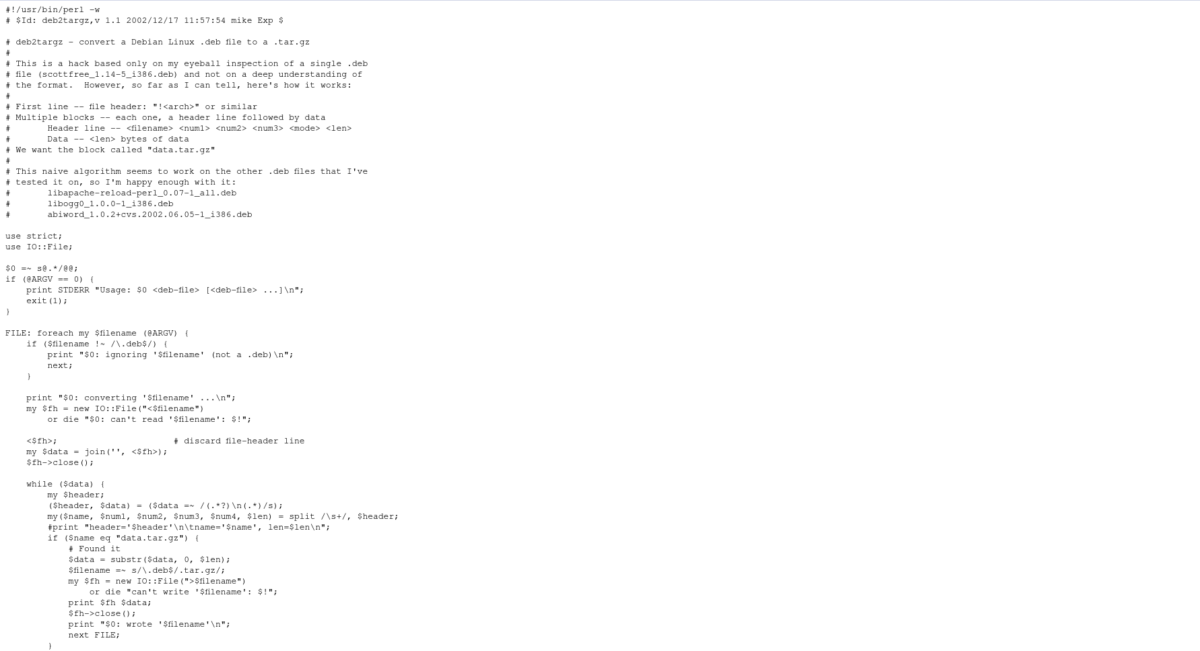
Infelizmente, o Vivaldi não disponibiliza um arquivo .tar.gz, o que dificulta a instalação em distribuições menos populares (que não possuem o AUR, por exemplo). Se você deseja utilizar o Vivaldi em uma distribuição sem um pacote específico, considere usar o script deb2targz. Este script converte pacotes Debian (.deb) em arquivos tar.gz.
Após a conversão, você poderá instalar o navegador manualmente.