
O Chromium é um projeto de navegador web de código aberto, projetado para atender às necessidades da internet moderna. Ele não apenas funciona como um navegador completo, mas também serve como base para o funcionamento de muitos navegadores populares disponíveis no mercado.
Navegadores amplamente utilizados como Google Chrome, Microsoft Edge, Opera, Vivaldi e Brave, por exemplo, são todos desenvolvidos a partir do projeto Chromium. Uma das vantagens do Chromium é ser totalmente de código aberto e não incluir codecs proprietários, tornando-o uma opção preferida por usuários que priorizam a privacidade. Isso porque, diferentemente do Google Chrome, ele não envia dados de rastreamento.
Este artigo tem como objetivo orientá-lo na instalação do navegador Chromium no Ubuntu 20.
Importante: Este navegador é diferente do Chromium sem interface gráfica (headless).
Instalação via Snap
O navegador Chromium é disponibilizado como um pacote snap pela Canonical, empresa responsável pelo desenvolvimento do Ubuntu. A instalação pode ser feita tanto pela interface gráfica quanto pela linha de comando. Para instalar o Chromium no Ubuntu 20 usando o Snap, execute o seguinte comando no terminal:
sudo snap install chromiumEste comando se encarregará de baixar e configurar todas as dependências necessárias para o funcionamento do Chromium. Após alguns minutos, você deverá ver uma mensagem confirmando a instalação bem-sucedida.
sudo snap install chromium
chromium 94.0.4606.71 from Canonical* installed
Instalação via APT
Outro método para instalar o Chromium no Ubuntu 20 é utilizando o gerenciador de pacotes apt. Assim como o método via snap, a instalação usando o apt é um processo simples que envolve duas etapas. Primeiramente, é necessário atualizar a lista de repositórios do apt. Na prática, o método via apt também utiliza o snap para a instalação.
sudo apt update
sudo apt install chromium-browser
A seguir, apresentamos a saída dos comandos acima executados em uma máquina Ubuntu 20:
sudo apt update
Hit:1 http://in.archive.ubuntu.com/ubuntu focal InRelease
Hit:2 http://in.archive.ubuntu.com/ubuntu focal-updates InRelease
Hit:3 http://in.archive.ubuntu.com/ubuntu focal-backports InRelease
Get:4 http://security.ubuntu.com/ubuntu focal-security InRelease [114 kB]
Fetched 114 kB in 2s (64.8 kB/s)
Reading package lists... Done
Building dependency tree
Reading state information... Done
6 packages can be upgraded. Run 'apt list --upgradable' to see them.
sudo apt install chromium-browser
Reading package lists... Done
Building dependency tree
Reading state information... Done
The following packages were automatically installed and are no longer required:
  chromium-codecs-ffmpeg-extra gstreamer1.0-vaapi libgstreamer-plugins-bad1.0-0 libva-wayland2
Use 'sudo apt autoremove' to remove them.
The following NEW packages will be installed:
  chromium-browser
0 upgraded, 1 newly installed, 0 to remove and 6 not upgraded.
Need to get 48.3 kB of archives.
After this operation, 164 kB of additional disk space will be used.
Get:1 http://in.archive.ubuntu.com/ubuntu focal-updates/universe amd64 chromium-browser amd64 1:85.0.4183.83-0ubuntu0.20.04.2 [48.3 kB]
Fetched 48.3 kB in 0s (903 kB/s)
Preconfiguring packages ...
Selecting previously unselected package chromium-browser.
(Reading database ... 193368 files and directories currently installed.)
Preparing to unpack .../chromium-browser_1%3a85.0.4183.83-0ubuntu0.20.04.2_amd64.deb ...
=> Installing the chromium snap
==> Checking connectivity with the snap store
==> Installing the chromium snap
chromium 94.0.4606.71 from Canonical* installed
=> Snap installation complete
Unpacking chromium-browser (1:85.0.4183.83-0ubuntu0.20.04.2) ...
Setting up chromium-browser (1:85.0.4183.83-0ubuntu0.20.04.2) ...
Processing triggers for mime-support (3.64ubuntu1) ...
Processing triggers for hicolor-icon-theme (0.17-2) ...
Processing triggers for gnome-menus (3.36.0-1ubuntu1) ...
Processing triggers for desktop-file-utils (0.24-1ubuntu3) ...
Executando o Chromium
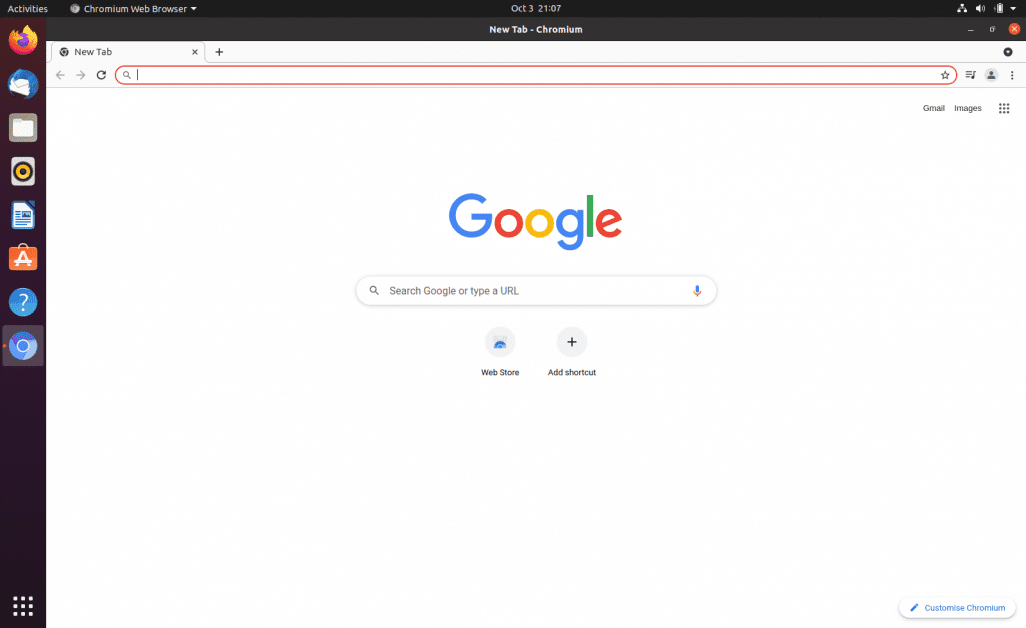
Com a instalação concluída, o Chromium está pronto para uso em seu sistema Ubuntu. Para iniciá-lo, utilize a barra de pesquisa de atividades, digitando “Chromium” e clicando no ícone do aplicativo.
Você poderá utilizar a barra de endereços para realizar pesquisas ou acessar qualquer site. Além disso, o navegador pode ser personalizado com extensões e temas, que podem ser encontrados na Loja online do Chrome.
Conclusão
O Chromium é a opção ideal para quem busca um navegador moderno, com suporte para todos os recursos da web atual, sem se preocupar com questões de privacidade e rastreamento por grandes corporações. Além de ser gratuito, sua instalação é simples em qualquer sistema operacional. Neste artigo, detalhamos como instalá-lo no sistema Ubuntu.
Esperamos que este guia detalhado tenha sido útil para você aproveitar o Chromium.
Gostou deste artigo? Compartilhe com seus amigos e ajude mais pessoas a conhecerem o Chromium!