
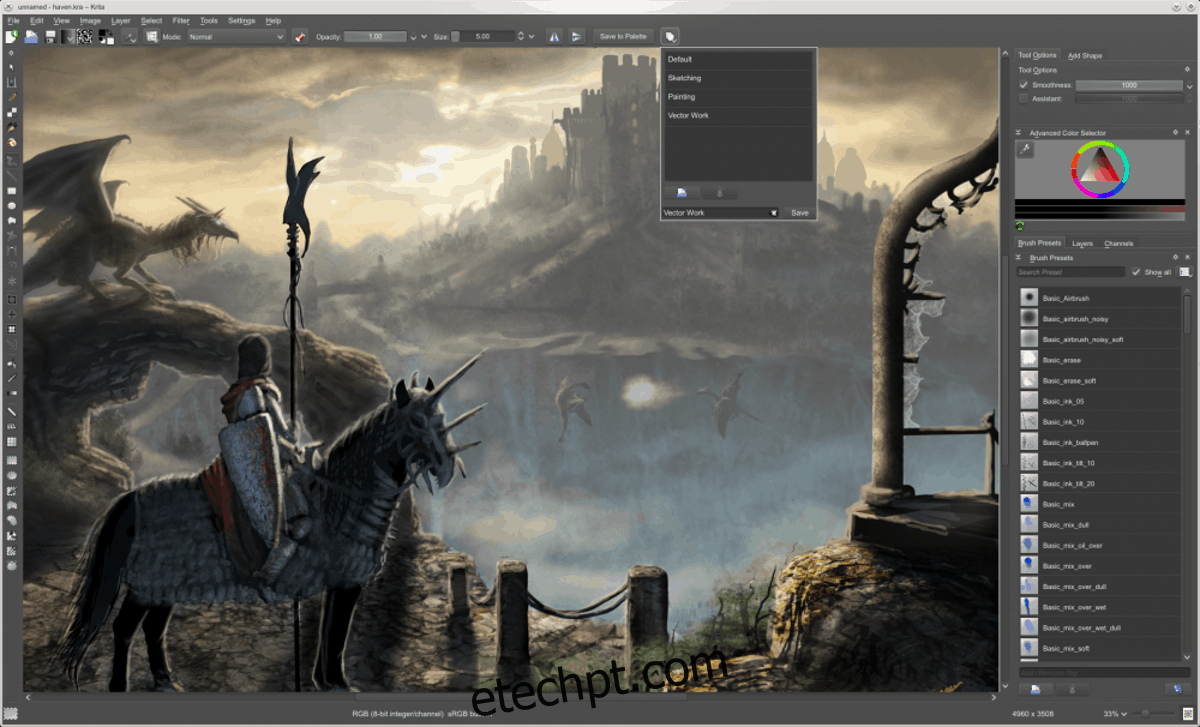
Explorando o mundo do Linux e buscando uma ferramenta de pintura robusta? Sua busca termina com o Krita! Esta aplicação, totalmente gratuita e de código aberto, oferece uma gama impressionante de funcionalidades, adequadas para artistas de todos os níveis de experiência.
Integrado ao projeto KDE, o Krita possui compatibilidade com quase todas as distribuições Linux existentes. Para instalar o Krita, abra o terminal e execute os comandos correspondentes à sua distribuição.
Ubuntu
O Krita está disponível nos repositórios de software oficiais do Ubuntu, permitindo aos usuários uma instalação rápida através de um simples comando no terminal:
sudo apt install krita
A versão do Krita presente nos repositórios do Ubuntu é relativamente atualizada, mas pode não ser a mais recente. Para obter a versão mais recente, é necessário atualizar através do PPA oficial do Krita. Use o seguinte comando:
sudo add-apt-repository ppa:kritalime/ppa
Após adicionar o PPA do Krita, atualize a lista de pacotes:
sudo apt update
A atualização irá detectar a nova versão do Krita disponível no PPA. Para instalar a versão mais recente, execute:
sudo apt upgrade -y
Debian
O Debian disponibiliza o Krita para instalação em quase todas as suas versões. Para instalá-lo, abra um terminal e utilize a ferramenta de gerenciamento de pacotes apt-get:
sudo apt-get install krita
Embora a instalação do Krita no Debian seja direta, é provável que você utilize uma versão mais antiga do software, devido à forma como o Debian opera. Para contornar isso, você pode habilitar o Debian Backports. Essa opção permite acesso a versões mais recentes do Krita em sua configuração Debian. Caso não queira usar o Debian Backports, considere as instruções Flatpak ou AppImage.
Arch Linux
Usuários do Arch Linux podem instalar o Krita com facilidade, mas antes é preciso habilitar o repositório “Extra”. Para isso, abra o arquivo de configuração do Pacman com o editor Nano:
sudo nano /etc/pacman.conf
No arquivo, localize a seção “[Extra]” e remova todos os símbolos “#” que a precedem.
Após habilitar o repositório Extra, sincronize novamente o Pacman e instale as atualizações:
sudo pacman -Syyu
Com o repositório Extra configurado, instale o Krita:
sudo pacman -S krita
Fedora
Para instalar uma versão atual do Krita no Fedora Linux, não há necessidade de configurações extras. Use a ferramenta de pacotes DNF:
sudo dnf install krita -y
OpenSUSE
Assim como no Fedora, usuários do OpenSUSE não precisam configurar repositórios adicionais para instalar o Krita. Utilize a ferramenta de gerenciamento Zypper:
sudo zypper install krita
Flatpak
O Krita está disponível no Flathub, permitindo a instalação mesmo para quem não tem acesso pelos meios tradicionais.
Para usar o Krita via Flatpak, primeiro configure o Flatpak em seu sistema. Depois, use o terminal para instalar o Krita:
flatpak remote-add --if-not-exists flathub https://flathub.org/repo/flathub.flatpakrepo
flatpak install flathub org.kde.krita
Instruções Genéricas via AppImage
Muitas distribuições Linux suportam Flatpak e Snap, o que pode compensar a falta de softwares em seus repositórios oficiais. No entanto, nem todas as distribuições oferecem suporte a esses formatos.
Se sua distribuição não suporta Flatpak, a solução é o AppImage.
Para instalar o Krita via AppImage, abra o terminal e use a ferramenta wget para baixar o arquivo:
mkdir -p ~/AppImages
cd ~/AppImages
wget https://download.kde.org/stable/krita/4.1.1/krita-4.1.1-x86_64.appimage
Com o download concluído, atualize as permissões do sistema para que o AppImage seja executado:
sudo chmod +x krita-4.1.1-x86_64.appimage
Execute o Krita pelo terminal com:
./krita-4.1.1-x86_64.appimage
Atualizando o AppImage do Krita
O Krita AppImage não se atualiza automaticamente. Para obter uma versão mais recente, siga estes passos:
Passo 1: Abra o terminal e remova o arquivo AppImage do Krita:
cd ~/AppImages
rm krita-4.1.1-x86_64.appimage
Passo 2: Acesse o site oficial, clique em “AppImage” e baixe a nova versão.
Passo 3: Mova o terminal para a pasta ~/Downloads:
cd ~/Downloads
Passo 4: Altere as permissões do novo arquivo, mova-o para a pasta ~/AppImages e execute-o:
sudo chmod +x krita-*-x86_64.appimage
mv krita-*-x86_64.appimage ~/AppImages
./krita-*-x86_64.appimage