
No universo do Ubuntu, os arquivos DEB desempenham um papel crucial, assemelhando-se aos arquivos EXE no Windows e aos DMG no macOS. Eles são, essencialmente, pacotes de software desenhados especificamente para sistemas Ubuntu (e Debian), simplificando a instalação de programas. A instalação de arquivos .deb é, em geral, bastante direta: um duplo clique no arquivo geralmente inicia o processo de instalação. Alternativamente, o Terminal do Linux oferece uma maneira igualmente eficiente de realizar essa tarefa com apenas um comando. Este guia explora quatro métodos distintos para instalar arquivos Deb no Ubuntu, proporcionando uma visão completa sobre o assunto.
Instalando Arquivos Deb no Ubuntu (2022)
Este artigo apresenta quatro abordagens para instalar arquivos Deb no Ubuntu. As três primeiras utilizam métodos nativos do sistema, enquanto a última oferece uma solução para contornar possíveis erros de dependência. Além disso, abordamos também o processo de desinstalação de arquivos deb.
O que é um Arquivo Deb no Ubuntu?
Como mencionado anteriormente, os arquivos Deb são o equivalente aos arquivos EXE no Windows. Representam o formato padrão de pacotes de instalação para distribuições baseadas em Debian. Um arquivo Deb contém todas as bibliotecas e dependências necessárias para a execução do programa. Ao buscar instalar um aplicativo no Ubuntu, você normalmente irá baixar um arquivo .deb, adequado à arquitetura do seu computador (seja 64 bits ou 32 bits).
Um duplo clique no arquivo .deb geralmente inicia a instalação do aplicativo. Contudo, em alguns casos, o Gerenciador de Arquivos pode abrir o arquivo baixado, exigindo que você siga os passos descritos abaixo para proceder à instalação.
Instalação de Arquivos Deb via Central de Programas
1. Inicialmente, clique com o botão direito no arquivo Deb e selecione “Abrir com outro aplicativo”.
2. Na sequência, escolha “Instalação de software” e clique em “Selecionar”, localizado no canto superior direito.
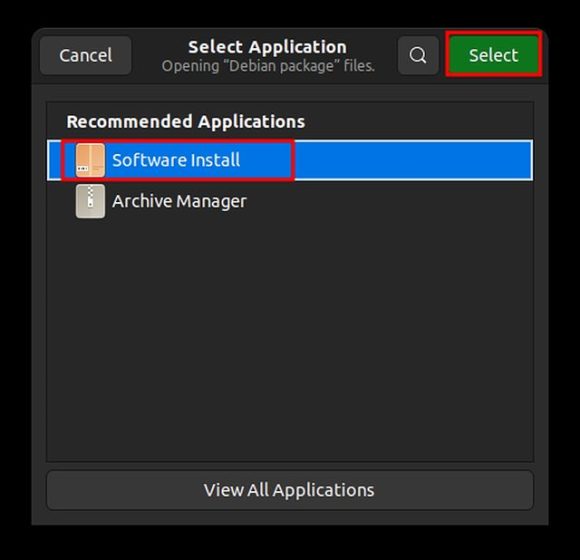
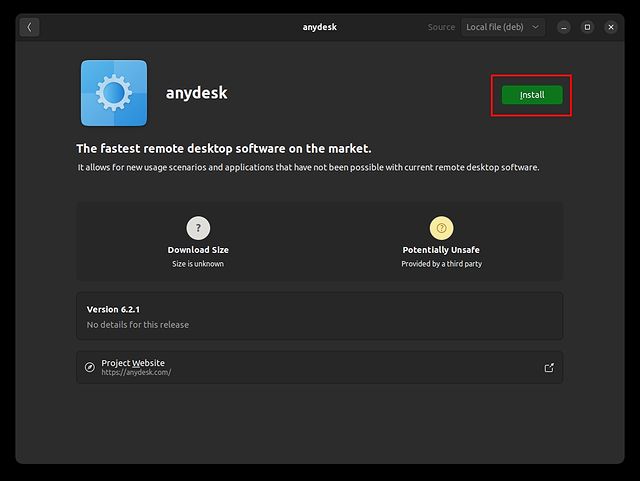
3. A Central de Programas será aberta, exibindo informações sobre o aplicativo a ser instalado. Clique no botão “Instalar” para iniciar o processo de instalação. Será solicitada a sua senha para autenticação. Estes são os passos para instalar arquivos Deb através da Central de Programas.
Instalação de Arquivos Deb através do Comando apt
Se preferir usar o Terminal para instalar arquivos Deb, o comando apt oferece uma forma rápida e eficiente. Veja como funciona:
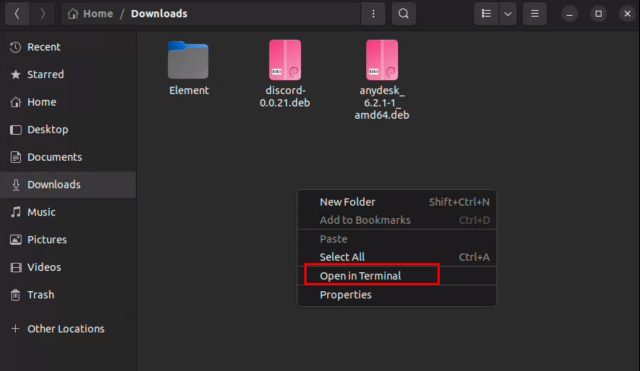
1. Primeiramente, clique com o botão direito na pasta onde o arquivo Deb está localizado e escolha “Abrir no Terminal”.
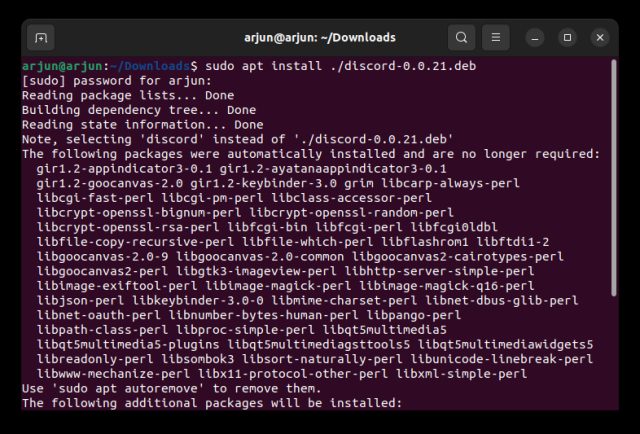
2. Em seguida, execute o comando abaixo na janela do Terminal, substituindo ‘filename.deb’ pelo nome real do arquivo Deb. Assim, o pacote DEB será instalado no seu sistema Ubuntu Linux.
sudo apt install ./filename.deb
Instalação de Arquivos Deb via Gerenciador de Pacotes dpkg
1. O comando dpkg também é uma opção para instalar arquivos Deb no Ubuntu. Navegue até a pasta onde o arquivo Deb está armazenado. Clique com o botão direito em uma área vazia da pasta e selecione “Abrir no Terminal” no menu de contexto.
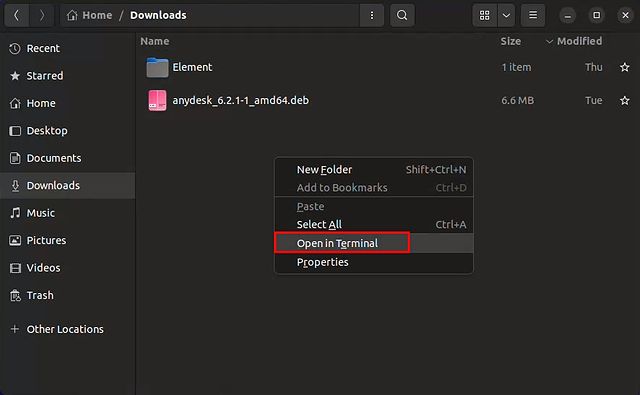
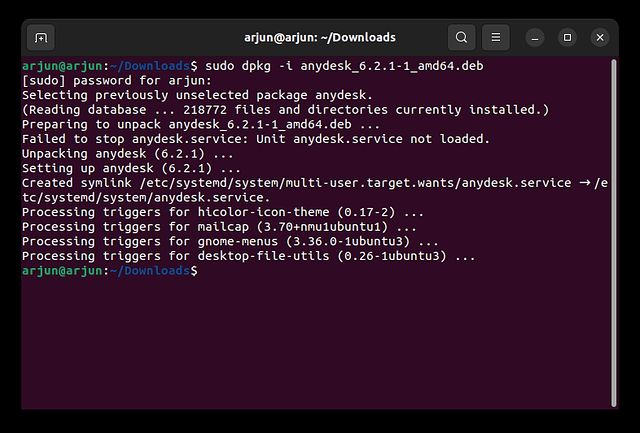
2. O Terminal abrirá na pasta. Agora, execute o comando a seguir, substituindo <debfilename> pelo nome do seu arquivo Deb. Desta forma, você pode instalar arquivos .deb utilizando o Gerenciador de Pacotes dpkg.
sudo dpkg -i <debfilename>
Instalação de Arquivos Deb com GDebi
Ao instalar um arquivo Deb, por vezes, pode ocorrer um erro de dependência, indicando a falta de algum pacote ou biblioteca essencial no sistema. O GDebi é uma ferramenta que auxilia na resolução desses problemas, permitindo a instalação de arquivos deb e a correção de erros através da instalação das dependências necessárias. Veja como utilizar este aplicativo para instalar arquivos .deb.
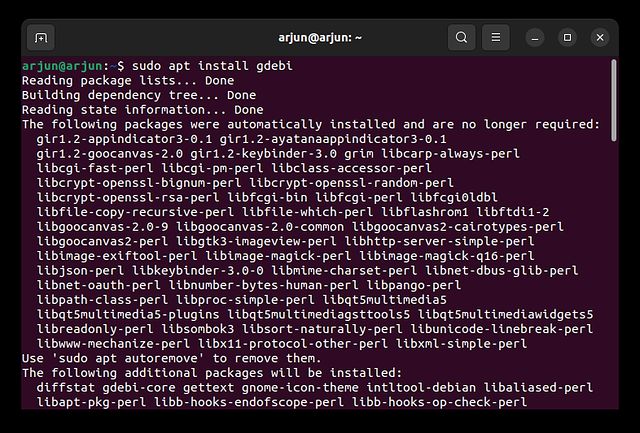
1. Primeiro, use o atalho de teclado “Alt + Ctrl + T” para abrir o Terminal. Execute o comando abaixo para instalar o GDebi em seu sistema.
sudo apt install gdebi
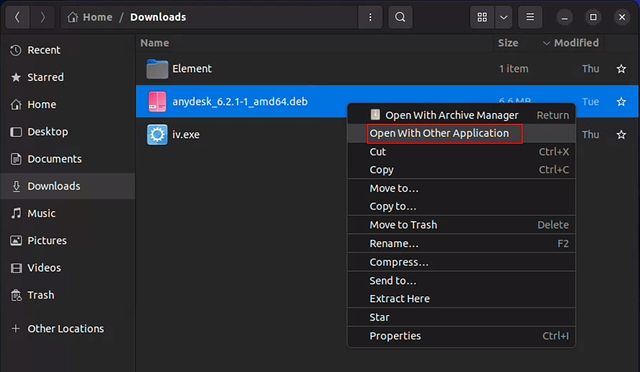
2. Em seguida, clique com o botão direito no arquivo Deb que deseja instalar e selecione “Abrir com outro aplicativo“.
3. Na janela seguinte, escolha “Gdebi Package Installer” e clique em “Select” no canto superior direito.
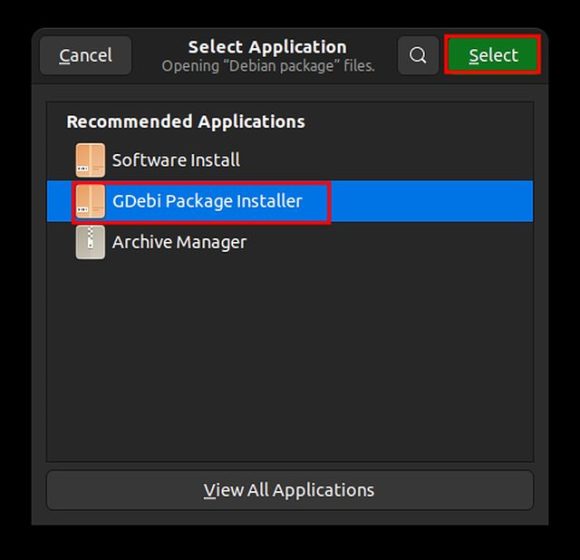
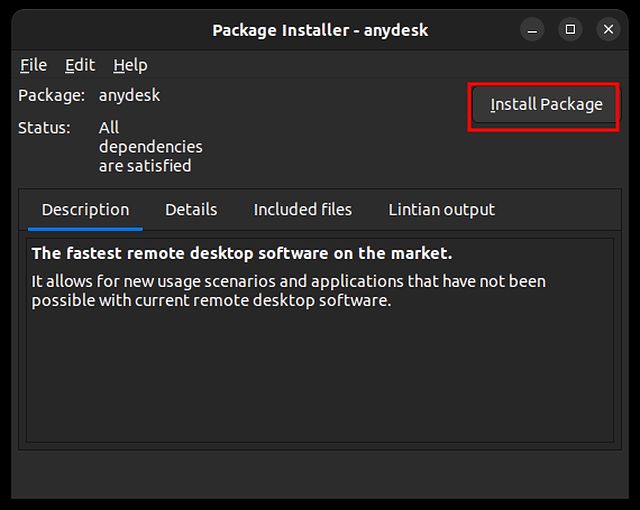
4. Por fim, clique no botão “Install Package” para instalar o arquivo Deb no Ubuntu. Note que, junto ao rótulo “Status” na imagem abaixo, consta a mensagem “Todas as dependências estão satisfeitas”.
Como Desinstalar Arquivos Deb no Ubuntu Linux
Utilizando o Software Ubuntu
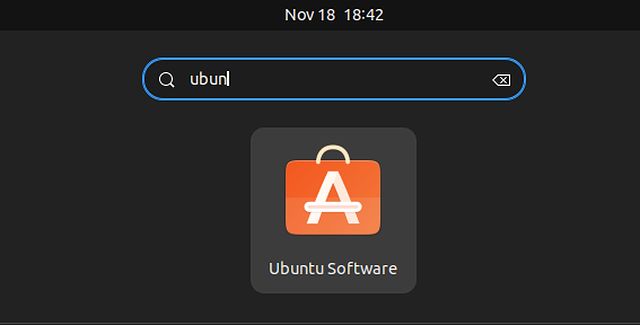
1. A desinstalação de arquivos Deb pode ser realizada facilmente através da interface gráfica do Software Ubuntu. Abra-o a partir do iniciador de aplicativos.
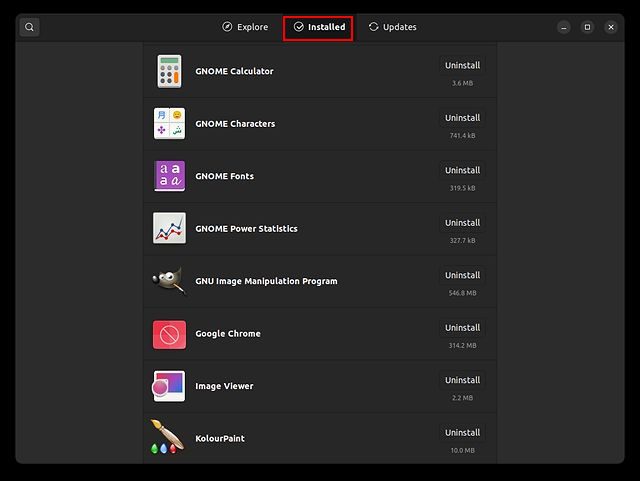
2. Na interface, acesse a aba “Instalado” e procure pelo nome do programa que deseja remover. Clique em “Desinstalar” para remover o arquivo .deb instalado do Ubuntu. Se um programa não aparecer aqui, siga os passos do método Terminal abaixo para desinstalá-lo.
Utilizando a Linha de Comando
Para desinstalar arquivos Deb através da linha de comando, é necessário primeiro identificar o nome do pacote correspondente ao arquivo Deb instalado. O nome do pacote é distinto do nome do arquivo Deb. Siga os passos abaixo para identificar o nome do pacote e proceder à desinstalação.
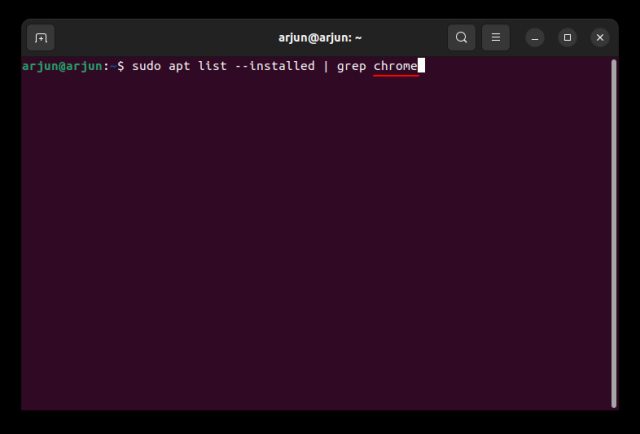
1. Para encontrar o nome do pacote, abra o Terminal usando o atalho “Alt + Ctrl + T” e execute o comando a seguir. Substitua “name” pelo nome do programa ou palavra-chave relacionada ao aplicativo. Por exemplo, para encontrar o nome do pacote do Google Chrome, digite “chrome”.
sudo apt list --installed | grep name
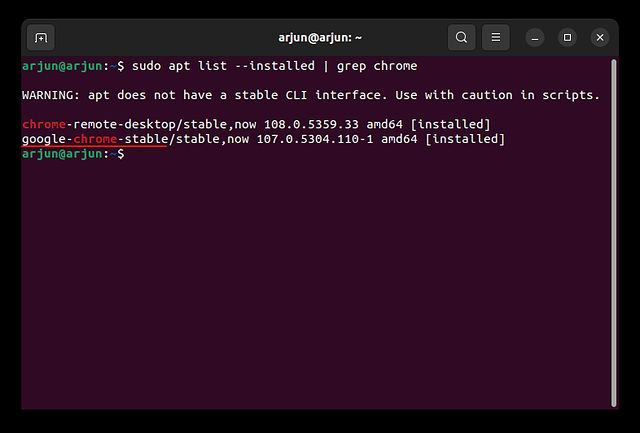
2. O Terminal exibirá o nome do pacote do programa. A parte mencionada antes da barra (/) é o nome do seu pacote.
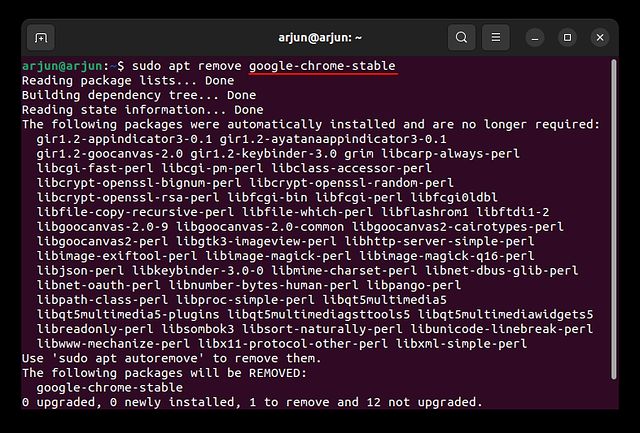
3. Agora, execute o comando a seguir para desinstalar o arquivo Deb do Ubuntu Linux. Substitua <packagename> pelo nome real do pacote que você identificou acima. O arquivo Deb será removido do seu sistema Ubuntu.
sudo apt remove <packagename>
Quatro Formas Simplificadas de Instalar Arquivos Deb no Ubuntu
Este artigo apresentou quatro métodos simplificados para a instalação de arquivos Deb no Ubuntu. Além disso, exploramos a instalação de arquivos Deb, abordando a resolução de erros de dependência e também a desinstalação de arquivos Deb. Se deseja aprender a capturar telas no Ubuntu, consulte nosso tutorial. Para alternar entre os servidores de exibição Wayland e Xorg no Ubuntu, também oferecemos um guia dedicado. Se tiver alguma dúvida, por favor, nos informe na seção de comentários abaixo.