
A Microsoft introduziu um novo sistema de gestão de pacotes para o Windows, que permite a instalação de aplicações através da linha de comandos. Mehedi Hassan, através do winstall, disponibiliza uma aplicação web intuitiva que simplifica a instalação das suas aplicações favoritas no Windows, com apenas alguns cliques.
Como Funciona: Uma Visão Geral do winstall e winget
O Windows Package Manager da Microsoft, conhecido como “winget”, possibilita o download e a instalação rápida de uma ou mais aplicações através de um único comando, funcionando de forma semelhante a um gestor de pacotes do Linux. Apesar de estar, em novembro de 2020, ainda em fase de pré-visualização e não incluído no Windows 10, espera-se que, em breve, seja uma ferramenta estável e integrada no sistema operativo.
Esta novidade é promissora, contudo, a maioria dos utilizadores prefere instalar aplicações através de interfaces gráficas. É aqui que entra o winstall, uma ferramenta de terceiros criada por Mehedi Hassan. Esta aplicação web permite selecionar as aplicações desejadas através de um navegador e gera automaticamente o comando necessário para a instalação através do winget. Assim, não é necessário ter conhecimento sobre o funcionamento do winget ou escrever os comandos manualmente.
O winstall assemelha-se ao Ninite, mas utiliza o Windows Package Manager.
Uma das maiores vantagens do winstall é que não requer a instalação de qualquer software adicional. Trata-se de um website que gera um comando compatível com o Windows Package Manager, permitindo que o utilizador visualize exatamente o que está a ser executado no seu computador.
Espera-se que, no futuro, surjam outras interfaces gráficas para o Windows Package Manager. O winstall é apenas a primeira solução popular neste contexto.
Instalando as suas Aplicações Favoritas com o winstall
Inicialmente, é necessário instalar o winget da Microsoft. O winstall não funcionará sem o winget. No futuro, o winget fará parte do Windows 10, o que permitirá o uso de ferramentas como o winstall em qualquer PC sem necessidade de configurações adicionais.
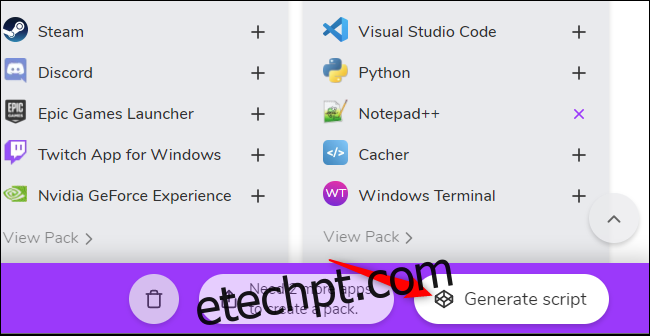
Após a instalação do Windows Package Manager, aceda ao site do winstall. Utilize a barra de pesquisa ou navegue pelos aplicativos populares e em destaque, adicionando os desejados ao seu script de instalação.
Após selecionar todos os seus aplicativos preferidos, clique no botão “Gerar Script” na parte inferior da página.
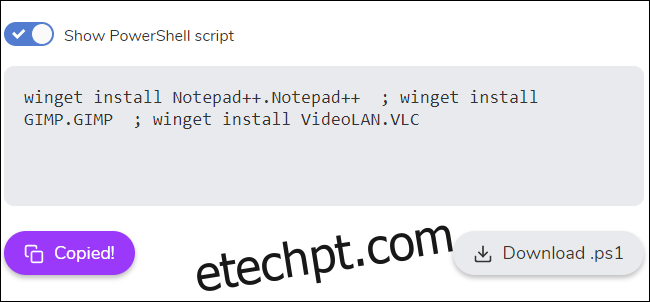
O site winstall apresentará o comando necessário para instalar as suas aplicações, permitindo visualizar a lista completa e remover qualquer aplicação indesejada.
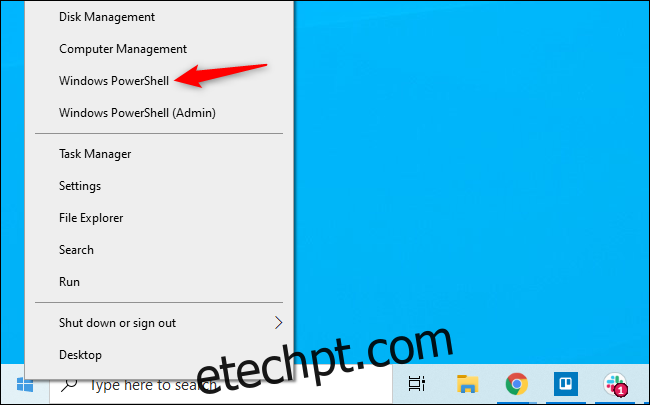
Para prosseguir com a instalação, abra uma janela do Windows Terminal, Command Prompt ou PowerShell. Pode, por exemplo, clicar com o botão direito no botão Iniciar, pressionar Windows+X e selecionar “Windows PowerShell”. Não é necessário executar como administrador.
Copie o comando da página web e cole na linha de comandos, pressionando Enter. Caso utilize o PowerShell, certifique-se de que seleciona “Mostrar script do PowerShell” no site.
Também existe a opção de descarregar um ficheiro .bat ou .ps1, que executará automaticamente o comando ao clicar duas vezes sobre ele.
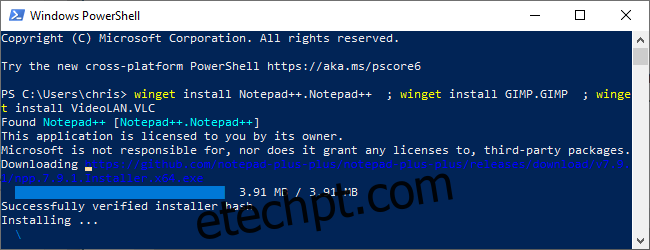
Assim, o Windows Package Manager instalará automaticamente as aplicações selecionadas através da linha de comandos. A desinstalação pode ser feita como qualquer outra aplicação, através do painel de controlo ou das configurações do Windows.
O site winstall oferece ainda outras funcionalidades úteis, como a criação de pacotes personalizados, facilitando a distribuição das suas aplicações favoritas a outros utilizadores.
A existência de um gestor de pacotes para Windows era uma necessidade há muito sentida. Estamos ansiosos para ver outras soluções gráficas que a comunidade de desenvolvedores do Windows possa criar no futuro.