A vulnerabilidade Meltdown, identificada em processadores Intel, pode ser atenuada com uma atualização do sistema operativo. Contudo, o mesmo não se verifica com a falha Spectre. Para uma proteção mais completa contra o Spectre, pelo menos por agora, é crucial atualizar o BIOS do seu computador. Os fabricantes de hardware começaram a disponibilizar atualizações específicas do BIOS para corrigir esta vulnerabilidade. Diferentemente das atualizações do sistema operativo, a atualização do BIOS não ocorre automaticamente. É necessário descarregar e instalar manualmente. Dada a importância e a raridade destas atualizações, vamos guiá-lo neste processo.
AVISO: A Intel emitiu um alerta contra a instalação de alguns dos seus patches iniciais. Estes patches parecem ter provocado uma desaceleração superior à estimada nos sistemas. Se já atualizou o seu BIOS, o seu fabricante deverá disponibilizar em breve um novo patch. A situação está em constante evolução.
O método de instalação das atualizações do BIOS é similar em todas as versões do Windows.
Onde encontrar as atualizações do BIOS para Spectre
A parte mais desafiadora é localizar e descarregar a atualização correta do BIOS para o seu computador. O restante do processo é bastante simples. Abaixo, listamos os links para as atualizações do BIOS disponibilizadas por fabricantes populares de PCs:
Acer – Nesta página, expanda a secção relativa a computadores de secretária para verificar quais os modelos Acer afetados. A atualização do BIOS para laptops Acer ainda não foi disponibilizada, estando prevista para Março de 2018. Assim que Março chegar, visite a página de Suporte da Acer, identifique o seu PC/laptop e descarregue a versão mais recente do BIOS.
ASUS – A ASUS está a trabalhar nas atualizações do BIOS, e espera-se que estas sejam disponibilizadas ao longo deste mês, algumas já o foram. Verifique a página indicada e siga as instruções para encontrar a atualização do BIOS para o seu laptop.
Dell – Vá até à secção de “Produtos do cliente” e localize o seu laptop. Clique no número da versão da atualização do BIOS para a descarregar. Para outros produtos Dell, visite esta página.
HP – Visite esta página, localize o seu computador portátil ou de secretária e descarregue a versão mais recente do BIOS disponível. A HP lançou atualizações do BIOS para a maioria dos laptops afetados, mas não para todos. Caso o seu sistema não esteja listado, aguarde até ao final de janeiro.
Lenovo – Nesta página, pode verificar quais os sistemas já com atualização do BIOS para Spectre disponível e quais ainda estão em lista de espera. A Lenovo forneceu uma estimativa temporal para cada modelo de PC/laptop, por isso, tome nota e volte a verificar.
Microsoft – O BIOS dos tablets Surface será atualizado através do Windows Update. Estes tablets são uma exceção, pois nenhum outro PC/desktop Windows terá o seu BIOS atualizado por esta via.
Panasonic – As atualizações do BIOS estão em curso, com data prevista de lançamento para fevereiro de 2018. Certifique-se de verificar nessa altura.
Toshiba – A empresa está a trabalhar nas atualizações, que deverão estar disponíveis no início deste ano.
Vaio – Poderá necessitar de um tradutor para esta página, mas qualquer modelo com um ficheiro para download tem um BIOS atualizado disponível.
A LG e a Huawei ainda não disponibilizaram atualizações do BIOS. A LG está numa fase mais avançada, enquanto a Huawei ainda está a investigar o problema.
Como instalar a atualização do BIOS para Spectre
A atualização do BIOS será descarregada como um ficheiro EXE. Para atualizar o BIOS, basta executar este ficheiro a partir do seu ambiente de trabalho. Certifique-se de que:
- Fecha todas as aplicações e sai de qualquer aplicação que modifique a interface de utilizador, como o Rainmeter.
- O seu computador está ligado à corrente. Não confie na bateria do laptop para efetuar a atualização. Garanta que a alimentação não falhará a meio do processo.
Durante a atualização
A atualização do BIOS começará no ambiente de trabalho, dentro da interface do Windows, mas o seu sistema irá reiniciar rapidamente e verá o ecrã do BIOS. Não interfira com nada. Deixe a atualização ser instalada. A atualização não pedirá qualquer confirmação ou seleção. Assim que a atualização estiver concluída, o seu sistema arrancará automaticamente para o ambiente de trabalho.
Após a atualização
Idealmente, deverá conseguir arrancar para o ambiente de trabalho sem problemas. No entanto, se tiver alguma dificuldade em iniciar o sistema, desligue-o ou force o desligamento e volte a ligá-lo. Se ficar preso no ecrã de bloqueio, não selecione a opção de reiniciar no menu de energia. Selecione a opção de desligar e volte a ligar assim que o sistema estiver completamente desligado.
Está protegido?
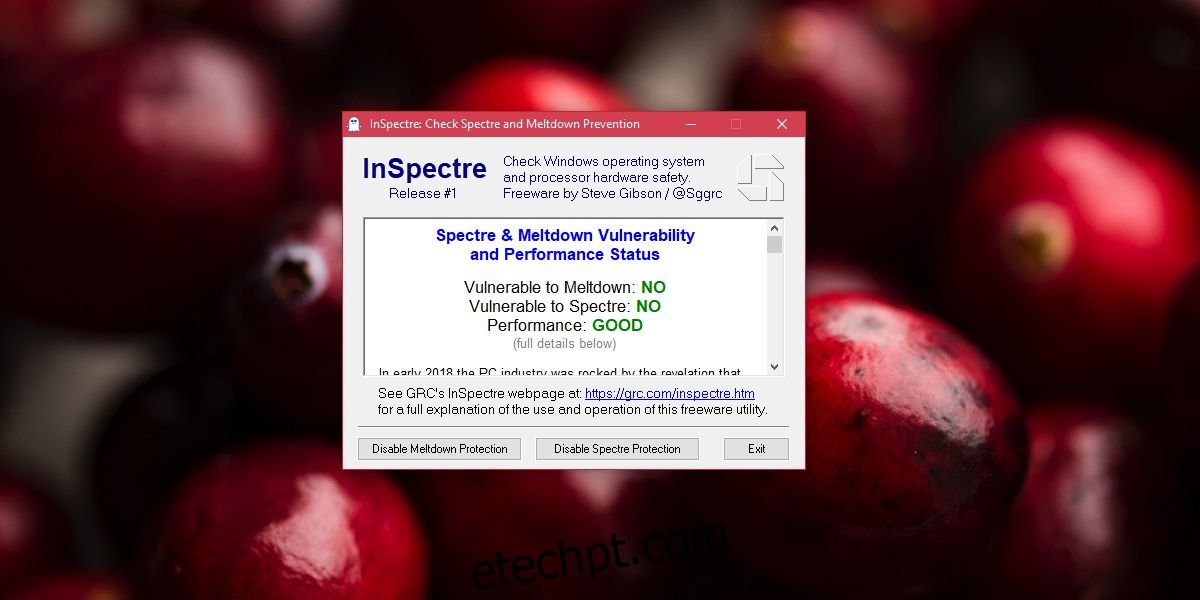
Execute uma ferramenta chamada InSpectre. Esta ferramenta irá informar se o seu sistema está protegido contra a vulnerabilidade Spectre e que passos adicionais poderá ser necessário tomar para o garantir. Se a atualização do BIOS corrigiu a vulnerabilidade, verá um ecrã a indicar que o sistema está agora protegido.