
Os emojis se consolidaram como um componente essencial da nossa comunicação cotidiana. Empresas como Apple e Google apresentam seus próprios conjuntos de emojis, e a gama de emoções que podemos expressar através deles continua a crescer. No Windows 10, a Microsoft introduziu um método mais prático para inserir emojis, utilizando um painel dedicado. Se você já precisou adicionar um rosto sorridente em um projeto gráfico, vai gostar de saber que é possível inserir emojis diretamente no Photoshop. Na verdade, essa funcionalidade se estende a qualquer aplicativo da Adobe que suporte a entrada de texto. Veja como realizar esse processo.
Como inserir emojis no Photoshop
Para começar a adicionar emojis no Photoshop, o primeiro passo é ativar a ferramenta de texto. Você pode fazer isso clicando no ícone “T” na barra de ferramentas ou simplesmente pressionando a tecla “T” no seu teclado.
Com a ferramenta de texto ativa, você terá a possibilidade de ajustar a fonte e o tamanho do texto antes de começar a digitar. Esses controles ficam disponíveis na barra de personalização superior do programa. Clique no menu suspenso de seleção de fonte e digite ‘emoji’. Isso filtrará e mostrará a fonte de emoji entre as instaladas no seu sistema. Selecione-a. Assim que selecionada, um painel dentro do aplicativo será aberto, exibindo todos os emojis disponíveis. Você pode percorrer este painel e visualizar todos eles.
Com a ferramenta de texto ainda ativa, clique e arraste para criar uma caixa de texto. Em seguida, clique duas vezes sobre o emoji que deseja adicionar para que ele seja inserido na sua caixa de texto. Assim como qualquer outro texto, você pode selecionar o emoji e aumentar o seu tamanho. Contudo, por razões óbvias, não é possível alterar a cor de um emoji.
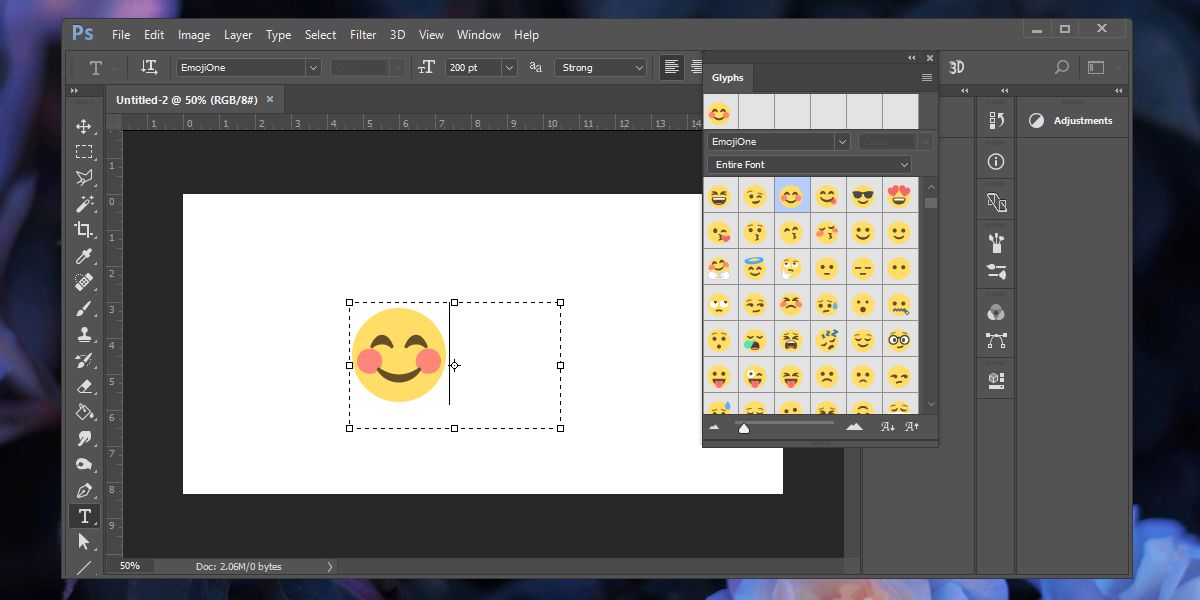
Você pode notar que, ao adicionar uma nova camada de texto logo após inserir um emoji, ou ao trocar a fonte na camada de texto atual, o emoji previamente inserido desaparece. Isso parece ser uma limitação do recurso, mas existe uma solução simples para contorná-la.
O ideal é sempre manter o emoji em uma camada de texto separada. Evite misturar caracteres alfanuméricos regulares com emojis na mesma camada. Se precisar adicionar texto após a inserção de um emoji, adicione primeiro uma camada vazia antes de reativar a ferramenta de texto. Isso permitirá que você altere a fonte sem perder o emoji da camada anterior. Depois, você pode excluir a camada vazia se desejar.
Emojis em outros aplicativos da Adobe
Se você precisa adicionar emojis em outros aplicativos da Adobe, como o Illustrator, o processo é similar. Primeiramente, ative a ferramenta de texto e escolha a fonte correta. A seleção da fonte é crucial: digite a palavra “emoji” e o aplicativo irá localizar e exibir a fonte correspondente, abrindo o painel de emojis para que você possa usá-los.
Este método deve funcionar tanto no macOS quanto no Windows 10 e, possivelmente, nas versões mais antigas do Windows, como 7 e 8/8.1.