
Apesar de os CDs serem considerados por alguns como relíquias do passado, muitos ainda apreciam o formato para desfrutar de música ou por puro colecionismo. Infelizmente, as capas de CD são suscetíveis ao desgaste, descoloração, rasgos ou perdas com o tempo. Contudo, a boa notícia é que estas capas podem ser facilmente substituídas através da impressão. Continue a leitura para descobrir diferentes métodos de como imprimir capas de CD.
Como Imprimir uma Capa de CD num Mac
Para imprimir capas de CD num Mac, necessita inicialmente de uma impressora. Caso já possua uma, está pronto para começar. Se não for o caso, pode adquirir uma ou pedir a um amigo para realizar a impressão. O método mais simples para imprimir uma capa de CD num Mac é:
- Abra o iTunes.
- Pressione Ctrl-B para ativar a barra de menu.
- Selecione a arte que deseja imprimir.
- Vá em “Ficheiro” e escolha “Imprimir”.
Esta opção permite selecionar um estilo de capa específico numa lista suspensa de temas.
Como Imprimir uma Capa de CD num PC com Windows
Pode criar uma capa de CD usando um software de edição de imagens da sua preferência. Uma aplicação web como o Pixlr, acessível e com funcionalidades semelhantes ao Adobe Photoshop, pode ser uma excelente alternativa.
Também será necessário ter uma imagem com as dimensões corretas. Estas podem ser consultadas no menu “Propriedades”. Para aceder a ele, clique com o botão direito na imagem e selecione “Propriedades” ou escolha uma opção similar num menu suspenso da aplicação.
A capa frontal deve ter 11,9 cm x 11,9 cm, enquanto a capa traseira deve medir 11,7 cm de altura por 15 cm de largura. Para ajustar as dimensões em alguns programas, pode simplesmente arrastar os cantos da imagem com o mouse, enquanto noutros terá de introduzir as medidas num menu de definições.
Agora, é o momento de imprimir a imagem. O método mais comum é pressionar CTRL + P ou selecionar “Imprimir” no menu do programa, variando de acordo com o software utilizado.
Como Imprimir uma Capa de CD no Word
Apesar de o Word ser utilizado por muitos apenas para tarefas básicas como a escrita, ele oferece muito mais funcionalidades. Por exemplo, pode usá-lo como um criador de capas de CD para personalizar os seus próprios discos. Os seus CDs artesanais ganharão um toque mais profissional com capas personalizadas, que podem ser criadas em poucos minutos.
Aqui está como fazer:
- Selecione “Novo” no menu “Ficheiro” do Word.
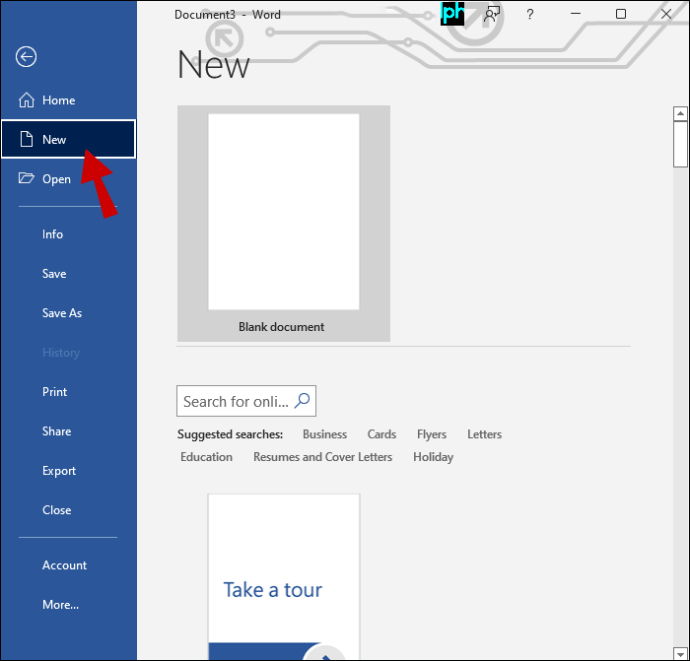
- Clique em “Etiquetas” no menu “Modelo”. As capas de CD surgem em “Mídia” no menu.
- Escolha a opção mais adequada ao tipo de capa que pretende criar. Não se preocupe com o aspeto inicial, pois pode personalizá-lo mais tarde.
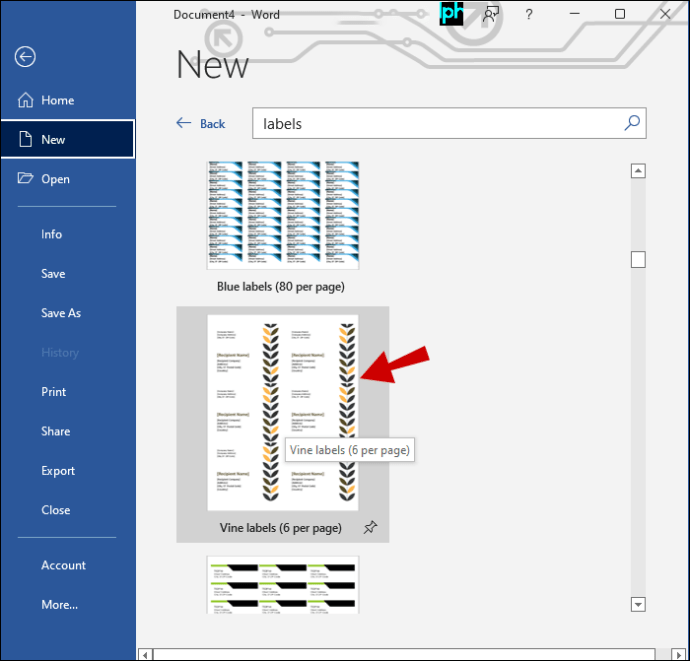
- Para editar um modelo no Microsoft Word, basta clicar nele e escolher “Abrir no Word”. O modelo já terá texto e imagens incluídas. Mantenha as imagens que desejar utilizar.
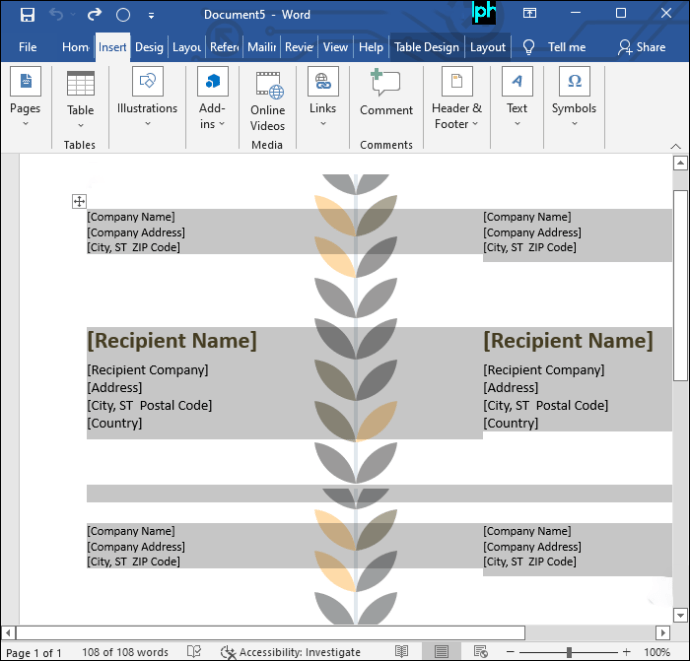
- Selecione o texto ou imagem que pretende remover do modelo e clique em “Eliminar”.
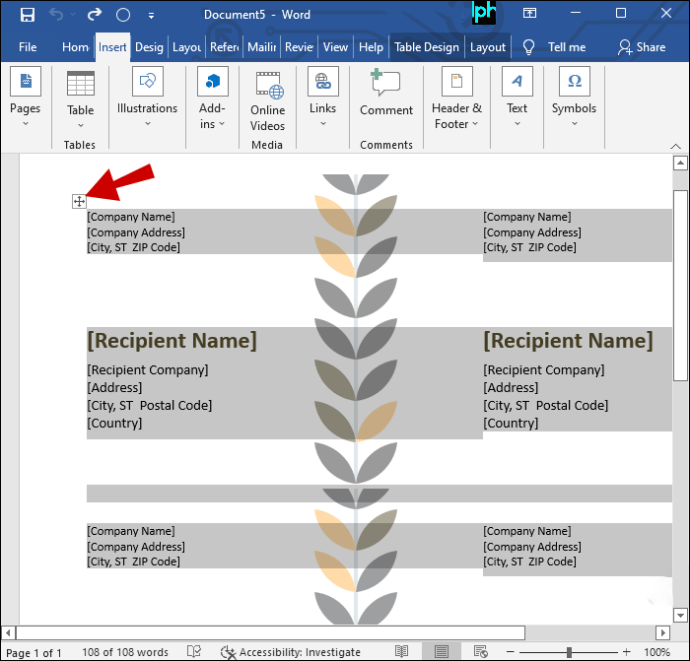
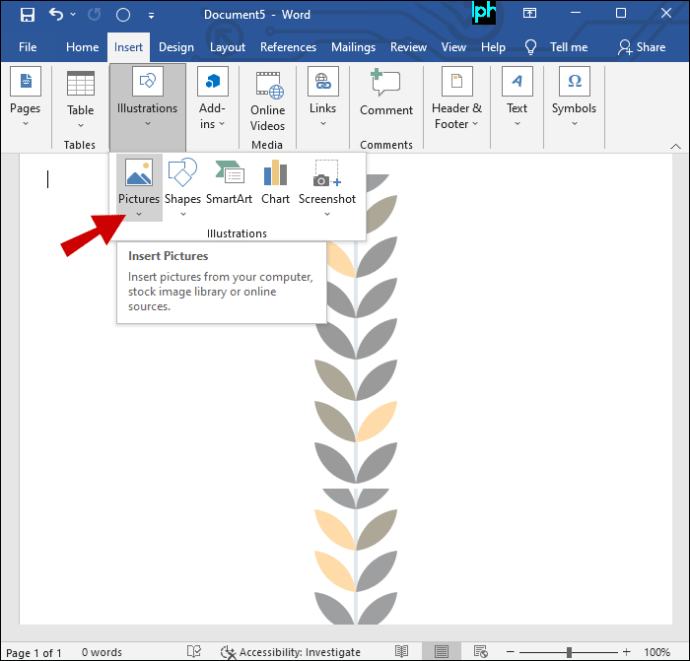
- Clique em “Inserir” e depois em “Imagem” para procurar a imagem que deseja usar para a capa do CD no seu computador.
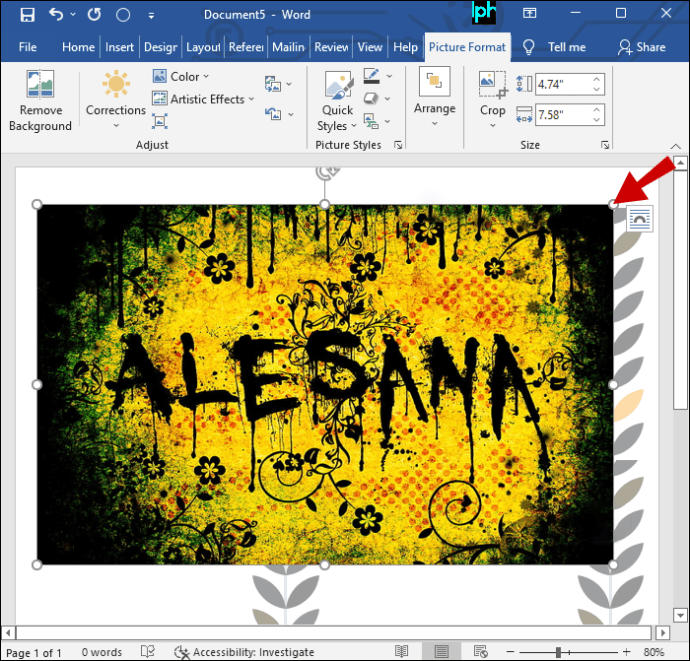
- Selecione a imagem inserida e ajuste o tamanho arrastando as linhas de seleção com o mouse.
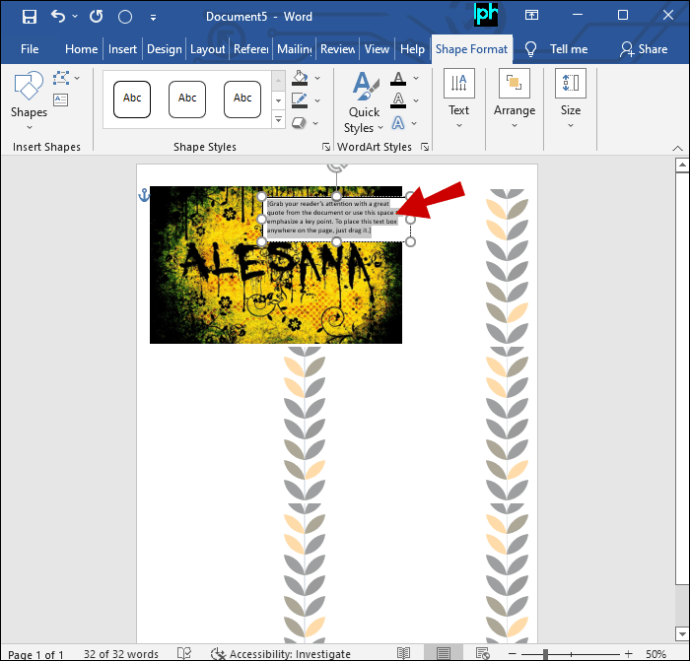
- Crie uma caixa de texto ou word art, selecionando uma das opções no menu “Inserir”. Formate o texto da capa do CD usando as ferramentas de formatação da barra de ferramentas. Pode alterar a fonte, tamanho e cor.
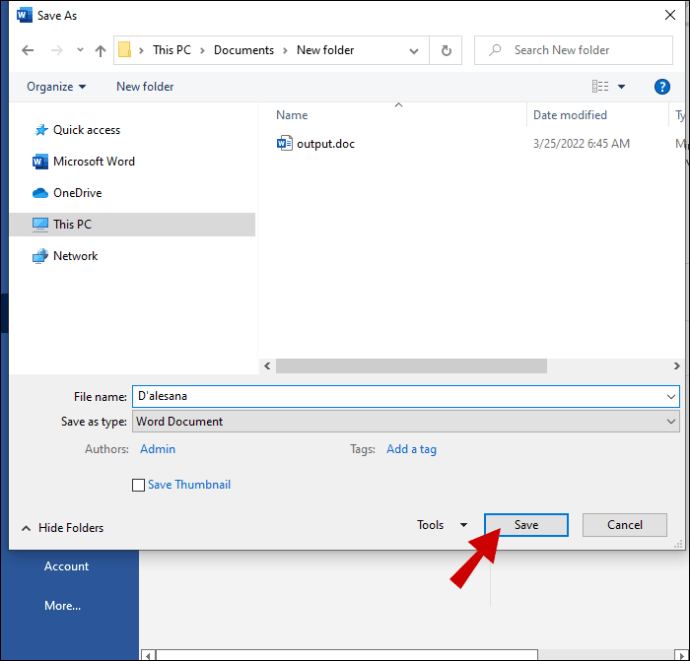
- Crie um nome de ficheiro para a capa do seu CD e guarde-o.
- Vá em “Ficheiro” e depois em “Imprimir”, selecionando a sua impressora.
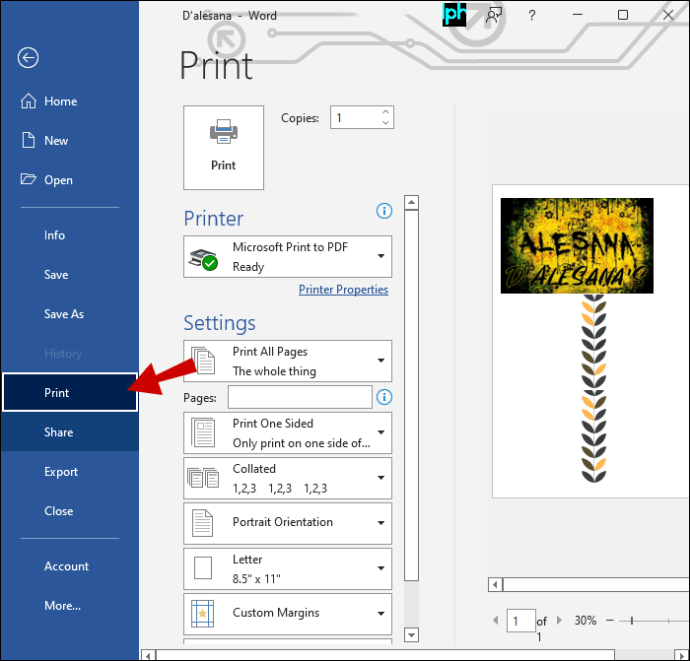
Para imprimir, utilize papel específico para capas de CD, disponível em lojas de material de escritório, ou papel comum. O papel para modelos é a melhor opção para imprimir várias capas. Se optar por papel comum, terá de cortar o excesso.
Como Imprimir Capas de CD no iTunes
Este é o método preferido pela maioria dos utilizadores de Mac. Com apenas 3 a 5 cliques, o iTunes consegue produzir capas com um aspeto profissional para os seus CDs. Veja como:
- Selecione uma lista de reprodução.
- Vá a “Ficheiro” e escolha “Imprimir”.
- Selecione “CDs em inserções de caixa de joias”.
- Escolha um estilo.
- Clique em “Imprimir” novamente.
Note que não precisa de selecionar uma lista de reprodução. Qualquer música com capa da sua biblioteca serve. Isto é particularmente útil se quiser gravar uma lista de reprodução num CD e criar a arte da capa ao mesmo tempo. No entanto, se quiser imprimir etiquetas diretamente no CD, o iTunes não oferece essa opção.
O ideal é usar papel específico para capas de CD ou papel para modelos, mas também pode utilizar papel comum. Tenha em conta que o papel comum pode desvanecer mais rapidamente. Consulte a sua loja de material de escritório local ou online para encontrar o papel mais adequado às suas necessidades.
Tenha a Capa de Álbum que Desejar
É possível perder horas a imprimir e retocar capas de CDs, tentando ajustá-las aos estojos. Esta tarefa pode ser bastante frustrante se é um músico a criar CDs da sua própria música ou um melómano que gosta de criar CDs personalizados com as suas próprias capas.
Felizmente, alterar o tamanho da imagem da capa é simples ao reduzir as dimensões. A partir daí, pode seguir qualquer uma das abordagens descritas acima para obter a capa desejada.