
Uma prática comum que contribui para a desorganização dos nossos computadores é o hábito de salvar tudo na área de trabalho. A facilidade de acesso e a ideia de que os arquivos ali depositados são temporários induzem-nos a acumular uma quantidade excessiva de itens. O pressuposto de que moveremos esses arquivos para pastas devidamente organizadas raramente se concretiza. A consequência é uma área de trabalho caótica. Se desejarmos, podemos nos disciplinar a guardar os arquivos em locais mais adequados. Uma forma de o fazer é impedir que as aplicações salvem arquivos na área de trabalho. Eis como.
Bloquear o Salvamento de Arquivos na Área de Trabalho
Para evitar que as aplicações salvem arquivos na área de trabalho, podemos utilizar um recurso do Windows 10 denominado “Acesso Controlado a Pastas”. Esta funcionalidade foi introduzida na atualização de abril de 2018 (versão 1803). Certifique-se de que o seu sistema operativo tem esta versão instalada antes de prosseguir.
Imagine que tem tendência a salvar arquivos na sua área de trabalho e que utiliza o Chrome para descarregar ficheiros ou que costuma guardar todos os seus projetos do Photoshop neste local. Se o seu objetivo é que nenhuma aplicação consiga salvar arquivos neste espaço, evitando a confusão, existe uma solução.
Abra o Centro de Segurança do Windows Defender, clicando duas vezes no ícone na bandeja do sistema. Aceda a “Proteção contra vírus e ameaças” e, em seguida, a “Proteção contra ransomware”. Ative a opção “Acesso controlado a pastas”.
A sua área de trabalho será automaticamente adicionada à lista de pastas onde as aplicações não têm permissão para salvar arquivos.
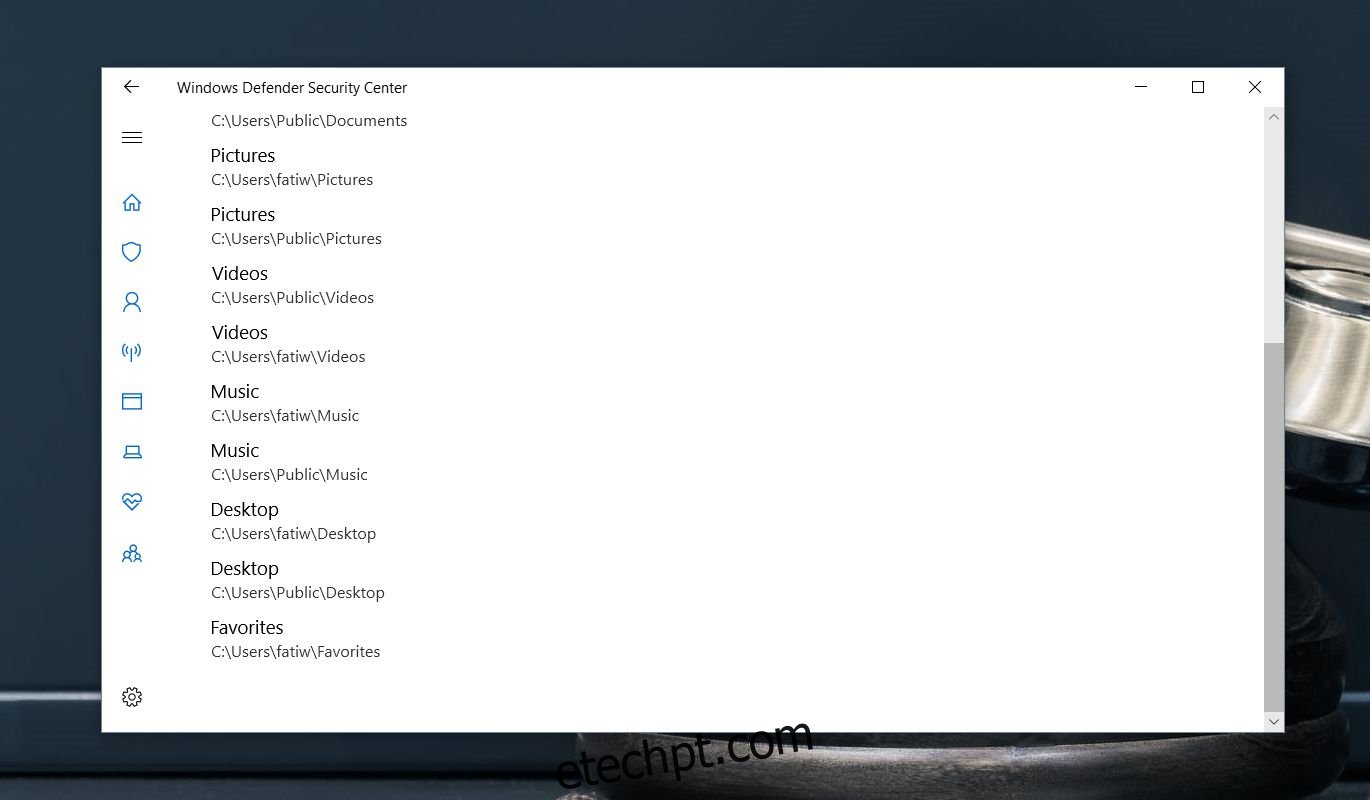
É importante notar que este processo tem uma limitação: terá de passar pela janela de diálogo “Salvar como” numa aplicação antes de ser avisado de que não é possível guardar o arquivo no local selecionado. Não há nenhum aviso prévio que o impeça, o que significa que terá de realizar alguns passos adicionais antes do bloqueio ser acionado.
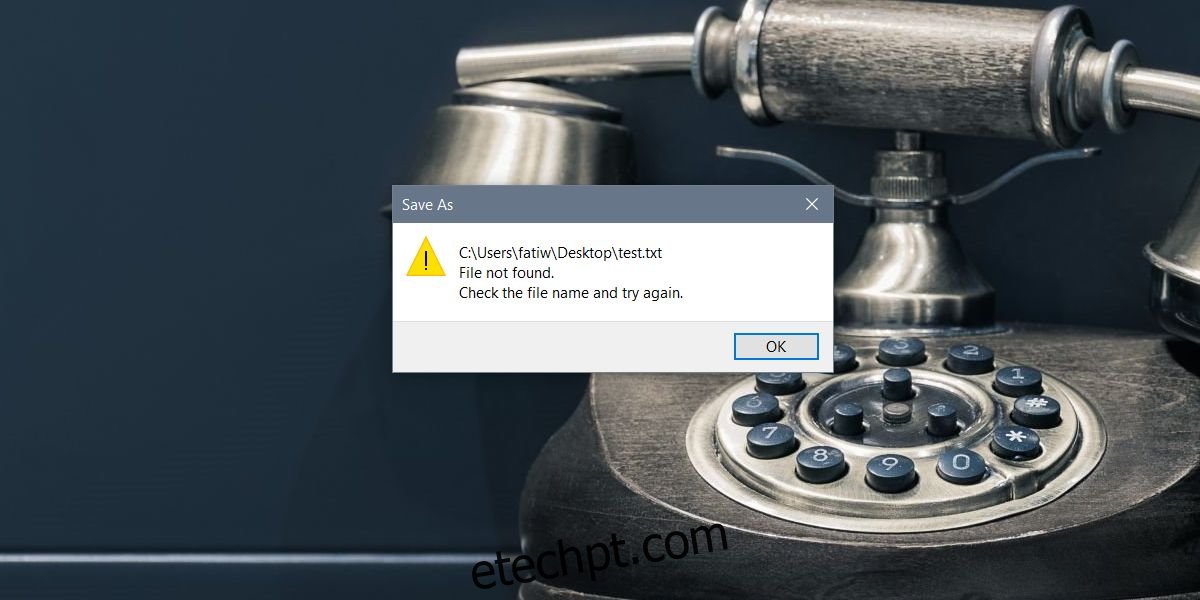
Se desejar, pode adicionar outras pastas e impedir que as aplicações guardem arquivos nelas. Pode também criar exceções, permitindo que algumas aplicações específicas salvem arquivos na área de trabalho (em casos de necessidade absoluta), enquanto as restantes são impedidas de o fazer.
Na mesma tela onde ativa/desativa o acesso controlado a pastas, existe uma opção para adicionar exceções de aplicações. É crucial lembrar que, ao habilitar esta funcionalidade, deve memorizar que a ativou. A mensagem de erro exibida quando um arquivo não é guardado não especifica que o Acesso Controlado a Pastas está a impedir o salvamento. O utilizador pode facilmente concluir que algo de errado aconteceu. É necessário ter privilégios de administrador para ativar/desativar esta funcionalidade, adicionar pastas e criar exceções de aplicações.