
Como Desativar a Reprodução Automática de Episódios na Netflix
O consumo de conteúdo na Netflix ocorre em uma ampla gama de dispositivos, desde televisores e Chromecast até laptops, computadores de mesa, smartphones e tablets. Em alguns casos, como no Windows 10, os usuários têm a opção de acessar a Netflix por meio de navegadores ou do aplicativo oficial. No entanto, algumas funcionalidades personalizáveis na versão para navegadores podem não estar disponíveis em dispositivos como iPhones ou Androids. Um exemplo clássico é a reprodução automática de episódios, que pode ser desativada em todos os dispositivos, por meio de uma configuração específica.
O bloqueio da reprodução automática do próximo episódio pode ser efetuado tanto em computadores quanto em smartphones. Contudo, em dispositivos móveis, a alteração direciona o usuário para a interface web da Netflix. Apesar disso, o resultado é o mesmo, sendo a interface web o meio pelo qual a configuração é realizada, e não diretamente através do aplicativo.
Para desativar a reprodução automática em um computador, acesse a Netflix e faça o login. É crucial verificar o perfil selecionado, pois a configuração é específica a cada perfil. Após o acesso, clique no ícone do seu perfil, localizado no canto superior direito, e selecione a opção ‘Conta’ no menu suspenso.
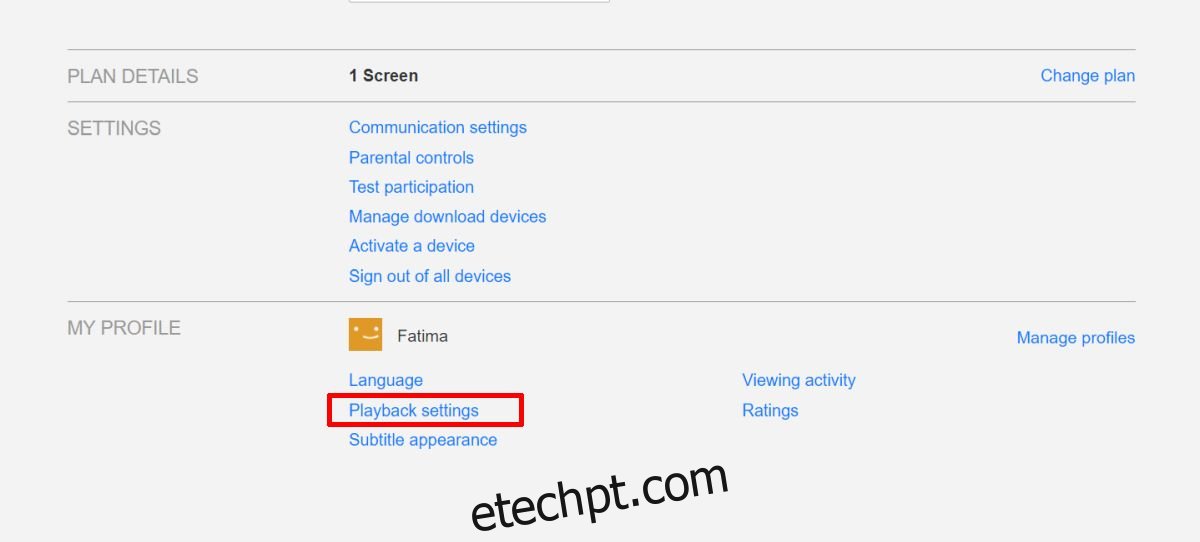
Na página seguinte, role até a seção ‘Perfil’ e clique em ‘Configurações de reprodução’.
Nesta página, além de ajustar a qualidade de reprodução, você pode desativar a reprodução automática. Para tal, desmarque a caixa de seleção ao lado de ‘Reproduzir próximo episódio automaticamente’ e clique em ‘Salvar’.
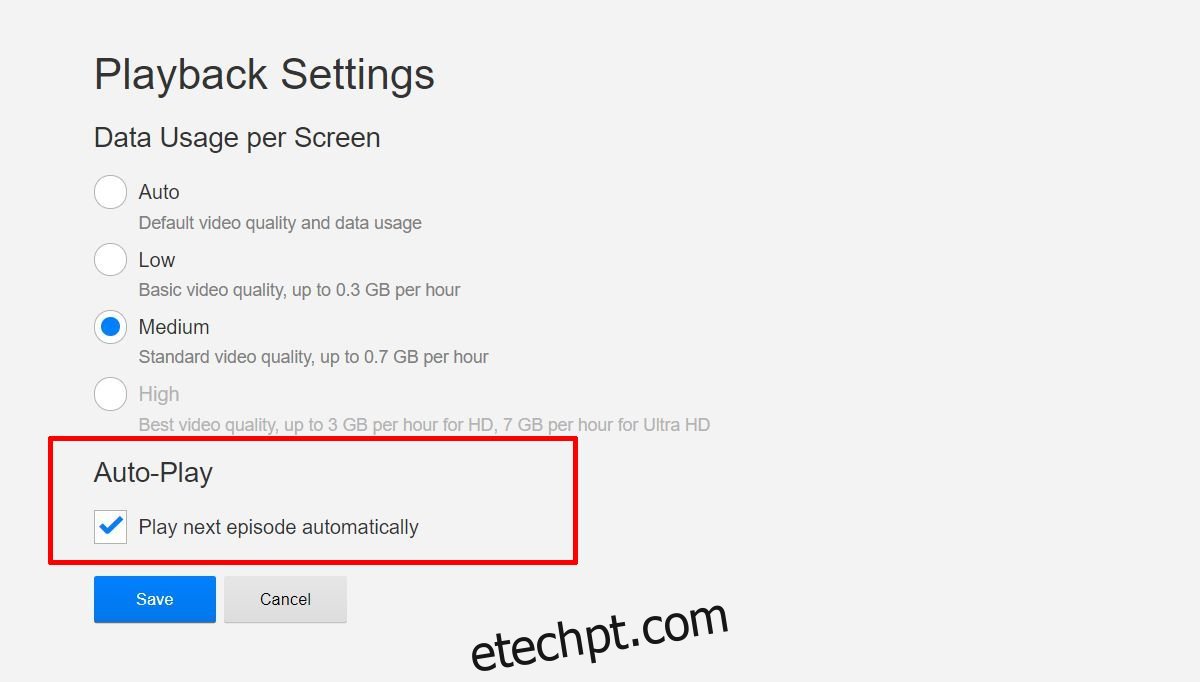
Após a alteração, a Netflix continuará sugerindo o próximo episódio, mas não o iniciará automaticamente, e o contador regressivo para o início do próximo episódio não será mais exibido.
Se o objetivo é manter a reprodução automática, mas sem a contagem regressiva, as opções são limitadas. No navegador Chrome, por exemplo, a instalação da extensão Flex Assist elimina a contagem regressiva. Para outros navegadores, é necessário buscar extensões ou complementos com funcionalidade semelhante. Chrome e Firefox dispõem de vastas bibliotecas de extensões, enquanto Opera e Edge, embora possuam suporte a complementos, oferecem uma seleção mais modesta, com foco em produtividade em vez de entretenimento.