
A proliferação de monitores de alta resolução é inegável, contudo, o Linux ainda apresenta desafios com configurações de escala DPI que podem ser confusas. Este artigo visa detalhar como otimizar o dimensionamento HiDPI em ambientes de desktop Linux que oferecem suporte a essa tecnologia.
Configurações no Gnome
O Gnome destaca-se pelo bom suporte ao HiDPI, aprimorando-se a cada nova versão. No entanto, a aplicação automática dessas configurações em telas de alta resolução não é padrão. Para ajustar o dimensionamento de forma mais adequada para essas telas no ambiente Gnome, o terminal será seu aliado.
Através da linha de comando, é possível interagir diretamente com o gsettings. Para usuários de telas Apple Retina e outros monitores de alta definição, o seguinte comando é frequentemente eficaz:
gsettings set org.gnome.desktop.interface scaling-factor 2
Caso o fator de escala de 2 não seja ideal, ajuste-o por outro valor. Lembre-se, contudo, que a ferramenta aceita apenas números inteiros.
Configurações no Cinnamon
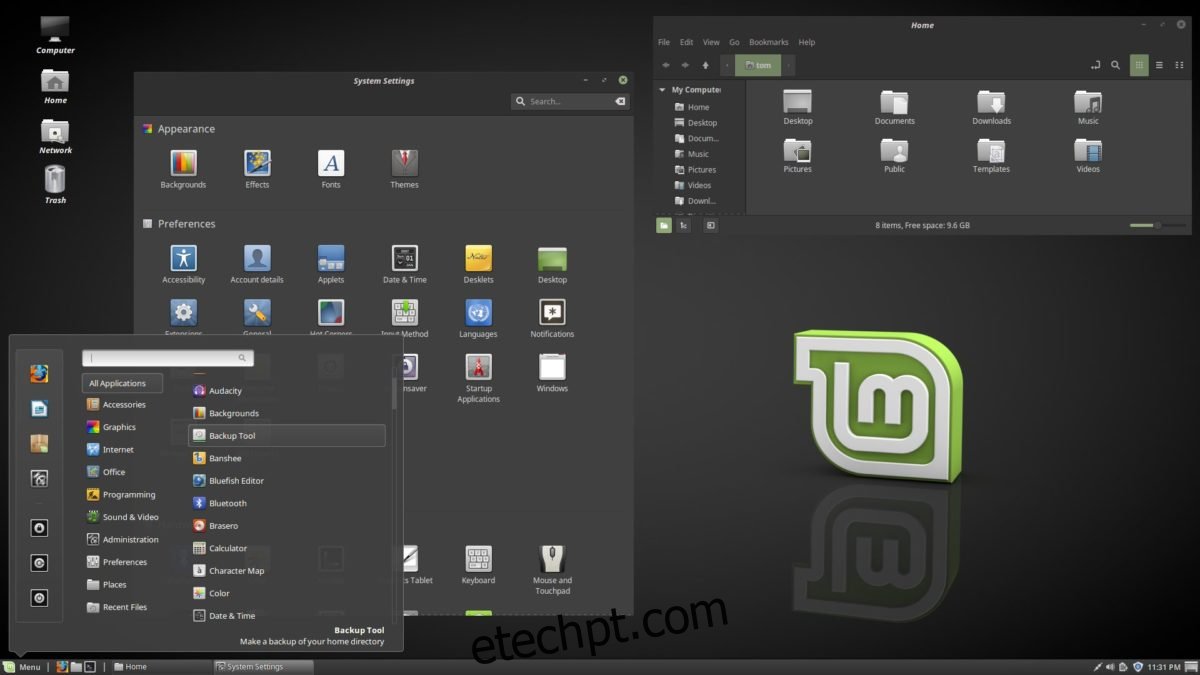
Felizmente, usuários do ambiente Cinnamon não precisam se preocupar tanto com ajustes de escala para telas HiDPI. Os desenvolvedores do Cinnamon dedicam-se para que tudo funcione perfeitamente por padrão. O sistema realiza cálculos ao iniciar a sessão para determinar a escala ideal. Caso ainda deseje ajustes manuais, siga estas instruções:
Abra o menu do Cinnamon e acesse “configurações”. Dentro das configurações, procure por “Geral” e clique. Em seguida, encontre “Escalonamento da interface do usuário” e altere de “Automático” para outra opção desejada.
Configurações no KDE Plasma
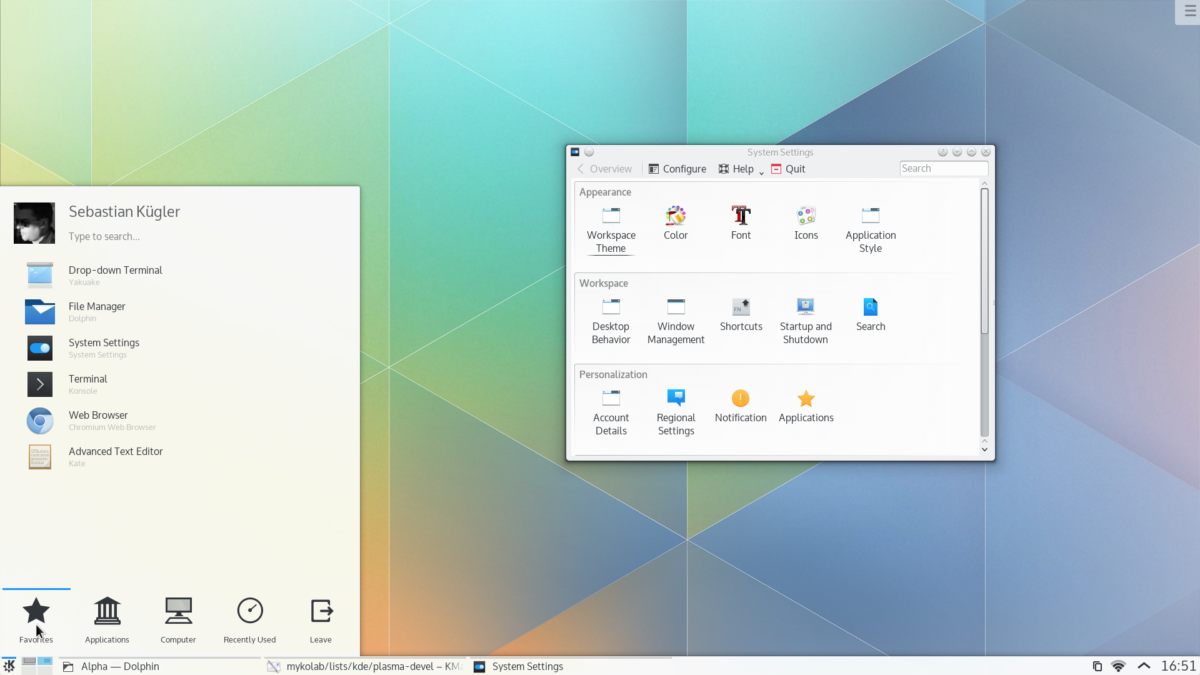
O KDE Plasma 5 busca excelência no suporte a HiDPI, embora necessite de ajustes manuais para atingir o ideal. Abra as configurações do sistema, localize “Displays” e clique. Na barra de rolagem, desça até encontrar “Exibir em escala”.
Isso abrirá um painel de controle para modificar a escala. Utilize o controle deslizante para ajustar a escala e clique em “OK” e depois em “Aplicar”.
Reinicie o computador para aplicar as mudanças.
Configurações no Budgie

Existe uma forma de ativar o dimensionamento da interface para telas de alta resolução no ambiente Budgie, com algumas ressalvas. Devido à falta de desenvolvedores com telas de alta resolução, não há desenvolvimento ativo nessa área. No entanto, o Budgie é construído sobre Gnome e GTK3, que já oferecem bom suporte para dimensionamento de interface.
O processo de ativação é similar ao Gnome, mas sem suporte oficial. Assim, a utilização é por sua conta e risco. Para habilitar o dimensionamento, abra um terminal e insira:
gsettings set org.gnome.desktop.interface scaling-factor 2
Similar ao Gnome, ajuste o fator de escala alterando o número “2” para outro inteiro.
Configurações no Unity
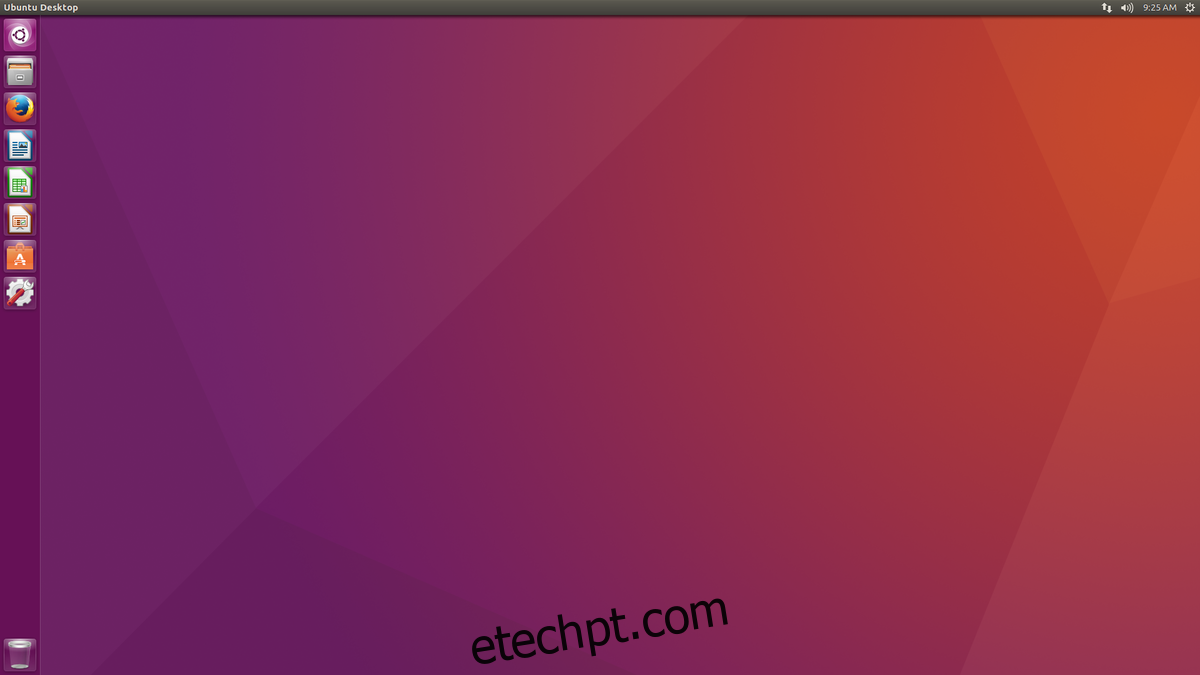
O ambiente Unity do Ubuntu é um dos mais eficazes para monitores HiDPI, permitindo ajustes de escala mais flexíveis que não se limitam a números inteiros, gerando resultados mais naturais. Na maioria dos casos, ajustes manuais não são necessários. Contudo, se você desejar personalizar, acesse o painel do Unity, procure por “display” e pressione Enter.
Selecione a tela e procure por opções de “escala” com base em menus e barras de título, ajustando o DPI com o controle deslizante.
Configurações no Enlightenment
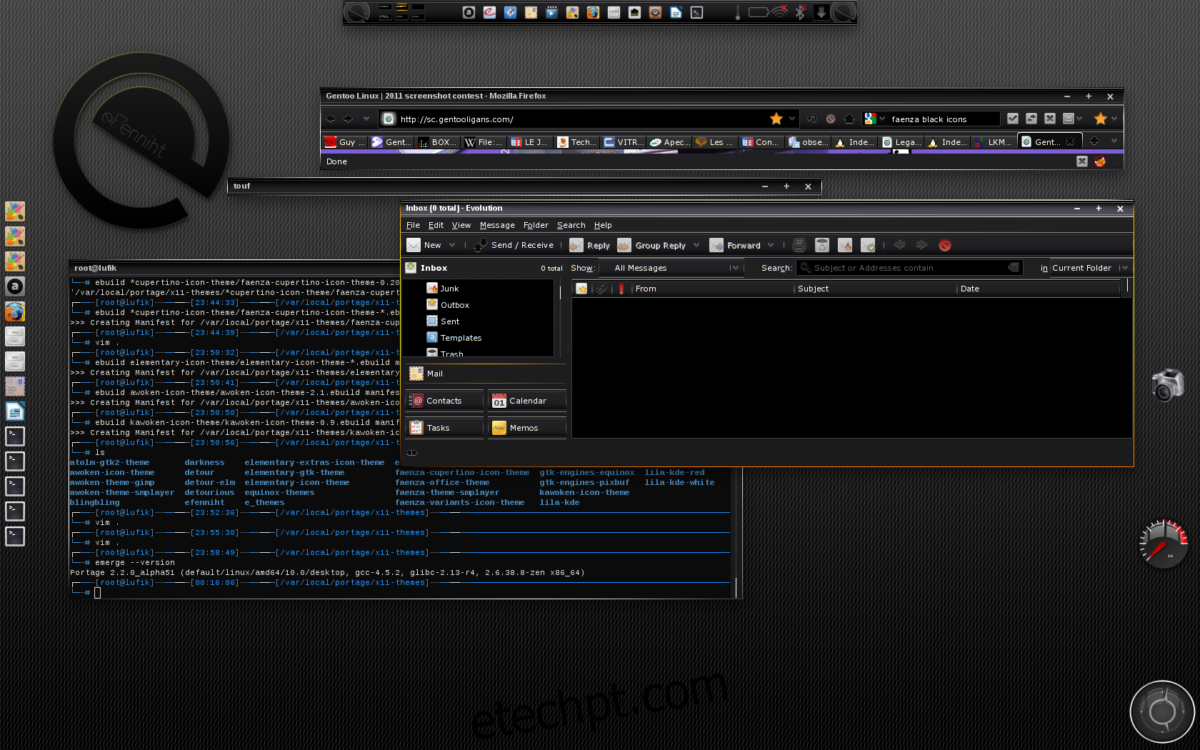
Apesar de o Enlightenment aparentar ser um pouco antigo, ele ainda oferece boas configurações de DPI. É fácil ajustar o dimensionamento da interface. Clique com o botão direito na área de trabalho e selecione “configurações”. Dentro das opções do botão direito, escolha “Painel de configurações”.
No painel, clique em “olhar” e selecione “Escala”. Aqui, ajuste a escala da área de trabalho, um valor em torno de 1.2 funciona bem em telas modernas.
Ambientes não mencionados
Ambientes como XFCE4, MATE e LXDE/LXQt ficaram de fora desta lista porque seus desenvolvedores não priorizaram telas de alta resolução ou ainda trabalham em uma solução. Logo, não há configurações específicas para dimensionamento da interface. Se você utiliza um Macbook Pro ou outro computador com tela de alta definição, é preferível usar os ambientes de desktop listados anteriormente.