
É bastante simples rotacionar fotografias utilizando um editor de imagem básico, tanto em computadores quanto em smartphones. As aplicações de fotos nativas do Android e iOS permitem rodar imagens; contudo, essa funcionalidade não se estende a vídeos. Para alterar a orientação de vídeos no iOS, é necessário instalar uma aplicação gratuita, financiada por publicidade, denominada Video Tools: Reverse Crop Edit.
Como Rotacionar Vídeos no iOS
O primeiro passo é instalar o Video Tools: Reverse Crop Edit a partir da App Store. Em seguida, abra o aplicativo Fotos e selecione o vídeo que deseja ajustar. Toque em “Editar”, no canto superior direito. A interface de edição de vídeos é distinta daquela para fotografias.
Na parte inferior da tela, clique no botão com o símbolo de “mais opções”.
No menu que irá surgir, escolha o aplicativo Video Tools: Reverse Crop Edit. Caso ele não esteja visível, toque em “Mais” e ative-o na lista de aplicações. Retorne ao menu e selecione o aplicativo quando ele aparecer.
O vídeo será aberto no Video Tools: Reverse Crop Edit. Este oferece várias opções de edição. Para rotacionar o vídeo na direção desejada, clique no botão “Girar”.
Antes de confirmar a ação clicando em “Concluído”, é importante ter em mente que a aplicação irá substituir o arquivo original do vídeo. Não será adicionada nenhuma marca d’água, nem haverá perda de qualidade. Se desejar manter o original, faça uma cópia do vídeo no aplicativo Fotos antes de prosseguir. Ao clicar em “Concluído”, o vídeo rotacionado será gravado.
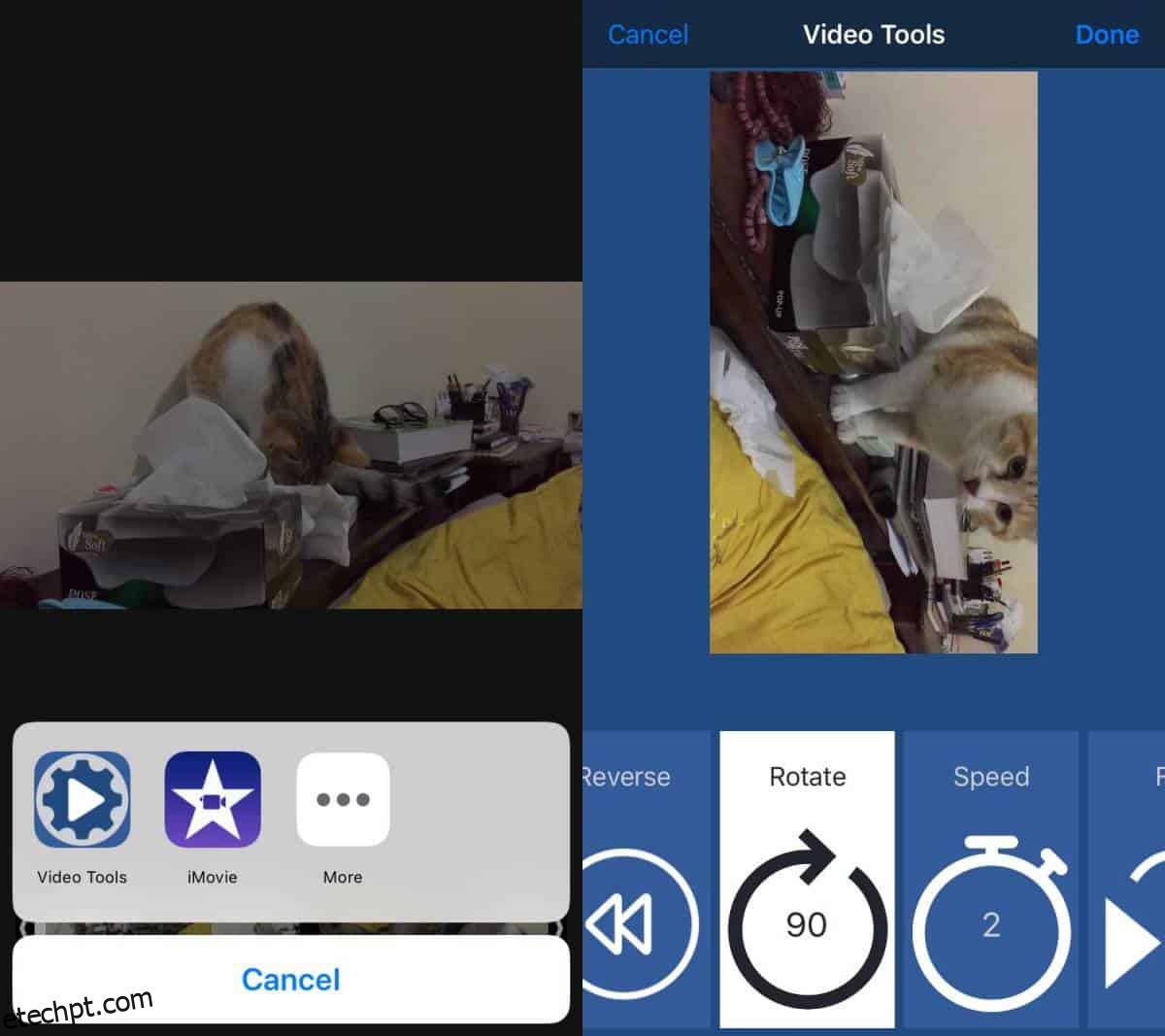
Essa aplicação pode ser útil para rodar vídeos para plataformas de redes sociais que não reconhecem vídeos gravados no formato paisagem. Contudo, se o vídeo tiver sido gravado no modo retrato, ou seja, verticalmente, o aplicativo não trará grandes vantagens. Embora seja possível rotacionar o vídeo, ele manterá a orientação vertical.
A rotação aplicada não é apenas reconhecida pelo iPhone ou iPad. Se o vídeo for transferido para um computador ou enviado para plataformas como o YouTube, a orientação alterada será mantida e reconhecida. Problemas podem surgir se você utilizar um editor de vídeo mais sofisticado. Nesses casos, ter uma cópia original do vídeo é vantajoso. Editores de vídeo mais avançados geralmente permitem a rotação do vídeo, facilitando o processo.
O Video Tools: Reverse Crop Edit contém anúncios que podem ser removidos mediante uma compra dentro do aplicativo.