
Um computador pessoal de desempenho intermediário a alto, geralmente, vem equipado com uma unidade de processamento gráfico (GPU) dedicada. Essa GPU separada é utilizada pelo sistema para executar aplicações que demandam muitos recursos, como jogos, algo que a placa de vídeo integrada não consegue realizar de forma satisfatória. As GPUs são, em geral, chips fabricados pela NVIDIA ou AMD, e ambas as marcas oferecem seus próprios painéis de controle. Tais painéis permitem que o usuário force uma aplicação a usar a GPU dedicada. Quando uma aplicação necessita ou é forçada a usar a GPU, o consumo de energia do computador aumenta. Normalmente, o sistema decide automaticamente qual aplicação deve utilizar a GPU dedicada, mas o utilizador pode intervir nessa escolha. O Windows 10 introduziu um novo painel que permite definir o desempenho gráfico de cada aplicação de forma individual.
Atualmente, esta funcionalidade está acessível apenas nas versões de teste do Windows 10 Insider (Build 17093). Não possibilita a escolha entre a placa gráfica integrada e a GPU dedicada, mas permite que se definam padrões de desempenho para cada aplicação. É possível configurar uma aplicação para que funcione sempre no modo de economia de energia ou no modo de alto desempenho. Contudo, algumas aplicações podem não conseguir usar a GPU dedicada e, nesse caso, não há como forçar essa utilização. É possível tentar forçar a aplicação a utilizar a GPU dedicada através do painel de controlo da sua GPU, mas tal pode não resultar. Segundo a Microsoft, este novo painel de definições é um substituto para a funcionalidade semelhante existente no painel de controlo da sua GPU. O utilizador pode optar por usar um ou outro painel.
Controlo do Desempenho Gráfico por Aplicação
Para aceder a esta funcionalidade, abra a aplicação Configurações e vá para as configurações do sistema. Selecione a guia “Ecrã” e role para baixo até à opção “Definições de gráficos avançadas”. Clique nessa opção.
Em seguida, selecione o tipo de aplicação que deseja gerir (UWP ou desktop). A lista de aplicações disponíveis é preenchida de acordo com o tipo selecionado. Escolha uma aplicação e clique no botão “Adicionar”. Depois da aplicação aparecer na lista, clique nela e escolha o botão “Opções”.
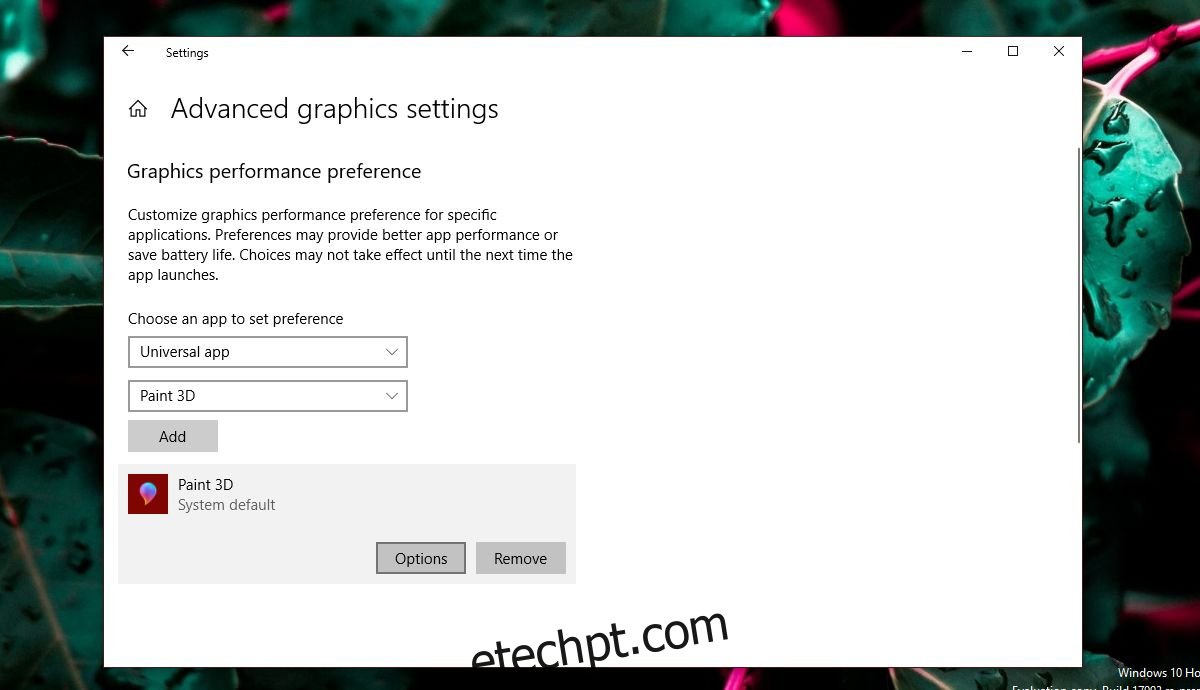
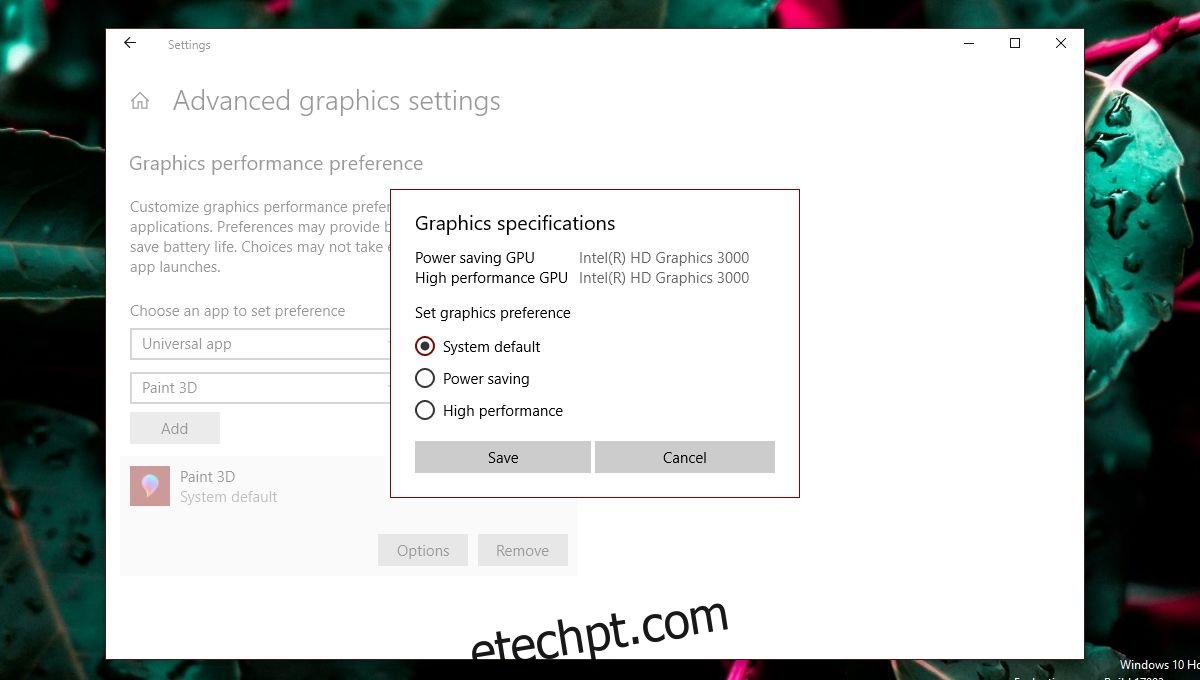
Ao clicar em “Opções”, surgirão três preferências de desempenho gráfico que podem ser definidas para a aplicação escolhida. A opção “Predefinição do Sistema” deixa que o sistema operativo determine a melhor configuração. A opção de “Economia de energia” geralmente faz com que a placa de vídeo integrada seja utilizada, enquanto a opção de “Alto desempenho” deve permitir que a aplicação utilize a GPU dedicada. No entanto, podem ocorrer exceções, como explicado abaixo.
Exceções
Apesar do desejo dos utilizadores em controlar qual GPU cada aplicação utiliza, nem sempre é possível alcançar esse controlo na íntegra. Na imagem acima, a aplicação Paint 3D só consegue usar a placa gráfica integrada, mesmo num sistema com uma GPU AMD dedicada. Aplicações como esta não podem usar a GPU dedicada, sem que haja uma forma simples de forçar a utilização. Mesmo que se force uma aplicação como o Paint 3D a utilizar a GPU dedicada, tal pode não se traduzir numa melhoria de desempenho.
Da mesma forma, algumas aplicações (principalmente jogos) podem não ser capazes de utilizar a placa gráfica integrada. Essas aplicações utilizarão sempre a GPU dedicada, e essa será a opção refletida nas definições gráficas.
Isto leva à questão de saber se estas configurações são úteis ou não. A resposta é que são úteis. Mesmo que uma aplicação esteja a utilizar a placa gráfica integrada, esta pode monopolizar os seus recursos. Da mesma forma, uma aplicação que necessita de utilizar a GPU dedicada pode fazê-lo em modo de baixo consumo de energia. O uso destas opções não será isento de problemas. Se alterar a preferência de desempenho gráfico de uma aplicação resultar num desempenho inferior, lentidão ou falhas, é aconselhável reverter a aplicação para as definições padrão ou remover a preferência.
Será necessário algum ensaio e erro, dado que existem diferentes modelos de GPUs, as especificações dos sistemas variam significativamente e as aplicações têm as suas próprias configurações. A Microsoft está claramente a trabalhar para oferecer um melhor suporte às GPUs para os seus utilizadores, e embora este recurso não seja perfeito, ele é, no entanto, útil. Este é um dos recursos mais esperados pelos utilizadores na próxima atualização do sistema operativo.