
Gerenciando o Áudio no Linux com Pavucontrol: Um Guia Completo
No universo Linux, o som é gerenciado pelo PulseAudio, um sistema de áudio sofisticado que oferece aos utilizadores a capacidade de realizar diversas ações, como alternar entradas de som em tempo real e até mesmo transmitir áudio através de redes.
Embora o PulseAudio seja uma tecnologia notável, sua complexidade pode ser um desafio para o utilizador comum. É aí que entram em cena aplicativos como o Pavucontrol, que simplificam o sistema de áudio, tornando-o mais acessível e fácil de entender.
Neste artigo, exploraremos como gerir os seus dispositivos de áudio no Linux com a ajuda do gestor de som Pavucontrol. Abordaremos a gestão de aplicações que utilizam o servidor de som, como desativar e ativar microfones, e muito mais!
Instalação do Pavucontrol
O Pavucontrol é considerado o padrão de excelência para a gestão do servidor de som PulseAudio no Linux. Apesar disso, não vem pré-instalado como ferramenta padrão de gestão de som nas distribuições Linux mais populares. Portanto, antes de avançarmos neste guia, vamos aprender como instalar o gestor de áudio Pavucontrol.
Para instalar o Pavucontrol, abra um terminal e siga as instruções correspondentes ao seu sistema operacional Linux:
Ubuntu
Os utilizadores do Ubuntu podem instalar o Pavucontrol rapidamente usando o gerenciador de pacotes Apt:
sudo apt install pavucontrol
Alternativamente, se você utiliza o Kubuntu ou outra distribuição Ubuntu que usa o Qt em vez do GTK, instale o Pavucontrol-Qt:
sudo apt install pavucontrol-qt
Debian
As versões GTK e Qt do Pavucontrol estão disponíveis em todas as versões do Debian. Para instalar qualquer um deles, utilize a ferramenta de pacotes Apt-get:
sudo apt-get install pavucontrol
ou
sudo apt-get install pavucontrol-qt
Arch Linux
Precisa do Pavucontrol ou Pavucontrol Qt no seu sistema Arch Linux? Abra um terminal e use o Pacman, o aplicativo de gestão de pacotes, para instalar:
sudo pacman -S pavucontrol
ou
sudo pacman -S pavucontrol-qt
Fedora
O Fedora Linux oferece ambas as versões do Pavucontrol nos seus repositórios de software. Para instalar, abra um terminal e use o gerenciador de pacotes DNF:
sudo dnf install pavucontrol
ou
sudo dnf install pavucontrol-qt
OpenSUSE
O OpenSUSE disponibiliza o Pavucontrol e o Pavucontrol Qt para todas as versões do sistema operacional, podendo ser instalado usando o comando Zypper:
sudo zypper install pavucontrol
ou
sudo zypper install pavucontrol-qt
Linux genérico
O Pavucontrol é um dos gestores de áudio mais populares para o PulseAudio no Linux. Você poderá encontrá-lo pesquisando por “pavucontrol”. Como alternativa, pode obter e compilar o código-fonte do programa.
Gerenciando a Reprodução de Áudio
Para gerir a saída de áudio de qualquer aplicativo usando o servidor de som Pulse no Linux, abra o Pavucontrol e clique na aba “Reprodução”.
Na aba “Reprodução” do Pavucontrol, você encontrará uma lista organizada de todas as aplicações que estão a usar o seu sistema de som. No topo da lista, verá os “sons do sistema”. Para silenciar todos os sons do sistema na sua área de trabalho Linux, clique no ícone do alto-falante. Alternativamente, utilize o controle deslizante para ajustar o volume.
Nota: A aba Reprodução mostra apenas as aplicações que estão a reproduzir áudio naquele momento. Se uma aplicação não estiver a emitir som, não poderá ser gerida no Pavucontrol.
A gestão da reprodução de áudio para aplicações individuais na aba de reprodução do Pavucontrol funciona da mesma maneira que a entrada “sons do sistema”. Clique no ícone do alto-falante à direita para silenciar ou arraste o controle deslizante para ajustar o volume.
Gerenciando Níveis de Gravação
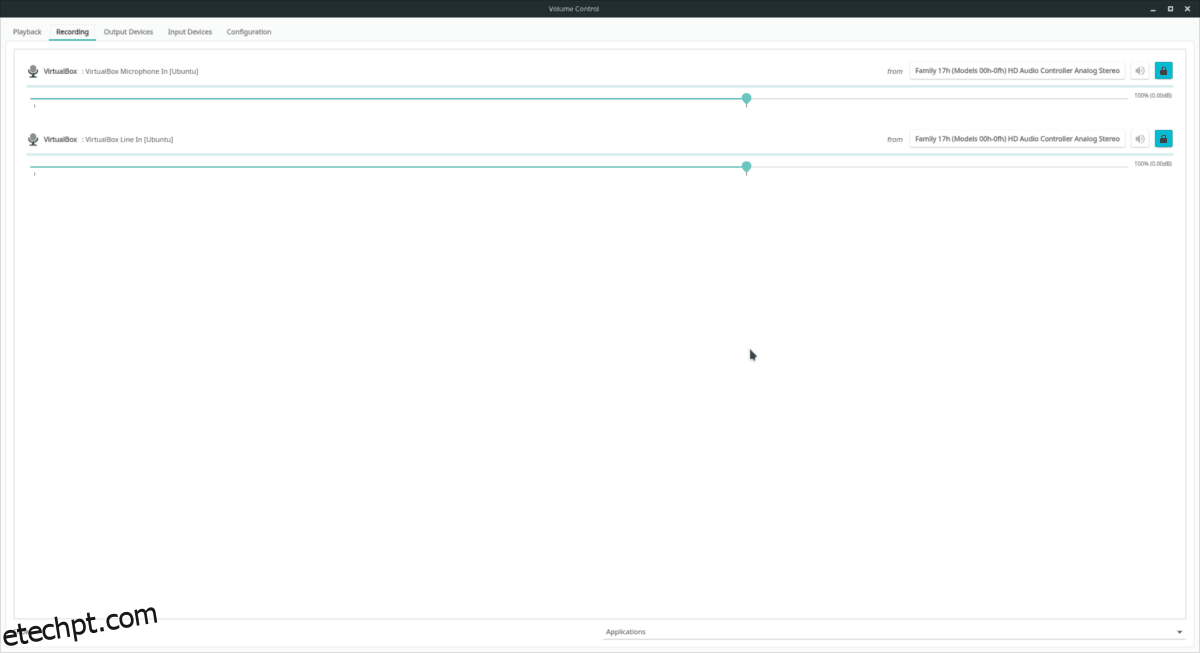
Precisa modificar como as aplicações na sua área de trabalho Linux estão a gravar áudio? Abra o Pavucontrol e clique na aba “Gravação”. Na área de gravação, verá todos os programas que estão a gravar som através do sistema de som Pulse.
Para diminuir o volume de entrada de um aplicativo, arraste o controle deslizante para a esquerda. Para aumentar o volume, arraste o controle deslizante para a direita. Também é possível silenciar completamente a gravação clicando no ícone do alto-falante.
Gerenciando Dispositivos de Saída (Alto-falantes)
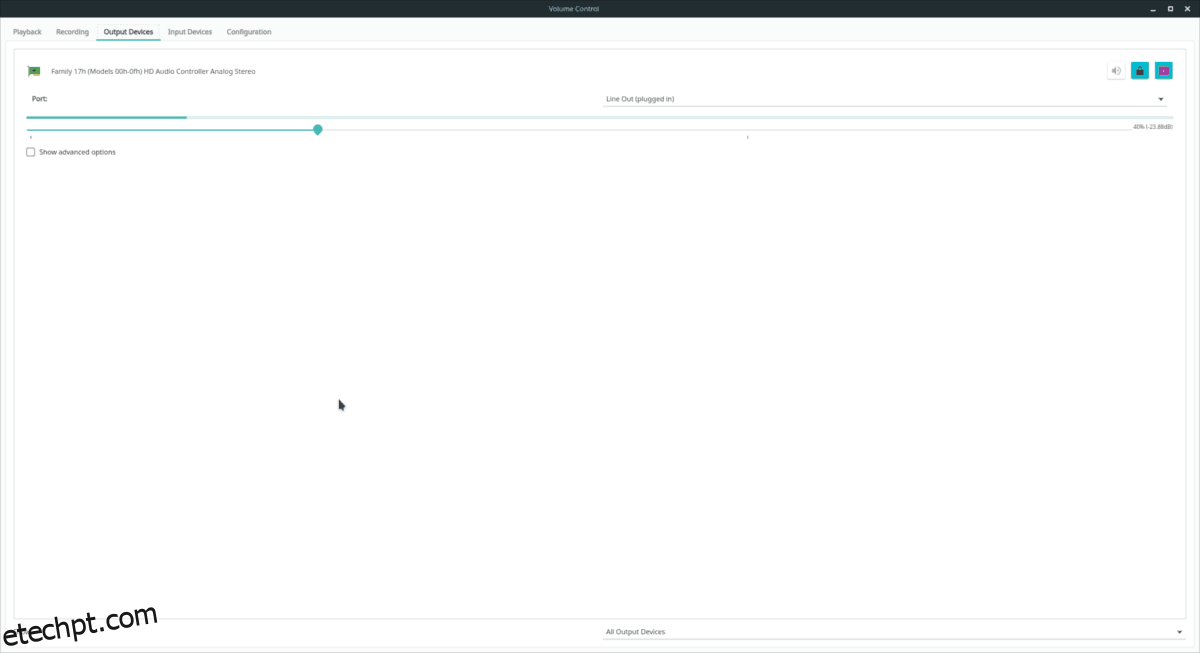
O Pavucontrol oferece um excelente controlo sobre a saída dos dispositivos de áudio. Para geri-los, abra o Pavucontrol e vá para “Dispositivos de saída”.
Em “Dispositivos de saída”, verá uma lista de todos os dispositivos de reprodução de som no seu computador Linux. Examine a lista e localize o dispositivo que pretende modificar. Em seguida, use o controle deslizante para ajustar o volume.
Deseja definir um novo dispositivo de reprodução como padrão? Clique no ícone à direita do botão de bloqueio.
Gerenciando Dispositivos de Entrada (Microfones)
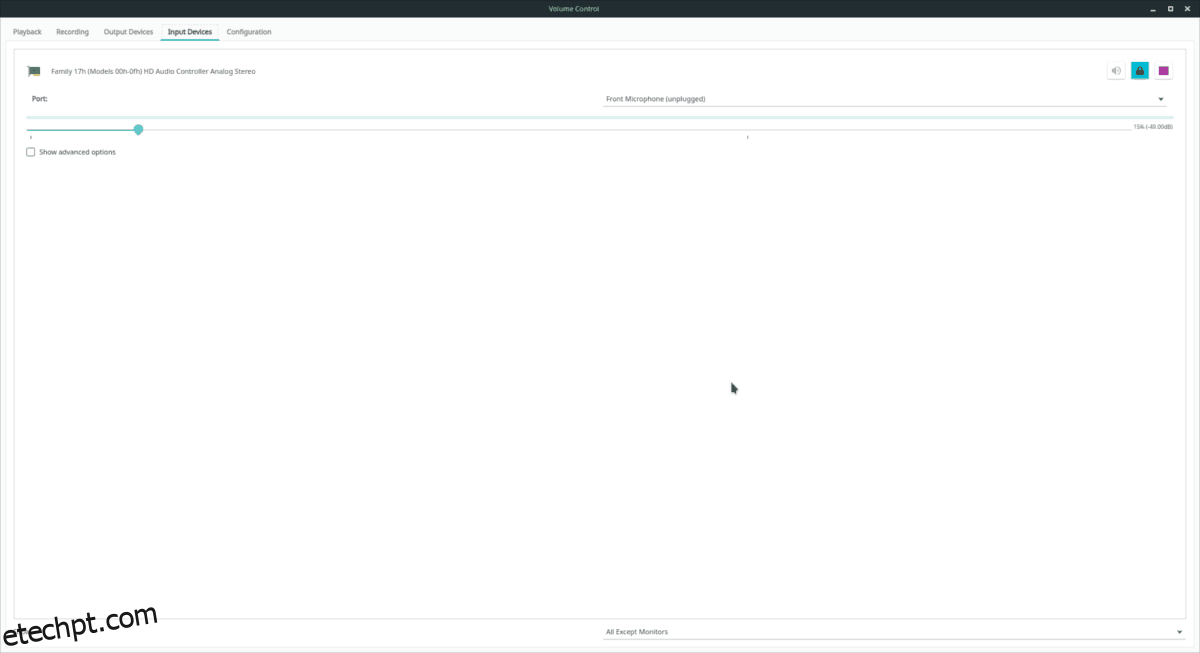
O Pavucontrol permite que os utilizadores manipulem tanto dispositivos de entrada quanto de saída. Para encontrar os seus dispositivos de entrada de áudio, clique na aba “Dispositivos de entrada”.
Na aba “Dispositivos de entrada”, verá todos os microfones e dispositivos de gravação de som numa lista organizada. A partir daí, pode ajustar o nível de entrada de áudio movendo o controle deslizante de volume para a esquerda ou para a direita. Além disso, é possível silenciar qualquer dispositivo de entrada clicando no ícone do alto-falante e definir um microfone como padrão clicando no botão “Definir como substituto”.
Desativando Dispositivos de Áudio
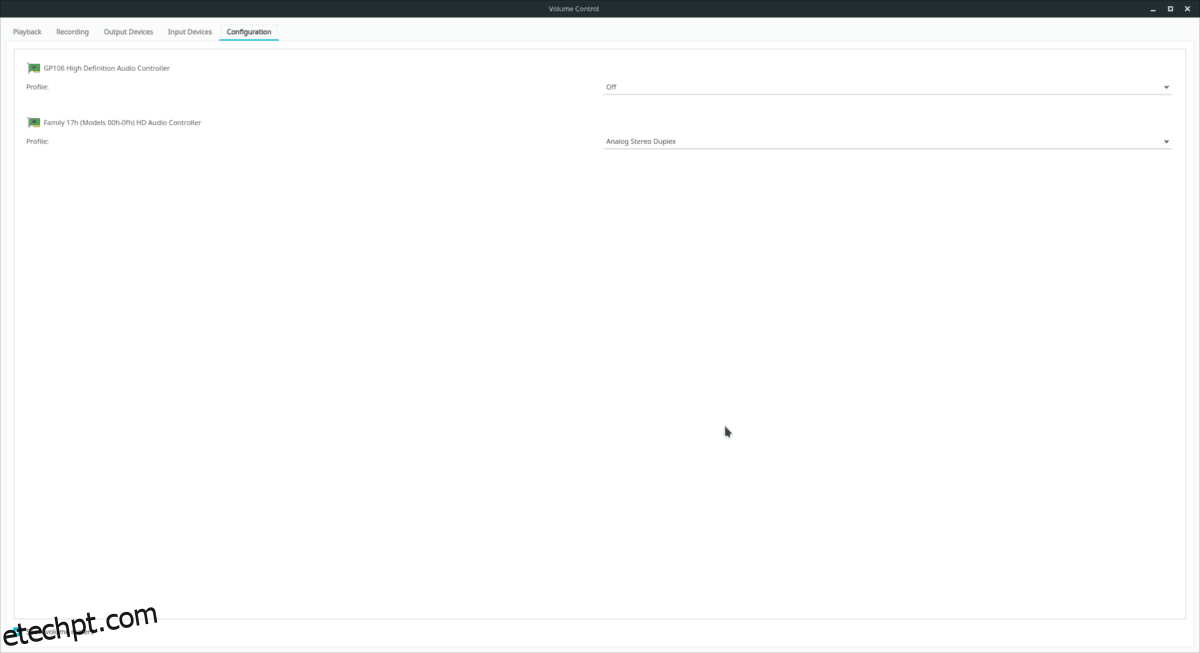
Tem algum dispositivo de áudio que pretende desativar permanentemente? Abra o Pavucontrol e clique no botão “Configuração”. Em seguida, examine a lista de dispositivos de som e localize aquele que pretende desativar.
Depois de encontrar o dispositivo que pretende desligar, clique no menu suspenso ao lado dele. No menu, encontre a opção “desativar” e clique nela. A partir desse momento, o PulseAudio não terá acesso ao dispositivo de som.
Para reativar o seu dispositivo de áudio, volte a “Configuração”, clique no menu ao lado do dispositivo e altere a opção de “desativado” para uma das configurações de som disponíveis.
Se precisar gerir ficheiros de áudio no Linux, consulte o nosso artigo detalhado sobre as melhores ferramentas de áudio para Linux.