
É possível finalizar um aplicativo que não está respondendo tanto no Windows quanto no macOS. No Windows, essa ação é bastante simples de executar através do Gerenciador de Tarefas. Como a maioria dos usuários já conhece e utiliza o Gerenciador de Tarefas, encerrar um aplicativo não é uma tarefa complexa. Similarmente, os usuários do macOS sabem que existe a opção “Forçar Encerramento” no menu Apple, presente na barra de menus. Contudo, o que muitos usuários de ambos os sistemas operacionais podem desconhecer é a possibilidade de encerrar múltiplos aplicativos simultaneamente. No Windows, essa funcionalidade exige um software de terceiros, enquanto no macOS ela já está integrada há algum tempo.
Como forçar o encerramento de vários aplicativos no Windows 10
O Windows inclui o seu próprio Gerenciador de Tarefas, que permite o encerramento forçado de tarefas, ou seja, aplicativos ou processos. No entanto, ele não oferece a funcionalidade de encerrar vários aplicativos ao mesmo tempo. Para isso, é necessário utilizar um gerenciador de tarefas de terceiros, e há diversas opções disponíveis.
Ultimate Process Killer é um gerenciador de tarefas gratuito para Windows que permite o encerramento forçado de múltiplos aplicativos e processos. Basta selecionar os processos que deseja finalizar e clicar no botão “Matar processos selecionados”.
É importante ter cautela ao utilizar este aplicativo, pois ele também lista processos essenciais para o funcionamento do Windows. Caso você finalize um processo desconhecido, o sistema pode travar ou congelar. Embora não cause danos permanentes, você pode perder trabalhos não salvos. Portanto, certifique-se de encerrar apenas processos de aplicativos.
Como forçar o encerramento de vários aplicativos no macOS
No macOS, não é preciso um aplicativo de terceiros para forçar o encerramento de vários aplicativos. É possível finalizá-los da mesma forma que se encerra um único aplicativo, com uma pequena alteração. Para começar, abra o menu “Forçar Encerrar” utilizando o atalho de teclado Command + Option + Esc.
Com o menu aberto, selecione os aplicativos desejados mantendo pressionada a tecla Shift ou Command. A tecla Shift permite selecionar aplicativos em sequência, enquanto a tecla Command permite selecionar aplicativos de forma aleatória. Em seguida, clique no botão “Forçar Encerrar” para finalizar os aplicativos selecionados.
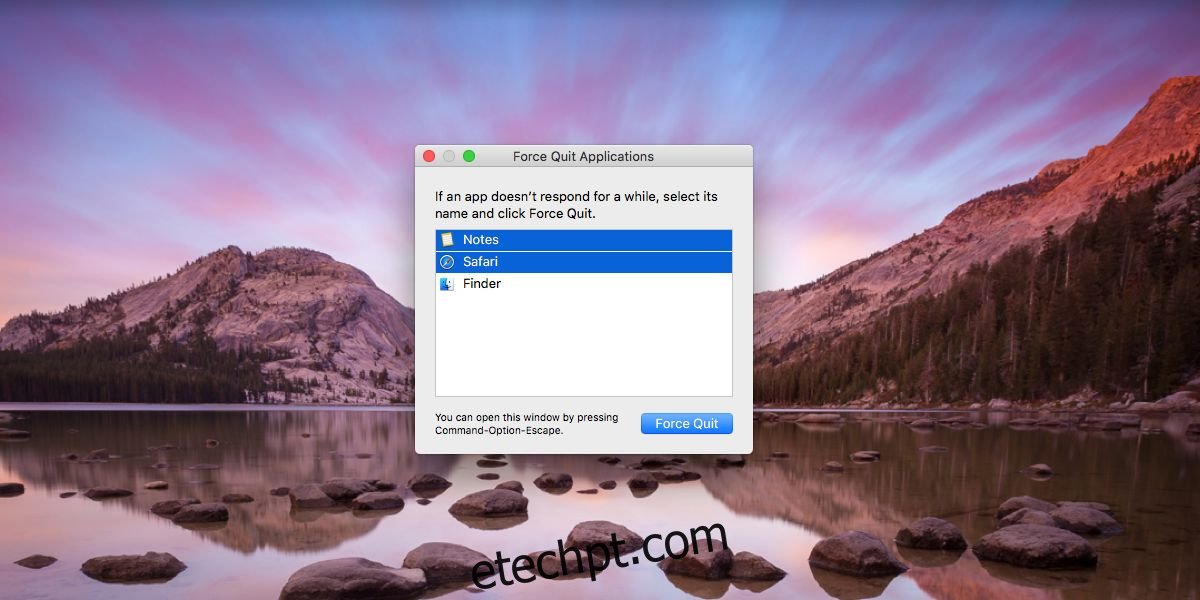
A facilidade com que o macOS permite realizar essa ação, em comparação com a limitação do Windows, reside no fato de que o Gerenciador de Tarefas do Windows lista tanto aplicativos quanto processos. Da mesma forma, gerenciadores de tarefas de terceiros também não se limitam apenas a aplicativos. Eles listam processos, e um usuário final nem sempre consegue distinguir entre os dois. O macOS, por sua vez, lista apenas aplicativos, o que torna a ação mais segura. Existe uma clara distinção entre o menu “Forçar Encerrar” e o Monitor de Atividade, garantindo a segurança do procedimento.