
Personalizando a Exibição com Skins do Rainmeter: Como Fixá-las no Topo
As aparências visuais, conhecidas como “skins” no Rainmeter, servem a um duplo propósito: embelezar seu espaço de trabalho e fornecer informações valiosas diretamente na sua tela. Algumas skins adicionam apenas pequenos widgets, enquanto outras incluem painéis completos. Por padrão, algumas dessas skins podem se sobrepor a outros aplicativos, causando obstrução visual. Se você tem uma skin que não se fixa automaticamente no topo da sua área de trabalho, você pode fixá-la manualmente, independentemente do tipo de skin que ela seja.
As skins do Rainmeter podem ser fixadas no topo de duas maneiras: através das configurações da própria skin ou editando o arquivo de configuração do Rainmeter. Ambas as opções levam ao mesmo resultado, e a escolha de qual método usar depende da sua preferência.
Como Fixar uma Skin do Rainmeter no Topo
Se você já tem uma skin do Rainmeter ativa, é possível fixá-la sobre todas as janelas. A opção pode estar um pouco escondida, mas está disponível.
Para isso, clique com o botão direito do mouse sobre a skin desejada e vá em Configurações > Posição > Ficar no topo.
Com isso, a skin selecionada ficará sempre visível, sobrepondo-se a quaisquer aplicativos ou janelas abertas. Uma boa dica é ajustar a transparência da skin para uma melhor experiência visual. A transparência pode ser controlada para todas as skins, e não é um recurso específico de cada uma. Adicionalmente, se você precisar interagir com aplicativos atrás da skin, ative a opção de “clicar através” da skin. Essa opção também não é específica para cada skin, mas sim uma configuração geral.
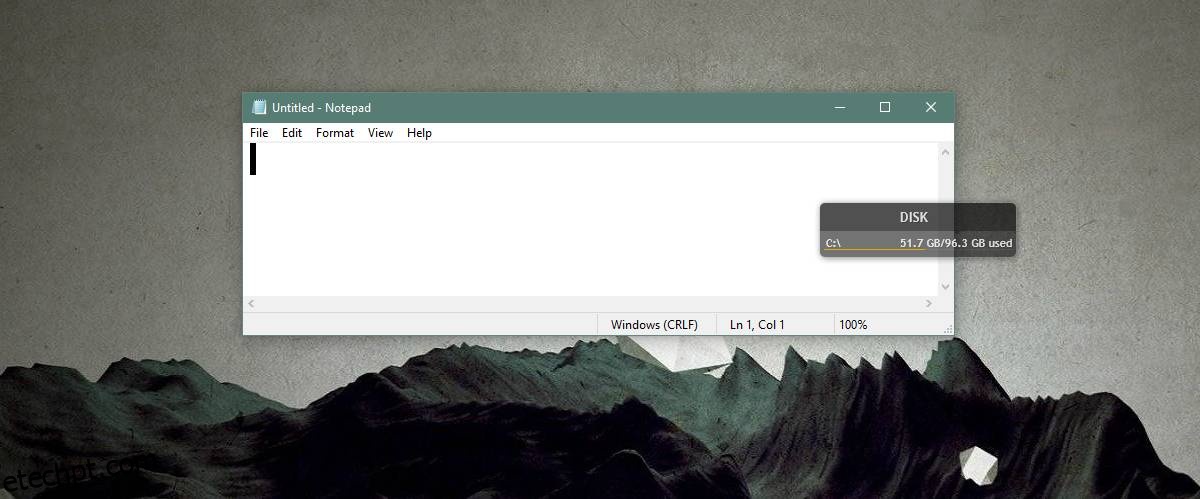
Para quem prefere editar o arquivo Rainmeter.ini, é possível fixar a skin no topo através desse método. O arquivo Rainmeter.ini geralmente está localizado em:
C:Program FilesRainmeter
Dentro deste arquivo, você encontrará as configurações de todas as skins que você adicionou ao Rainmeter, estejam elas ativadas ou não. Localize a skin que você quer fixar no topo e altere o valor da linha AlwaysOnTop para 1. Salve as alterações e reinicie o Rainmeter para que as mudanças tenham efeito.
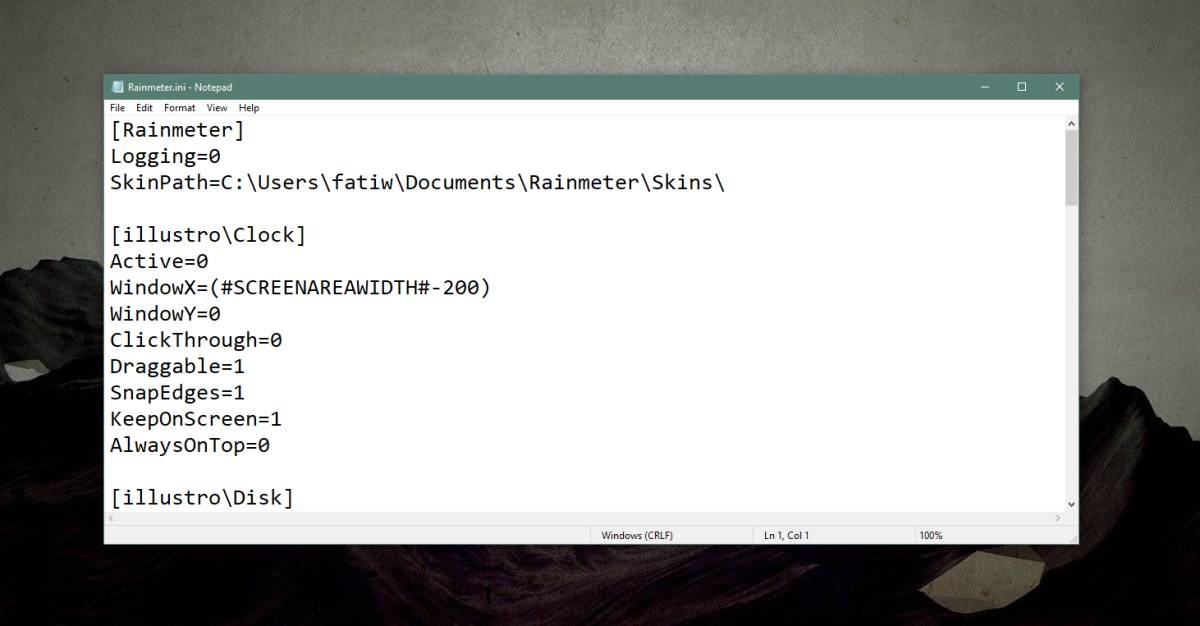
Embora essa não seja a forma mais intuitiva de personalizar uma skin, pode ser útil para casos onde a skin se recusa a fixar no topo através da interface gráfica. Nesse caso, editar o arquivo Rainmeter.ini pode forçar a skin a se comportar conforme o esperado.
Se você instalou a versão portátil do Rainmeter, o local do arquivo Rainmeter.ini pode ser diferente. Se você estiver tendo dificuldades em encontrá-lo, abra o Rainmeter Manager e clique no botão “Editar configurações” na parte inferior da aba “Skins”. Isso abrirá o arquivo Rainmeter.ini no Bloco de Notas.