
O Windows Vista representou a primeira grande iniciativa da Microsoft para modernizar a experiência do Windows. A interface, com seu visual polido e brilhante, contrastava com a aparência do Windows XP. Apesar de ter sido descontinuado há tempos, e a Microsoft desencorajar seu uso, muitos ainda apreciam a estética do Vista. Se você é um desses admiradores, saiba que é possível recriar esse visual no Linux, com algum esforço. Assim, você pode desfrutar daquela aparência familiar, mas em um sistema mais atualizado.
Escolhendo o Ambiente de Trabalho Ideal
Uma das principais características do Windows Vista era sua função de pesquisa. Antes dele, os usuários precisavam navegar pelo menu Iniciar e explorar categorias para encontrar o que procuravam. Para replicar essa experiência no Linux, é fundamental escolher um ambiente de desktop com um sistema de busca semelhante.
Nesse sentido, o Cinnamon se destaca como a melhor opção. Seu menu opera de maneira bastante parecida com o do Vista, além de oferecer um motor de temas moderno, efeitos de janela fluidos e a capacidade de emular o comportamento das janelas do sistema da Microsoft.
Se você não possui uma placa gráfica robusta, considere o XFCE4, juntamente com
este plugin de menu, ou o ambiente Mate, combinado com o
plugin de menu Brisk. Ambos os ambientes, com esses menus adicionados, podem se assemelhar ao Vista.
Caso sua prioridade seja apenas a aparência geral do Windows Vista, e não uma réplica exata com todos os seus recursos, você pode usar qualquer ambiente de desktop. No entanto, alguns são mais adequados para esse objetivo do que outros.
Instalação do Tema GTK
A transformação de um ambiente de desktop Linux exige alguns passos, sendo a mudança do tema geral o mais importante. A essência de qualquer desktop Linux reside em seu tema. Para começar, abra um terminal. Nele, procure e instale o “git”. Essa ferramenta permitirá que você interaja com o GitHub e obtenha a versão mais recente do tema Vista de forma facilitada.
Não sabe como encontrar o Git? Procure por “git” no gerenciador de software, gerenciador de pacotes ou loja de aplicativos da sua distribuição Linux e clique em instalar.
git clone https://github.com/B00merang-Project/Redmond-Themes.git
Isso fará o download de todos os temas da coleção B00merang Redmond. Após o download, use o comando CD para entrar na pasta Redmond-Themes.
cd Redmond-Themes
Agora, instale o tema do Windows Vista diretamente no diretório de temas do sistema.
sudo mv Windows Vista/ /usr/share/themes/
Deseja que o tema esteja acessível apenas para um usuário específico, e não para todo o sistema? Siga estes passos:
mkdir ~/.themes

mv Windows Vista/ ~/.themes
Após instalar o tema, suba um diretório usando “..”
..
Em seguida, delete a pasta Redmond-Themes do sistema, utilizando rm -rf
rm -rf Redmond-Themes
Por fim, aplique o tema nas configurações de temas do seu ambiente de trabalho. Lembre-se que cada ambiente de trabalho é um pouco diferente e a aplicação de temas pode exigir passos distintos. Caso você não saiba como ativar um tema GTK, confira a lista abaixo. Abordaremos a personalização de cada ambiente de trabalho individualmente, incluindo como alterar temas, ícones e muito mais!
Instalando o Tema de Ícones
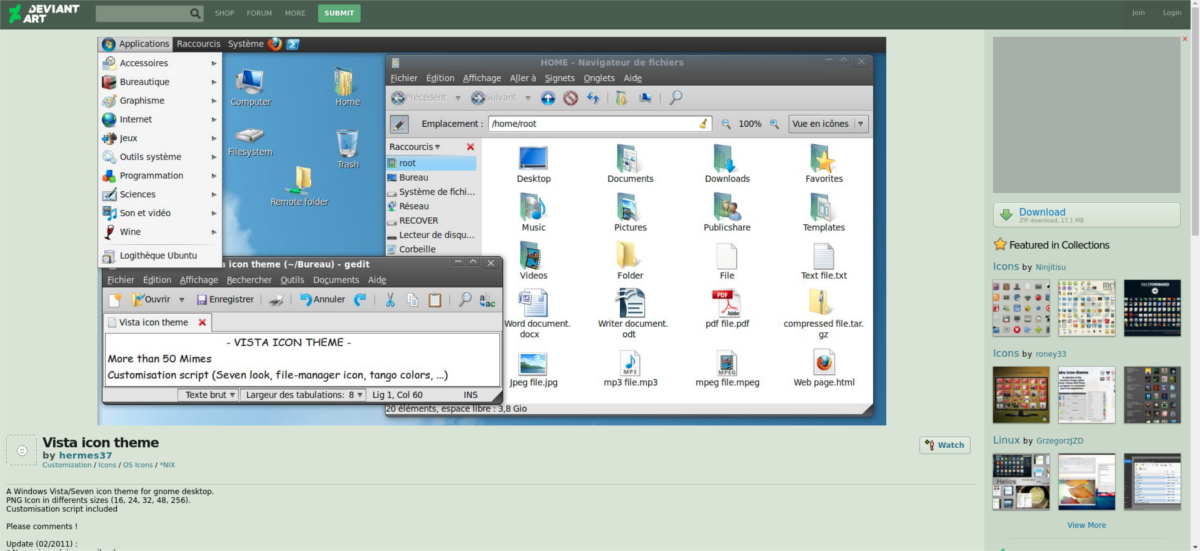
Infelizmente, não há muitos temas de ícones do Windows Vista populares para Linux. Em consequência, o único tema disponível está relativamente pouco desenvolvido. Para baixar esse tema, é necessário instalar uma ferramenta de descompactação. Para fazer isso, abra um terminal e procure por “unzip” no gerenciador de pacotes do seu sistema operacional. Como alternativa, você pode encontrar um programa similar em sua loja de aplicativos. Após a instalação, abra um terminal e baixe o tema:
wget -O vista-icons.zip wget https://orig00.deviantart.net/50c0/f/2011/043/9/2/vista_icon_theme_by_hermes37-d2gnwko.zip

unzip vista-icons.zip

tar -xvzf Vista.tar.gz
A extração dos arquivos criará uma pasta chamada Vista, no mesmo diretório. Este é o tema de ícones. Para instalá-lo, basta movê-lo de sua localização atual para o diretório /usr/share/icons/. Ao colocar o tema aqui, ele estará disponível para todos os usuários desse computador Linux.
sudo mv Vista /usr/share/icons/
Se você não deseja que o tema de ícones esteja disponível para todos, considere instalá-lo em seu diretório pessoal. Para isso, primeiro crie a pasta ~/.icons.
mkdir ~/.icons
Em seguida, mova o tema de ícones da pasta onde ele foi extraído para a pasta ~/.icons.
mv Vista ~/.icons
Após instalar o tema de ícones do Vista, tudo que é necessário para fazer seu Linux parecer com o Windows Vista estará no sistema.
O próximo passo é ativar esses temas no seu próprio Ambiente de Trabalho. Não tem certeza de como fazer isso? Consulte nossa lista acima sobre como personalizar ambientes de desktop Linux para saber como.