
O sistema operacional Windows 7 oferecia um recurso prático: notas autoadesivas virtuais, semelhantes a post-its digitais que podiam ser fixadas na área de trabalho como lembretes. O Windows 10 também apresenta notas adesivas, mas integradas ao Windows Ink Workspace. Embora não sejam um aplicativo independente, elas podem ser igualmente fixadas na tela. Se você utilizou notas adesivas no Windows 7 e precisa transferi-las para o Windows 10, este guia mostra como realizar essa migração.
No Windows 7: Localizando o Arquivo
Primeiramente, abra o Explorador de Arquivos e acesse o seguinte diretório em seu computador:
C:Users\SeuNomeDeUsuario\AppData\Roaming\Microsoft\Sticky Notes
Dentro dessa pasta, você encontrará um arquivo denominado “StickyNotes.snt”. Copie este arquivo para o seu computador com Windows 10.
No Windows 10: Importando as Notas
Agora, no Windows 10, abra o seguinte caminho:
C:\Users\SeuNomeDeUsuario\AppData\Local\Packages\Microsoft.MicrosoftStickyNotes_8wekyb3d8bbwe\LocalState
Crie uma nova pasta com o nome “Legacy”. Dentro dela, cole o arquivo “StickyNotes.snt” que você copiou do Windows 7 e renomeie-o para “ThresholdNotes.snt”. Em seguida, abra o Windows Ink Workspace e clique em Notas Autoadesivas. Todas as suas notas do Windows 7 aparecerão como notas autoadesivas separadas.
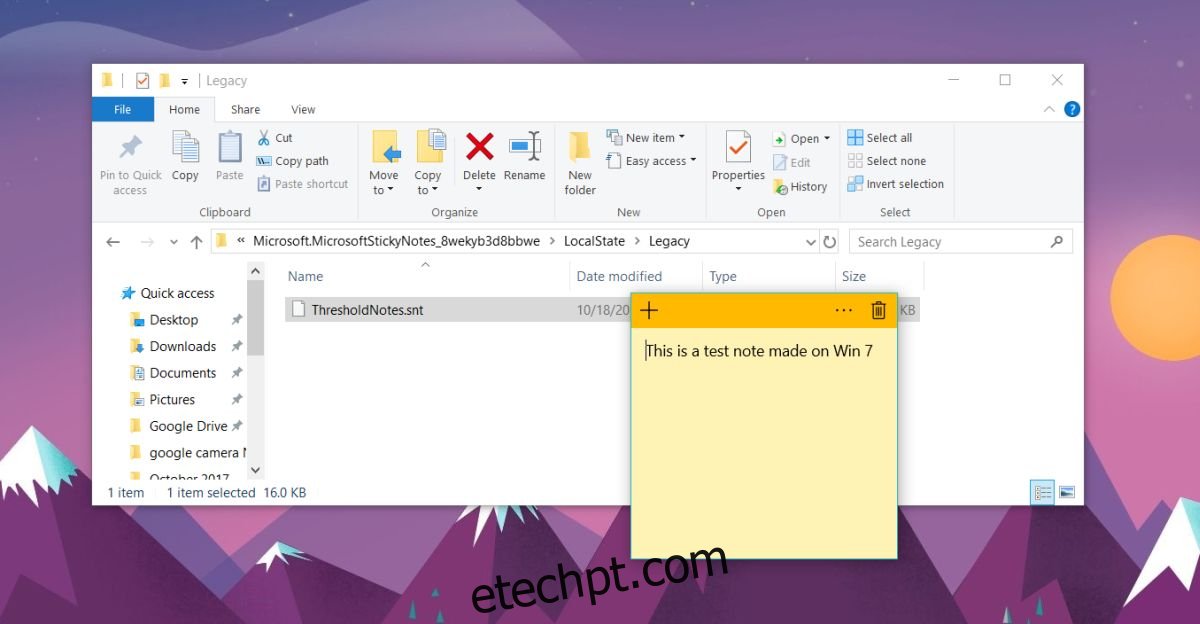
Tenha em mente que as notas podem ser excluídas permanentemente, sem possibilidade de restauração. Os arquivos “StickyNotes.snt” e “ThresholdNotes.snt” funcionam como um backup das suas notas. Recomenda-se fazer um backup antes de importá-las no Windows 10. Qualquer modificação realizada nas notas após a importação não poderá ser desfeita.
O processo inverso também é possível: você pode exportar notas do Windows 10 para o Windows 7. Basta copiar o arquivo do Windows 10 para o Windows 7 e renomeá-lo para “StickyNotes.snt”. Testamos essa funcionalidade na atualização Fall Creators do Windows 10, e a importação foi bem-sucedida. As notas podem demorar um pouco para carregar, mas eventualmente aparecerão. É possível editar o conteúdo e a cor das notas, bem como aplicar estilos como negrito, sublinhado e itálico ao texto. As notas importadas preservam todas as funcionalidades do aplicativo Notas Autoadesivas do Windows 10.
No Windows 10, você pode minimizar uma nota autoadesiva clicando no ícone correspondente na barra de tarefas. Além disso, é possível fechar todas as notas sem excluí-las pressionando o atalho de teclado Alt+F4. Esse atalho apenas fecha as notas, sem removê-las. Note que o aplicativo Notas Autoadesivas não possui um botão de fechar, apenas um botão de exclusão. Portanto, para manter suas notas visíveis apenas quando necessário, é melhor fechá-las do que excluí-las acidentalmente.