
A tela de bloqueio do Windows 10 oferece funcionalidades básicas, como trocar de usuário, acessar a área de trabalho e reiniciar ou desligar o computador. Apesar de ser simples, ela atende às necessidades comuns. No entanto, alguns usuários podem precisar executar aplicativos diretamente na tela de login do Windows 10, o que é totalmente viável com alguns ajustes. Para isso, é preciso ter permissões administrativas e utilizar as ferramentas Ps.
Instalação das Ferramentas Ps
Para começar, baixe as Ferramentas Ps. Após o download, descompacte o arquivo. O conteúdo extraído deve ser movido para o diretório a seguir, evitando criar uma pasta adicional para elas. Esta ação necessita de privilégios administrativos, pois envolve a manipulação de arquivos dentro da pasta System32.
C:WindowsSystem32
Em seguida, abra o prompt de comando como administrador e execute este comando:
psexec -sx cmd.exe
Caso tenha criado uma pasta dentro de System32 para as ferramentas Ps, use o comando ‘cd’ para navegar até essa pasta antes de executar o comando acima.
Uma janela aparecerá solicitando a aceitação dos termos de uso da ferramenta. Clique em “Concordo” para prosseguir. As ferramentas serão instaladas. Para confirmar a instalação, execute o comando anterior novamente e você deverá visualizar a tela adequada.
Identificando o Caminho do Aplicativo
Antes de rodar um aplicativo na tela de login, localize o arquivo EXE do programa e anote seu caminho exato. Evite atalhos e procure o EXE original, que geralmente está localizado em uma das seguintes pastas:
C:Program Files
ou
C:Program Files (x86)
ou
C:WindowsSystem32
Por exemplo, para executar o Bloco de Notas na tela de login, o caminho seria:
C:WindowsSystem32notepad.exe
Na pasta System32 estão os aplicativos nativos do Windows, enquanto programas de terceiros como o Chrome estão geralmente nas pastas Arquivos de Programas ou Arquivos de Programas (x86).
Executando Aplicativos na Tela de Login
Na área de trabalho, abra o prompt de comando com permissões de administrador e execute novamente o comando:
psexec -sx cmd.exe
Minimize a janela do prompt, sem fechá-la. Agora, bloqueie a tela. Pressione a tecla Enter para sair da tela de bloqueio e ir para a tela de login. Use o atalho Alt + Tab para abrir o prompt de comando.
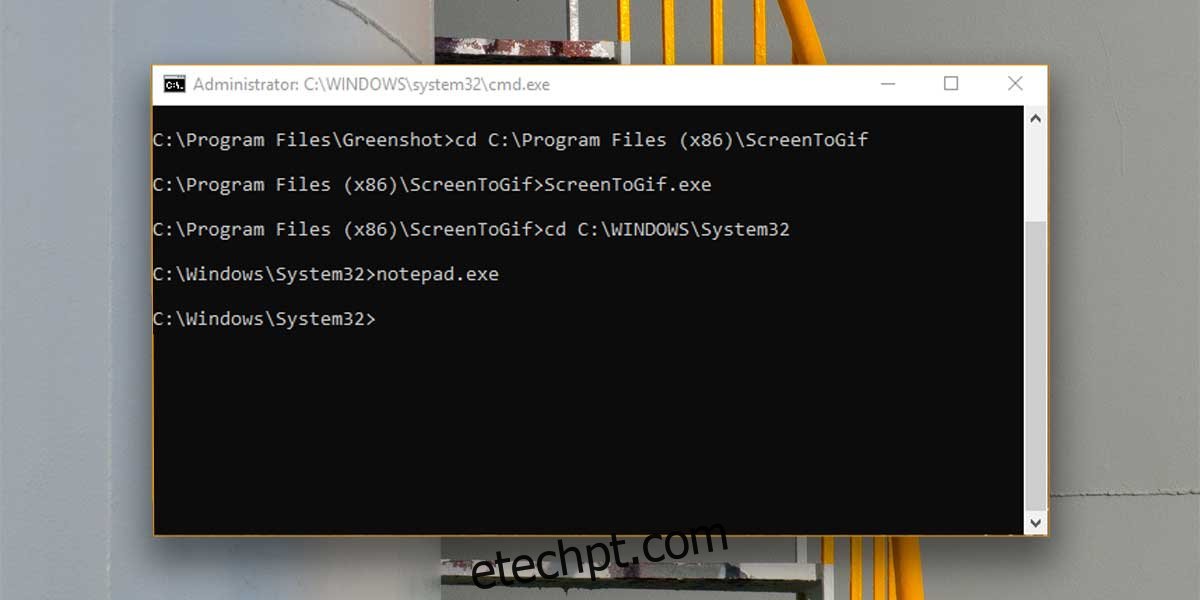
Utilize o comando ‘cd’ para ir até a pasta que contém o arquivo EXE do aplicativo que deseja abrir na tela de login. A sintaxe é:
cd [Caminho da pasta com o EXE]
Exemplo:
cd C:Program Files (x86)ScreenToGif
Estando na pasta correta, execute o EXE com o seguinte comando:
NomeDoArquivo.exe
Exemplo:
notepad.exe
Caso necessite salvar arquivos, salve-os em pastas reais e não em locais como a área de trabalho ou outras bibliotecas do sistema.
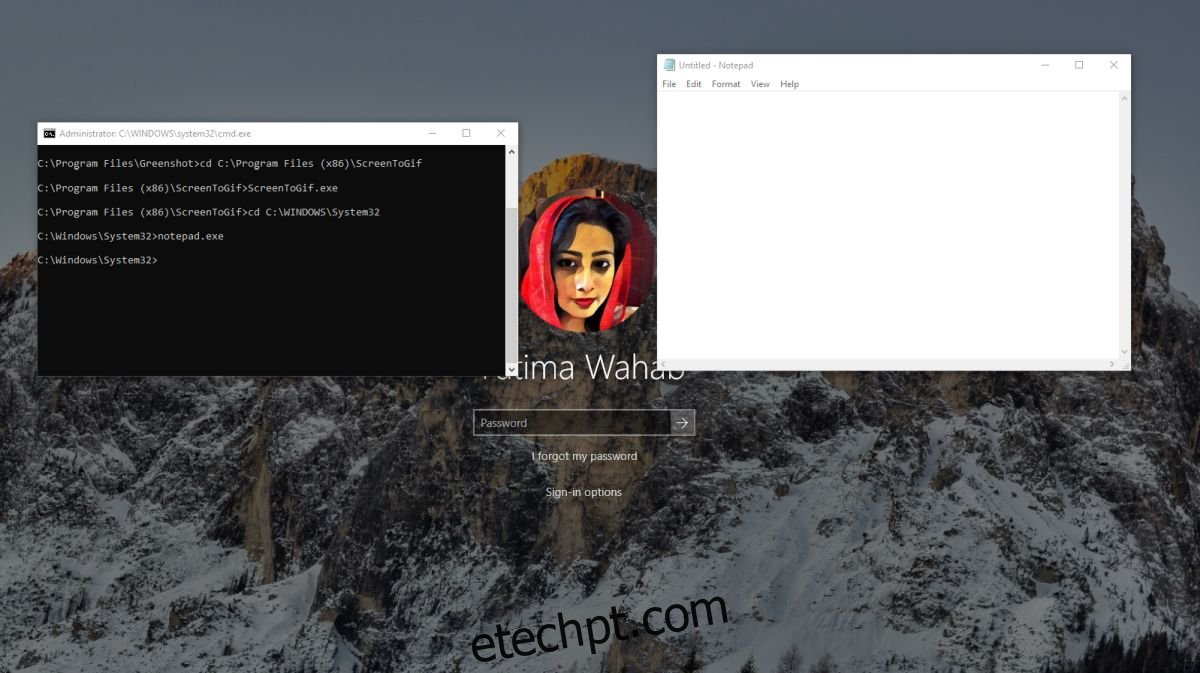
Caso não feche os aplicativos, é possível voltar à tela de login, usar Alt + Tab e acessá-los novamente. Recomenda-se fechá-los ao terminar o uso, pois não será possível acessar as mesmas instâncias na área de trabalho.