
O sistema operacional Chrome OS oferece diversas maneiras de integrar seu Chromebook e smartphone Android, proporcionando uma experiência unificada. Uma dessas funcionalidades notáveis é a possibilidade de acessar e responder suas mensagens SMS diretamente do seu Chromebook. Descubra como configurar este recurso.
Para habilitar a troca de mensagens de texto, é essencial que seu celular Android esteja emparelhado com seu Chromebook. Certifique-se de que seu dispositivo Android esteja rodando a versão 5.1 ou superior e que seu Chromebook possua o Chrome OS 71 ou uma versão mais recente. Adicionalmente, ambos os dispositivos devem estar vinculados à mesma conta Google.
No seu Chromebook, localize a área de “Status” no canto inferior direito da tela e clique no ícone de “Engrenagem” para acessar o menu de “Configurações”.
Dentro das configurações, procure pela seção “Dispositivos Conectados” e selecione a opção “Telefone Android”. Em seguida, clique no botão “Configurar” correspondente.
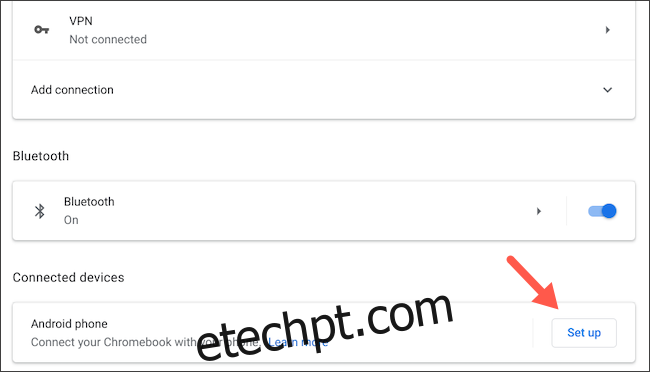
Na janela que se abrirá, escolha seu telefone Android no menu suspenso “Selecionar um dispositivo” e confirme clicando em “Aceitar e continuar”.
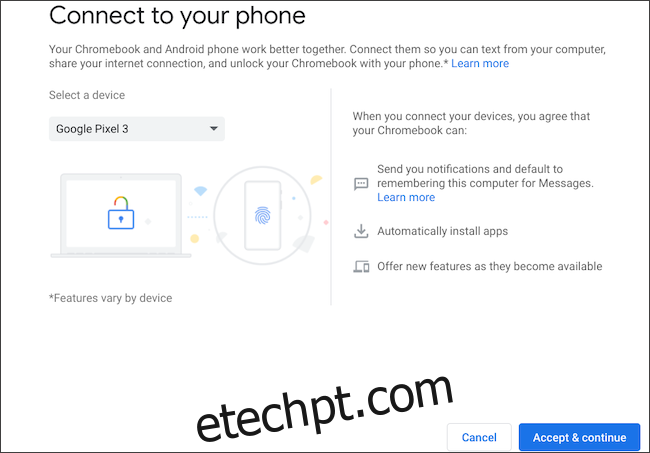
Prossiga inserindo sua senha do Google para autenticar o processo. Se tudo ocorrer como esperado, você verá a mensagem “Tudo Pronto”. Clique em “Concluído” para fechar a janela.
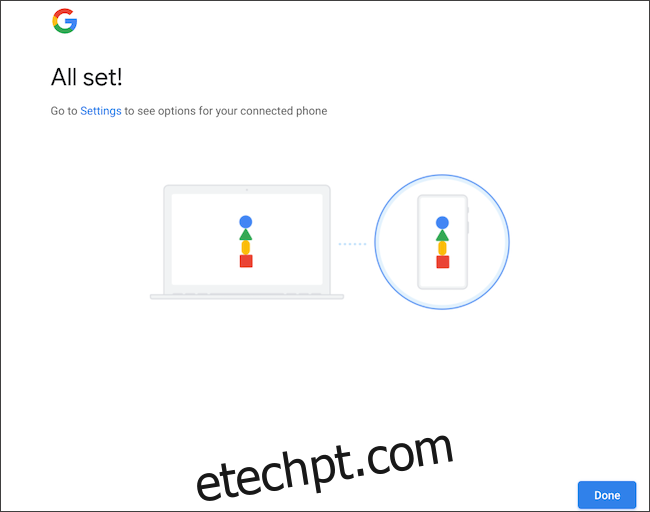
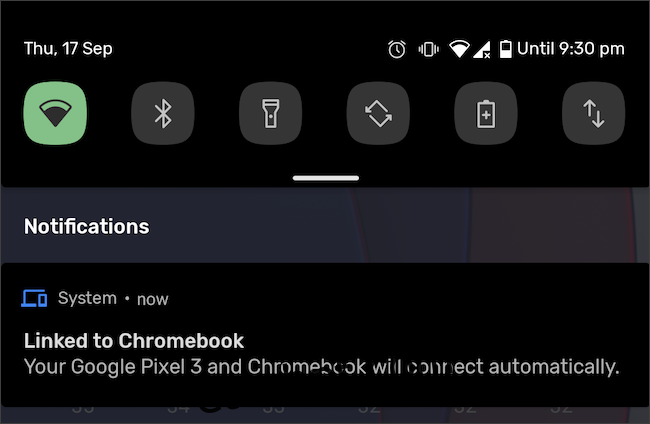
Retorne ao menu “Configurações” do Chromebook. Desta vez, haverá um botão “Verificar” próximo à opção “Telefone Android”. Clique nele e desbloqueie seu smartphone. Tanto no Chromebook quanto no celular Android, notificações confirmarão que os dispositivos estão vinculados com sucesso.
Para habilitar a sincronização de SMS, instale o aplicativo Mensagens do Android disponível na Play Store. Caso você tenha um Google Pixel, Nokia ou Motorola, este aplicativo já deve estar presente em seu dispositivo, tornando esta etapa desnecessária.
No seu Chromebook, vá em Configurações > Dispositivos conectados e selecione seu telefone Android. Ative a opção “Mensagens” e clique em “Configurar”.
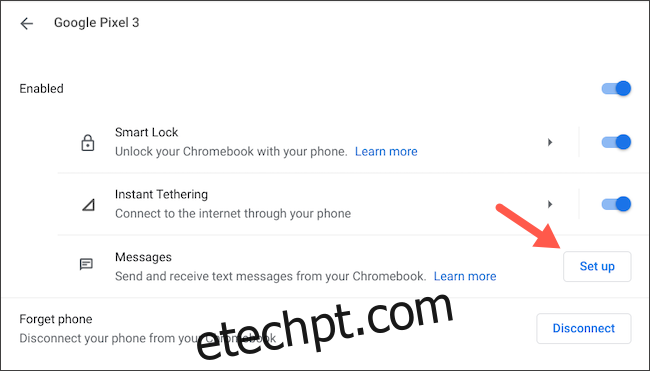
Um código QR surgirá na tela do seu Chromebook. Use seu celular para escaneá-lo e confirmar a conexão.
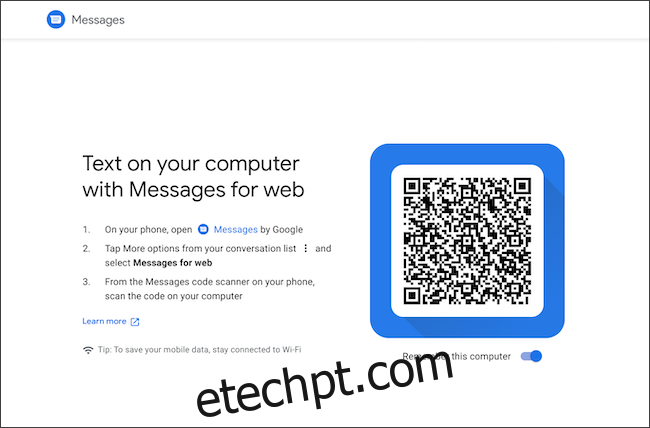
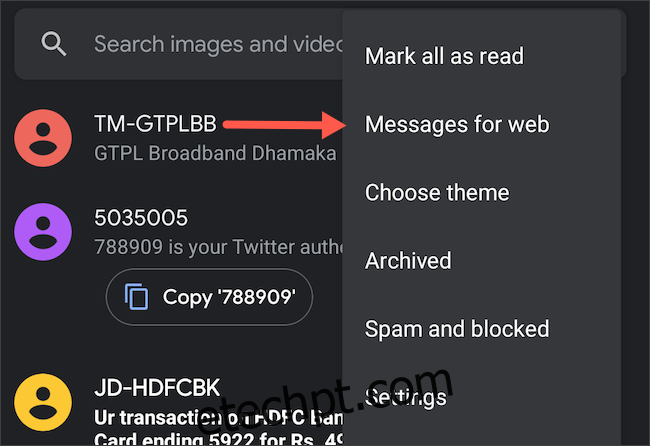
Abra o aplicativo Mensagens do Android no seu telefone e toque no ícone de três pontos no canto superior direito. No menu, escolha “Mensagens para a Web”.
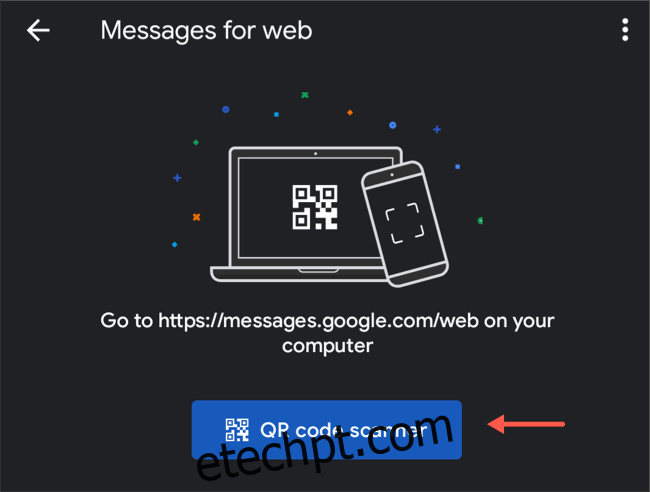
Clique no botão “Leitor de código QR” e aponte a câmera do seu smartphone para o código exibido no seu Chromebook.
A interface de mensagens de texto do seu telefone agora estará visível no seu Chromebook.
Você poderá criar novas mensagens SMS, gerenciar conversas existentes, anexar arquivos e muito mais. Adicionalmente, um atalho para o aplicativo “Mensagens” será adicionado à sua biblioteca de aplicativos do Chromebook.
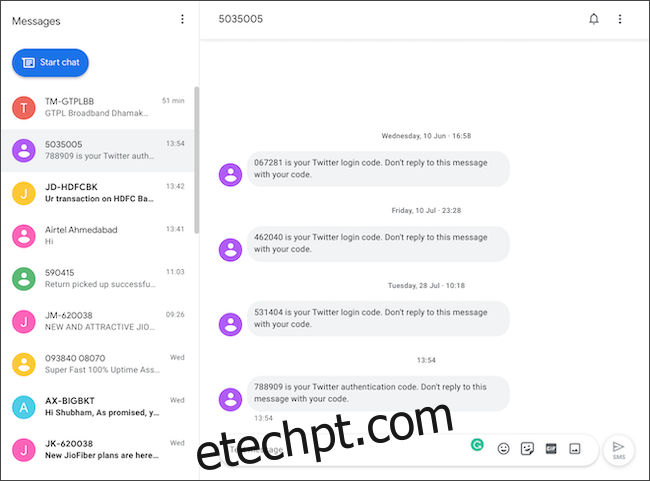
Mesmo que o aplicativo Mensagens não esteja aberto no Chromebook, você será notificado sempre que uma nova mensagem chegar ao seu telefone. É importante notar que esta funcionalidade depende de uma conexão ativa com a internet em ambos os dispositivos.
Se desejar desativar a sincronização de mensagens no seu Chromebook, vá em Configurações > Dispositivos conectados > seu telefone Android e desative a opção “Mensagens”.
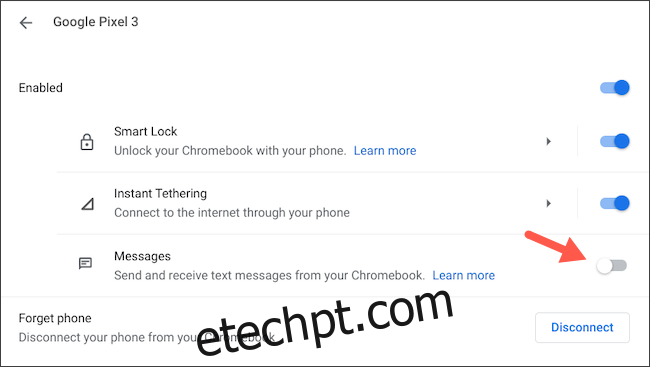
Além do compartilhamento de mensagens SMS, o Chrome OS oferece outros recursos para usuários Android, como a capacidade de usar instantaneamente os dados móveis do seu telefone.