
Compartilhamento de Arquivos via Bluetooth no Windows 10: Métodos e Alternativas
O Windows 10 oferece um recurso de compartilhamento por proximidade, que utiliza a tecnologia Bluetooth. Este recurso, no entanto, exige a versão 4.0 do Bluetooth e é exclusivo para a troca de arquivos entre dispositivos Windows 10, apresentando algumas limitações. Felizmente, o Windows 10 possibilita o envio de arquivos via Bluetooth através do menu de contexto. Abaixo, detalhamos como este processo funciona.
Conexão dos Dispositivos
Antes de iniciar o envio de arquivos via Bluetooth, é crucial garantir que seu dispositivo seja compatível com o recebimento de arquivos por este meio. Para isso, ative o Bluetooth no seu computador e estabeleça a conexão com o dispositivo desejado.
Procedimentos para Envio de Arquivos
Com os dispositivos devidamente conectados, você está pronto para enviar arquivos via Bluetooth. Apresentaremos o método utilizando o menu de contexto, bem como uma alternativa via prompt de comando.
Utilizando o Menu de Contexto
Com o dispositivo receptor conectado, clique com o botão direito do mouse sobre o arquivo que deseja enviar e escolha a opção “Enviar para” e, em seguida, “Bluetooth”.
Na janela que se abrirá, selecione o dispositivo para o qual deseja transferir o arquivo.
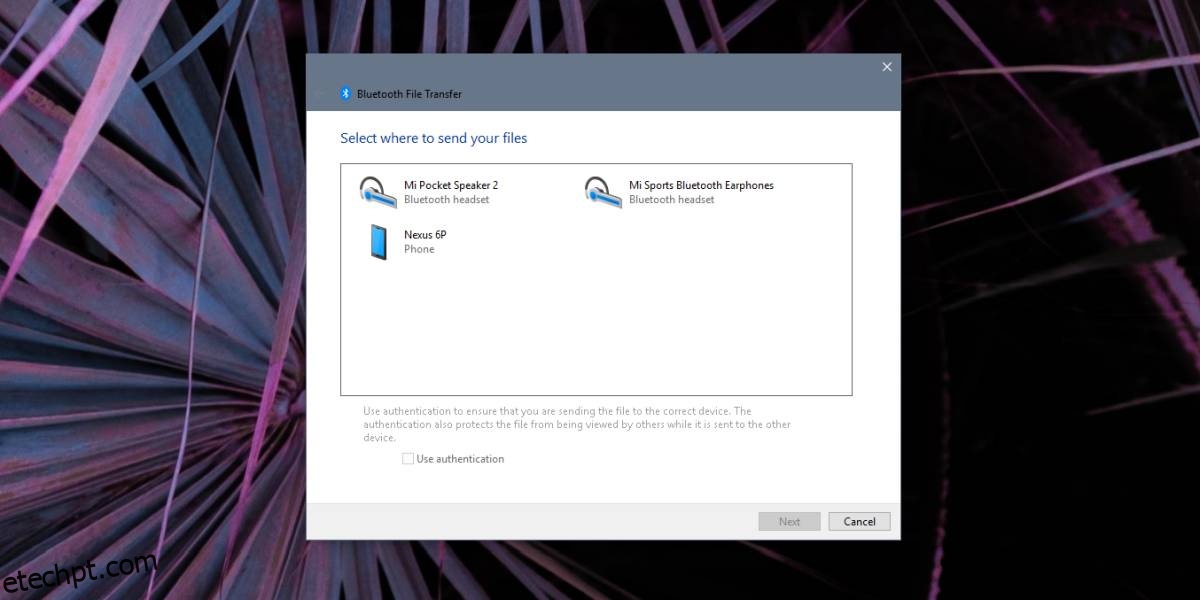
Enviando Arquivos pelo Prompt de Comando
Para enviar arquivos via Bluetooth através do prompt de comando, é necessário baixar e instalar um utilitário chamado btobex. Durante a instalação, será solicitado se deseja adicioná-lo às variáveis de ambiente do sistema, facilitando seu uso.
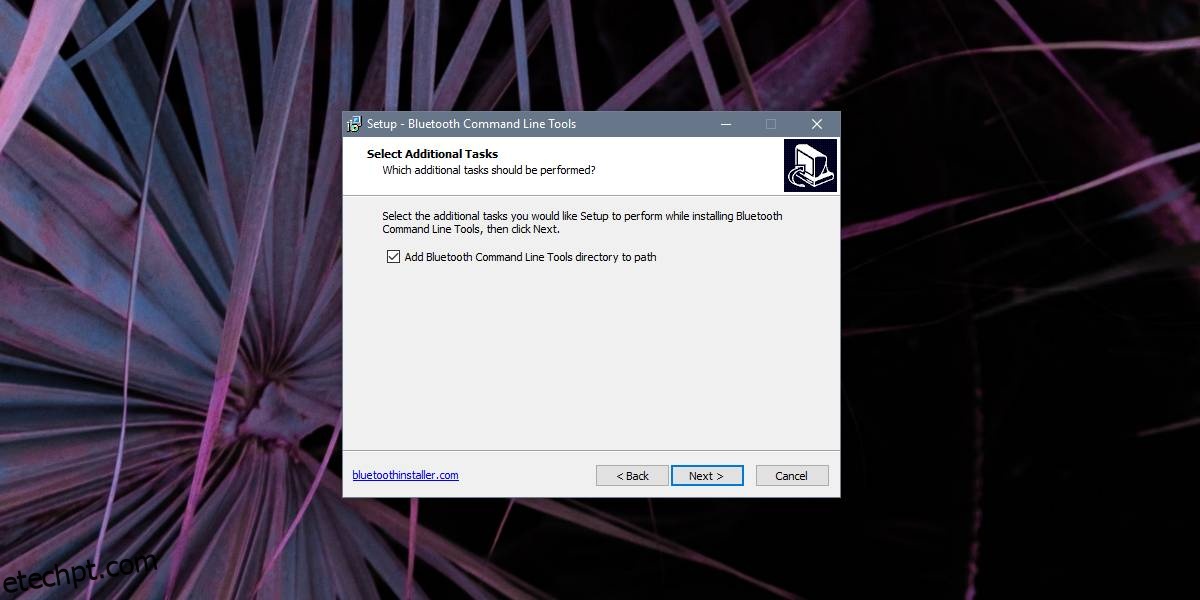
Abra o Prompt de Comando e digite o seguinte comando:
Sintaxe:
btobex -n "Nome do Dispositivo" "Nome do Arquivo"
Exemplo:
btobex -n "Nexus 6P" test_image.png
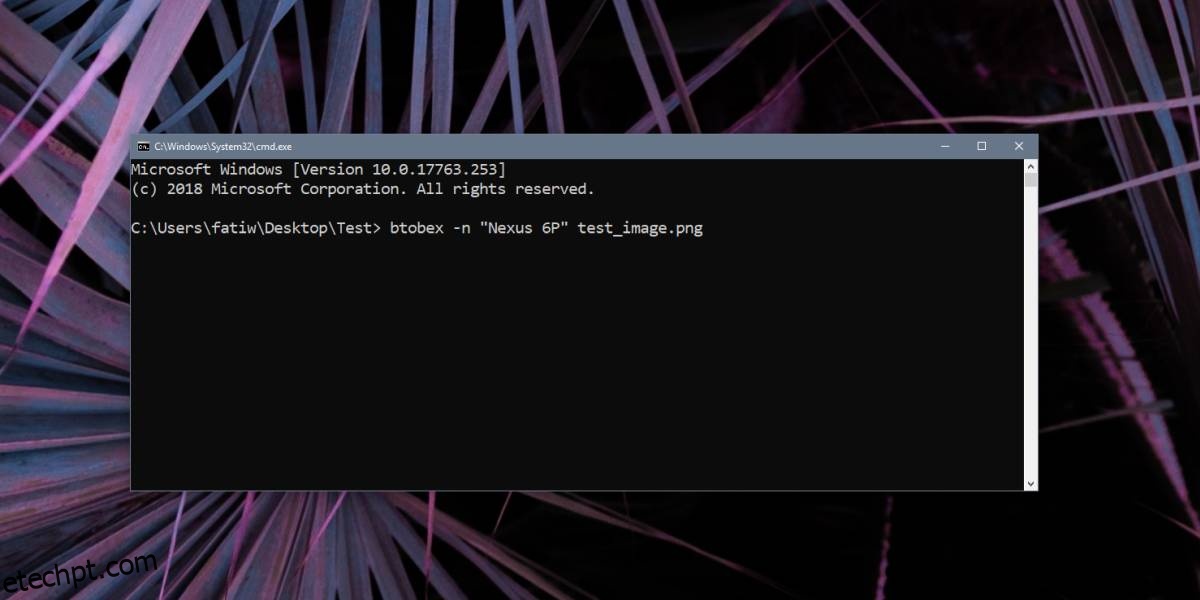
O envio de arquivos pelo prompt de comando pode ser um pouco mais demorado comparado ao método do menu de contexto, mas cumpre a sua função. Em ambos os casos, o dispositivo receptor precisa aceitar a transferência; caso contrário, o envio não será possível.
O método via prompt de comando pode ser útil em situações onde o Windows 10 apresenta dificuldades de comunicação via Bluetooth com determinados dispositivos, ou em casos onde o Bluetooth apresenta problemas.
O utilitário btobex também oferece outras funcionalidades, fazendo parte de um conjunto de ferramentas que permite renomear dispositivos, desabilitar serviços remotos e gerenciar portas Bluetooth, entre outras opções.
Para o compartilhamento entre computadores Windows 10, o recurso de compartilhamento por proximidade é uma opção mais eficiente. Embora seguro como qualquer outro método de transferência via Bluetooth, pode apresentar instabilidade na detecção de dispositivos próximos. Contudo, uma vez que um dispositivo é detectado, o envio de arquivos ocorre de forma confiável. Quanto à exigência da versão 4.0 do Bluetooth, a maioria dos dispositivos mais recentes já a suportam.