
O sistema operacional Chrome OS alcançou sua centésima atualização no início deste ano, e o Google aproveitou a ocasião para introduzir novas funcionalidades para seu sistema de desktop. Entre as novidades, destacam-se um novo iniciador para o Chrome OS e uma ferramenta integrada de gravação de tela. Mais recentemente, o Google incorporou o recurso “Partial Split”, que opera de maneira similar ao “Snap Layouts” do Windows 11. Com apenas um clique, você pode dividir rapidamente a tela do seu Chromebook e trabalhar com duas janelas lado a lado. Neste artigo, vamos explorar 5 métodos distintos para dividir a tela em um Chromebook, facilitando a execução de múltiplas tarefas.
Dividindo a Tela no Chromebook (2022)
Este tutorial aborda cinco maneiras diferentes de organizar janelas e dividir a tela em várias configurações. Um desses métodos exige que você habilite o novo recurso “Partial Split” do Chrome, juntamente com a funcionalidade “Sempre no topo”. Vamos começar!
1. Dividir a Tela Usando o Botão Maximizar
Além de ampliar e restaurar o tamanho da janela, o botão Maximizar possui outras utilidades. Ele também pode ser usado para dividir a tela do seu Chromebook. Veja como:
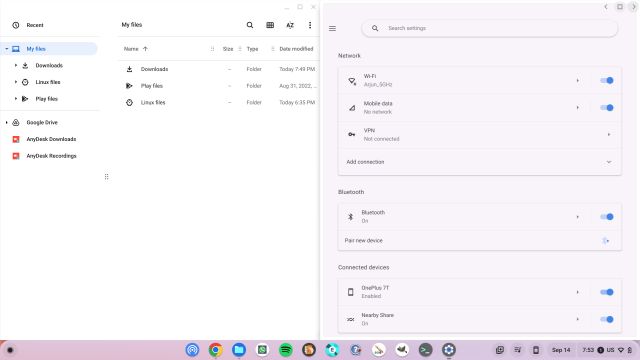
1. Em uma janela ativa, clique e segure o botão “Maximizar” na barra de título. Setas indicativas aparecerão nas laterais esquerda e direita do botão. Arraste para a esquerda para encaixar a janela naquele lado.
2. Repita o processo com outra janela, arrastando-a para a direita. Pronto! Sua tela está dividida, permitindo visualizar duas janelas simultaneamente.
2. Dividir a Tela com Atalhos de Teclado
Assim como no Windows 11, você pode dividir a tela do seu Chromebook utilizando atalhos de teclado. Veja como:
1. Com uma janela ativa, pressione “Shift + [” para encaixá-la à esquerda.
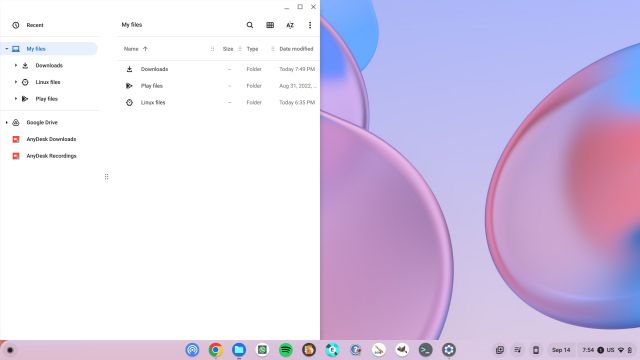
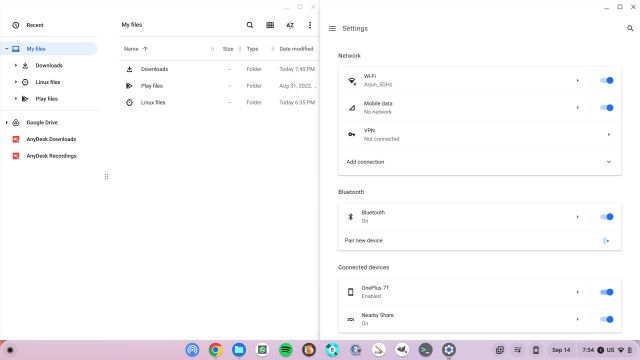
2. Para encaixar outra janela à direita, clique nela para ativá-la e pressione “Shift + ]”. Assim, você dividirá a tela rapidamente.
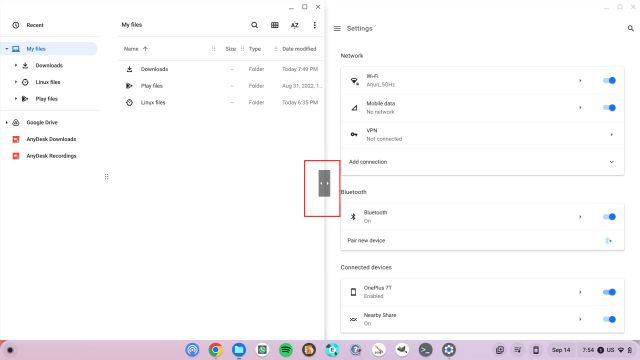
3. Para ajustar o tamanho das janelas divididas, mova o cursor para o centro, onde elas se encontram. Arraste o controle deslizante que aparece para redimensionar as janelas automaticamente.
3. Dividir a Tela com Gestos do Touchpad
Além dos atalhos, você pode usar gestos no touchpad para dividir a tela do Chromebook. O Chrome OS suporta diversos gestos intuitivos. Veja como usá-los:
1. Se tiver várias janelas abertas, deslize três dedos para cima no touchpad para abrir a visão geral.
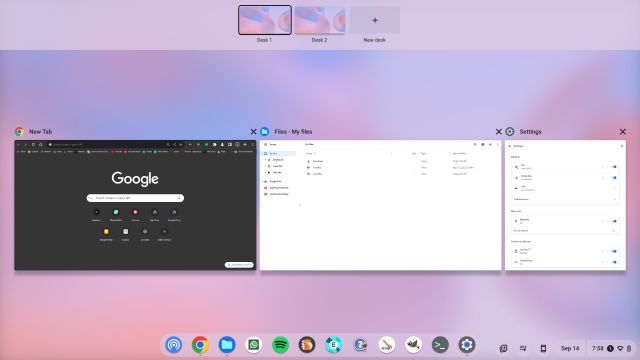
2. Clique e segure uma janela, arrastando-a para a esquerda ou direita. Ela se encaixará instantaneamente.
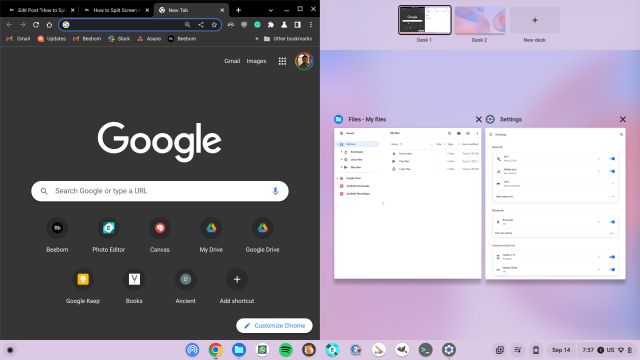
3. Do outro lado, clique na janela desejada para dividir a tela. Simples, não?
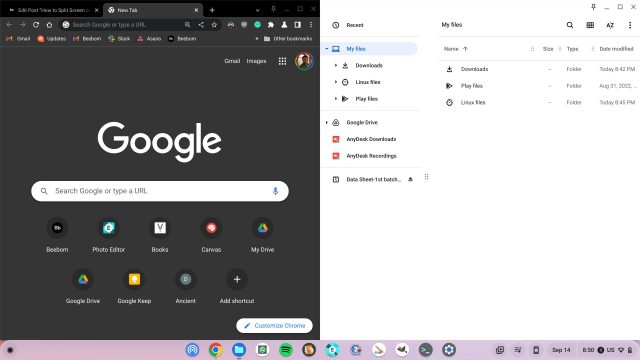
4. Dividir a Tela em Chromebooks com Tela Sensível ao Toque
Se você usa um tablet Chrome OS ou um Chromebook com tela sensível ao toque no modo tenda ou tablet, pode dividir a tela usando gestos de toque. O processo é similar aos gestos do touchpad, mas com algumas funcionalidades adicionais. Veja como:
1. Assim como em smartphones Android, deslize um dedo para cima e segure para abrir o menu de visão geral. Pressione e segure a janela desejada, arrastando-a para a esquerda ou direita.
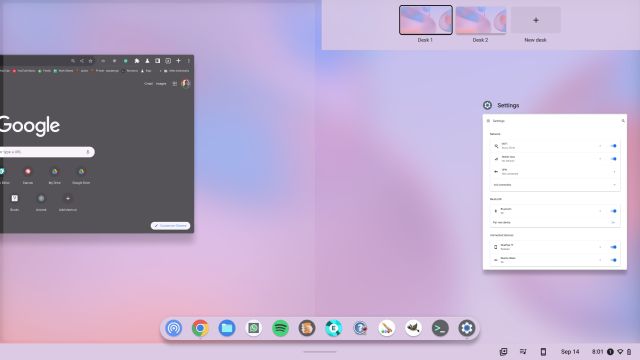
2. Em seguida, toque na segunda janela do outro lado para dividir a tela.
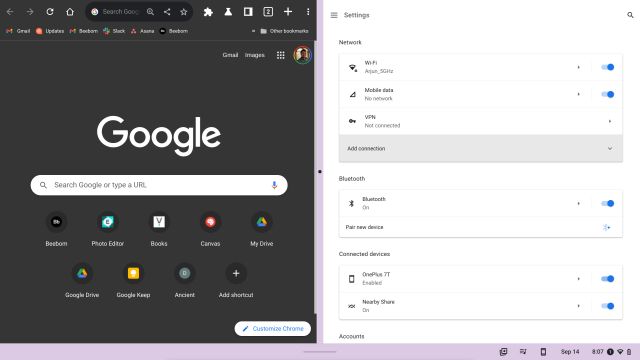
3. Você também pode deslizar para cima na Prateleira (Barra de tarefas) para abrir novos aplicativos no modo de tela dividida.
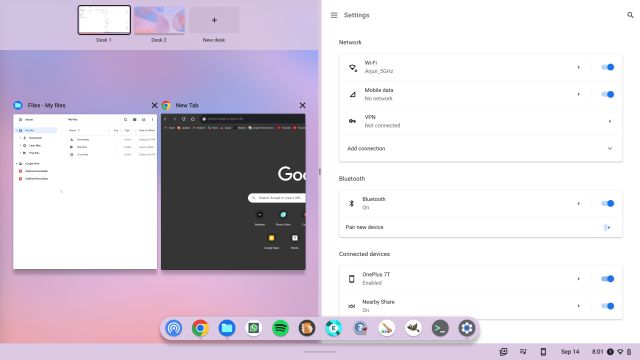
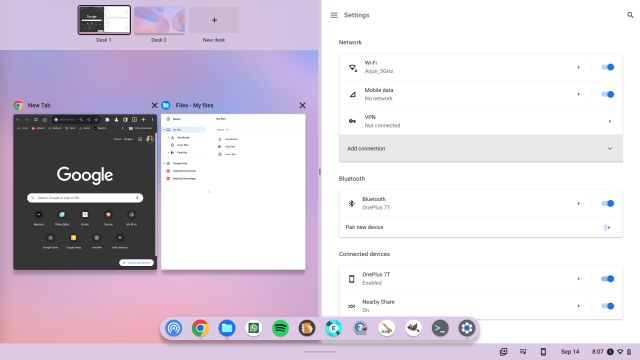
4. Além disso, você pode trocar as janelas rapidamente. Deslize um dedo para cima em ambos os lados e selecione outra janela.
5. Encaixar Janelas com Layouts Semelhantes ao Windows 11
O recurso “Snap Layouts” do Windows 11 permite encaixar janelas em diferentes posições. Inspirado nisso, o Google está trabalhando em um recurso similar, chamado “Partial Split”. Ele já está presente em todos os canais do Chrome OS (versão 105 ou superior), embora ainda precise ser habilitado através de sinalizadores do Chrome. Veja como:
1. Certifique-se de que seu Chromebook esteja atualizado com o Chrome OS 105 ou superior. Abra o navegador Chrome, insira o endereço abaixo e ative o recurso:
chrome://flags/#partial-split
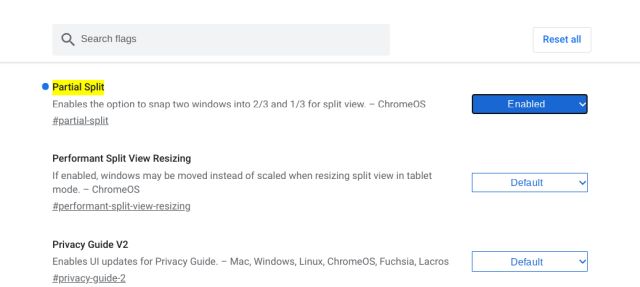
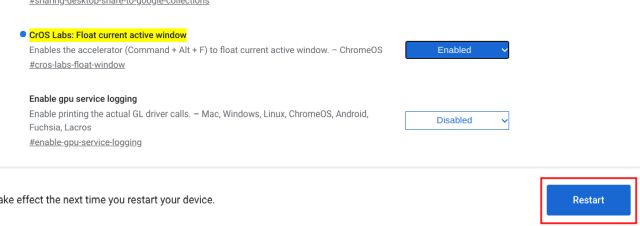
2. Em seguida, insira o endereço abaixo e ative este recurso também, que habilitará a função “Fique no topo” no menu Partial Split. Clique em “Reiniciar” para aplicar as mudanças.
chrome://flags/#cros-labs-float-window
3. Após o login, passe o cursor sobre o botão “Maximizar” para ver o menu Partial Split. Você pode dividir a tela em metade, parcial ou tela cheia. A função “float on top” permite manter uma janela sempre visível.
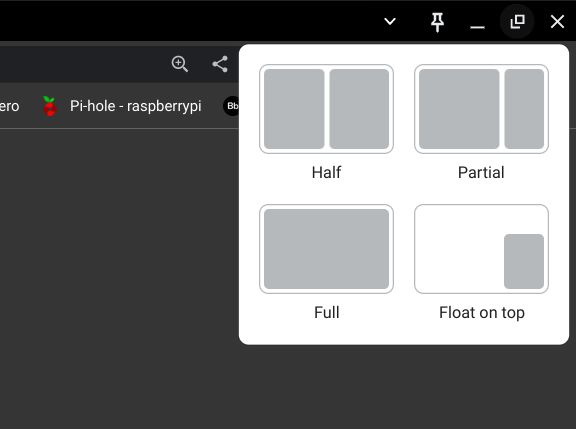
4. Assim funciona o recurso Partial Split. Esperamos que o Google adicione mais opções de visualização dividida, atalhos e funcionalidades antes do lançamento oficial.
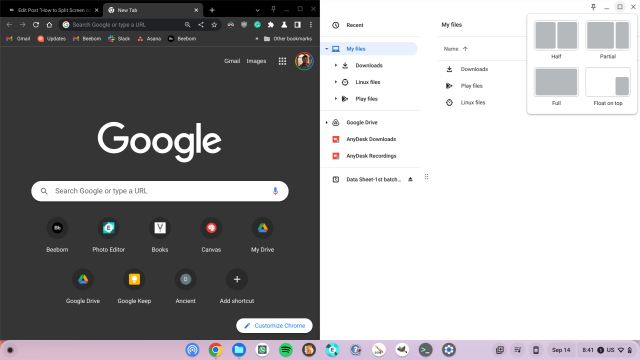
Multitarefa Simplificada com Múltiplas Janelas no Chromebook
Estes são os cinco métodos para gerenciar várias janelas simultaneamente em seu Chromebook. O “Partial Split” é um ótimo recurso para multitarefa, e estamos aguardando seu lançamento geral. Enquanto isso, use os atalhos de teclado e gestos do touchpad para organizar suas janelas. Para mais dicas e truques do Chromebook, consulte nosso artigo detalhado. Se precisar capturar a tela, temos um guia para isso também. Se tiver perguntas, utilize a seção de comentários abaixo.